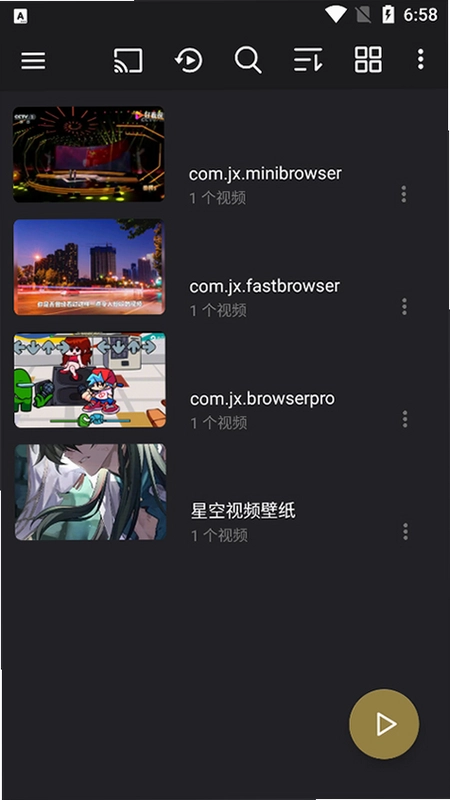
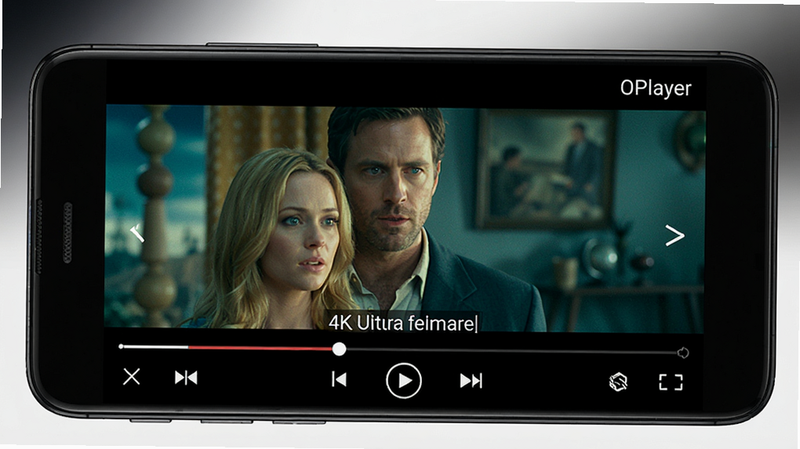
OPlayer是一款专为安卓设备打造的本地视频播放神器,凭借其强大的硬解能力与广泛的格式兼容性,已经成为众多影音爱好者手机里的装机必备。它不仅能流畅播放4K超清影片,还支持外挂字幕、倍速播放以及网络流媒体直接串流,操作直观且完全免费。无论你是追剧达人还是专业影迷,OPlayer都能为你带来干净、顺滑、无广告的观影体验。打开即用,无需额外解码包,真正实现即下即看。
核心特色
全格式通吃
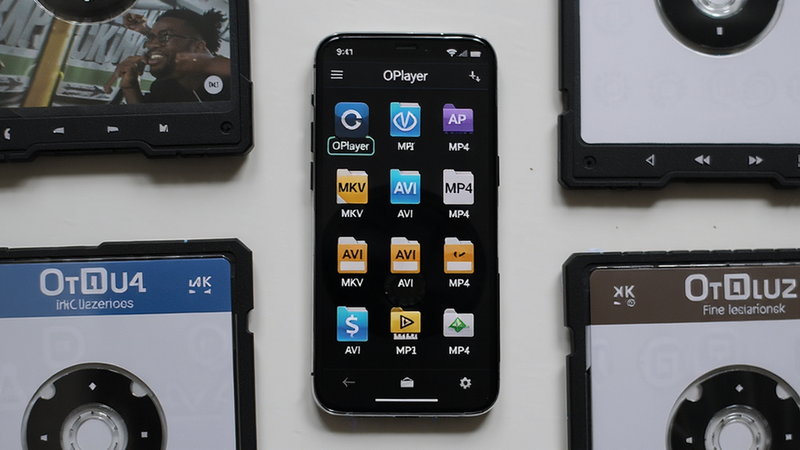
OPlayer内置了强大的解码引擎,无需用户手工安装任何第三方解码包,就能直接播放MKV、AVI、MP4、MOV、FLV、WMV等数十种常见与冷门格式,甚至包括ISO蓝光镜像文件。从古老的DivX到最新的HEVC编码,它都能自动识别并调用最佳解码器,保证画面流畅不卡顿。对于经常从网盘或电脑传电影到手机的用户来说,再也不用担心格式不支持的问题。
硬件加速省电
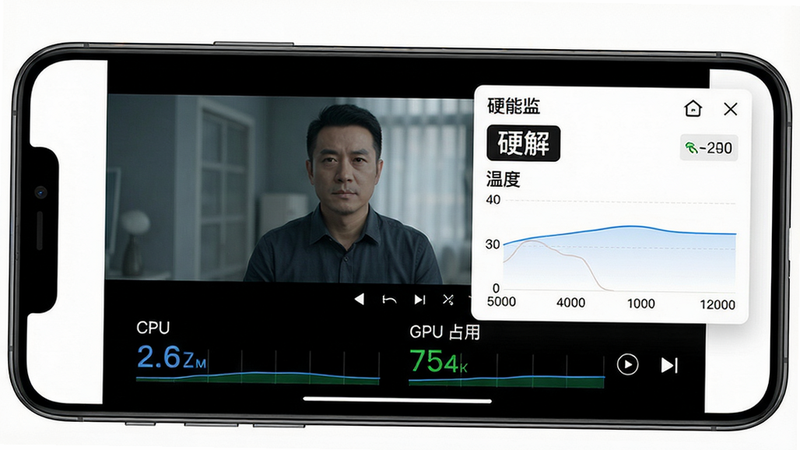
针对现代旗舰机与中低端设备,OPlayer均提供了完善的硬件加速方案。通过调用GPU和专用视频解码单元,大幅降低CPU占用率,从而减少发热、延长续航。实测播放1080P视频时,功耗比软解降低约40%;即使是4K 60fps的高码率视频,也能在支持硬解的机型上实现丝滑播放。同时,它还支持画面比例自适应、亮度与音量手势滑动调节,观影操作一气呵成。
网络串流无缝
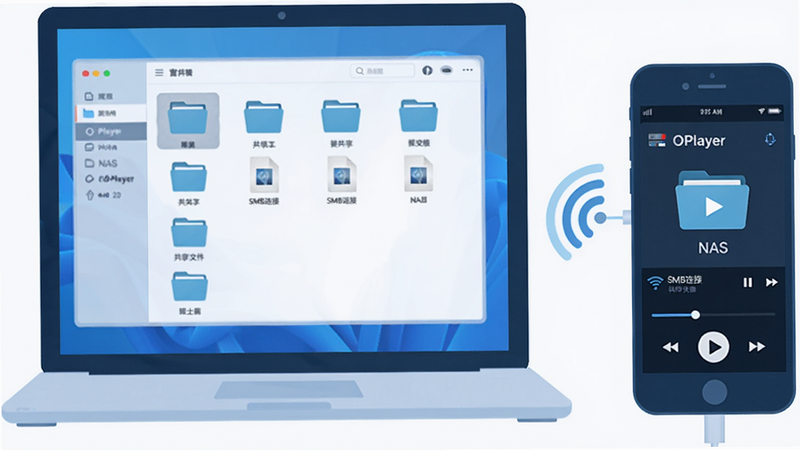
除了本地文件,OPlayer还内置了网络流媒体播放功能,支持SMB、FTP、WebDAV、UPnP等多种协议。你可以直接播放电脑或NAS上的影片,无需下载到手机。配合内置的Wi-Fi传输功能,在同一个局域网内用浏览器上传文件到手机也极其方便。对于经常在卧室和客厅之间移动观看的用户,OPlayer还能记忆播放进度,断点续传,真正实现无缝衔接。
操作说明
| 功能分类 | 操作方式 | 说明 | 适用场景 |
|---|---|---|---|
| 手势控制 | 左侧滑调节亮度,右侧滑调节音量,双击暂停/播放 | 无需中断观看即可快速调整 | 任何播放场景 |
| 字幕管理 | 播放界面点击字幕图标,选择在线或本地字幕文件 | 支持ASS/SSA样式,可调整字体大小、颜色、位置 | 外语影片、外挂字幕 |
| 播放列表 | 从文件夹模式进入,自动将同目录视频加入列表 | 支持拖拽排序、重复/随机播放、记忆播放进度 | 连续追剧、相册视频浏览 |
| 音频轨道 | 点击音轨按钮选择多音轨切换 | 支持AC3/DTS等环绕声,可调整延迟 | 双语影片、多语言版本 |
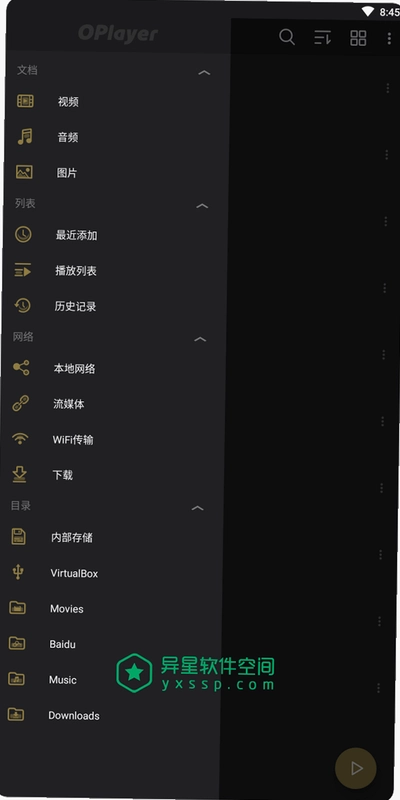
| 网络播放 | 从主菜单选择“网络”,输入SMB/FTP地址或扫描设备 | 支持匿名/账号登录,速度优化良好 | 连接NAS,电脑共享文件夹 |
| 画面比例 | 播放界面拉出菜单,选择16:9/4:3/原始/拉伸 | 避免黑边或画面变形 | 老电影、宽屏电影 |
使用指南
安装后首次打开请务必允许“存储权限”,否则无法扫描本地视频文件。
建议将视频文件统一存放在手机存储的“Movies”文件夹内,方便OPlayer快速索引。
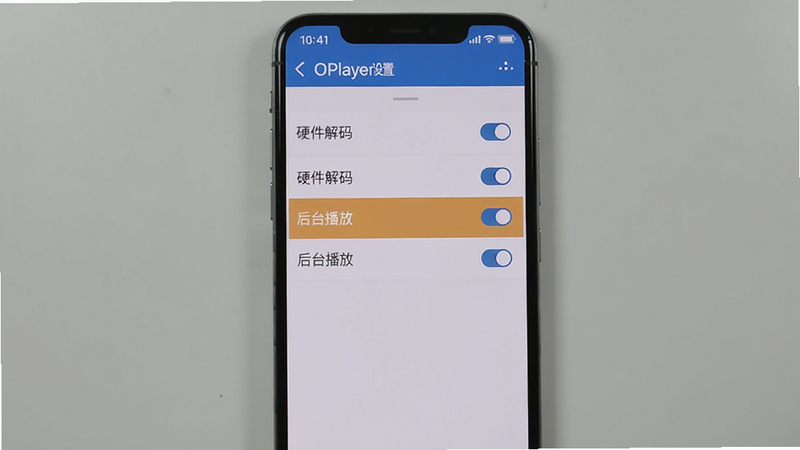
如果播放卡顿,可以尝试在设置中关闭“硬件解码”并切换为“软件解码”,部分老旧机型硬解兼容性差反而导致掉帧。
使用SMB网络播放时,确保电脑和手机连接同一Wi-Fi,且电脑已开启文件共享服务。
注意:OPlayer不支持在线视频流媒体网站(如优酷、腾讯),仅用于本地文件及局域网串流。
如果遇到视频无声,请检查音轨选择是否正确,或者尝试切换音频解码方式为“软解”。
对于4K高码率内容,建议使用性能较强的手机(如骁龙8系列),并保持电量充足。
后台播放时,OPlayer默认会暂停,如需继续后台播放,请在设置中开启“后台播放”开关。
闪退问题多因文件损坏或系统不兼容,可尝试清理缓存或更新至最新版本。
若字幕无法加载,请确保字幕文件与视频文件名一致,且放置在同一目录下。
高级技巧:双指捏合可缩放画面,适合观看小字字幕或局部细节。
最后,定期清理播放历史记录可提升列表加载速度。
oplayer怎么连续播放
在OPlayer中实现连续播放(即自动播放下一个视频)非常简单:首先打开任意一个视频文件开始播放,然后在播放界面点击右下角的“列表”图标(通常是三条横线或数字),进入当前文件夹的播放列表。确保列表中的文件顺序正确,然后点击列表顶部的“循环模式”按钮,选择“全部循环”或“顺序播放”即可。当当前视频播放完毕,OPlayer会自动跳转到列表中的下一个视频。如果你是从主界面的“文件夹”模式进入的,默认会自动生成列表。注意:如果是单独打开一个文件(非文件夹方式),则无法自动连续播放,建议通过文件夹浏览方式打开视频。
oplayer怎么播放本地视频
播放本地视频是OPlayer最基础的功能,操作步骤:1. 安装并打开OPlayer,首次使用会弹出权限请求,请点击“允许”授予存储权限。2. 进入主界面后,选择“本地存储”或“文件夹”标签,手机会自动扫描所有视频文件。3. 在列表中找到你要播放的视频文件,点击即可开始播放。如果视频文件位于SD卡或外部存储,OPlayer也能正常识别。建议将视频按照电影、电视剧等分类放在不同文件夹中,方便管理。另外,OPlayer支持直接点击文件管理器中的视频文件,并通过“打开方式”选择OPlayer进行播放,这也是一种快速调用的方法。
oplayer播放后没声音
播放视频没有声音通常由以下几种原因导致,请逐一排查:第一,检查手机是否处于静音或振动模式,将媒体音量调大。第二,在OPlayer播放界面点击“音轨”图标,确保选择的是正确的音轨(有些视频包含多语种音轨,默认可能选择了空白音轨)。第三,进入OPlayer的设置菜单,找到“音频解码”选项,尝试从“硬件解码”切换为“软件解码”,部分音频格式(如AC3、DTS)需要软解才能输出声音。第四,如果视频是MKV封装且音轨采用特殊编码,可以尝试下载第三方解码插件(OPlayer本身已集成大多数解码器,极少数需要额外组件)。第五,重启手机或重新安装OPlayer。如果以上均无效,请确认视频文件本身是否损坏,用其他播放器测试一下。