

视频裁剪是一款专为安卓用户打造的轻量级视频编辑工具,旨在帮助大家快速裁剪视频画面、调整时长、去除多余部分,同时保持画质清晰。无论是想要剪掉片头片尾、裁剪出特定比例用于社交分享,还是去除视频中的黑边,它都能一键搞定。软件操作简单直观,没有复杂的时间轴,拖拽即可完成裁剪,非常适合新手和日常使用。下面就来详细看看它的功能和使用方法。

核心特色功能
精准画面裁剪:
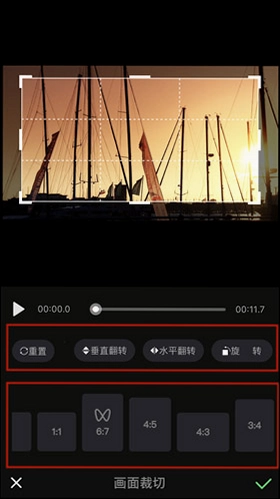
视频裁剪支持自由拖动裁剪框,随意选择需要保留的画面区域。你可以手动调整宽高比例,也可以直接选择预设比例如16:9、1:1、4:3等,一键裁剪出适合抖音、快手、微信朋友圈的视频。裁剪后画质无损,不会出现模糊或变形。

时长精确截取:
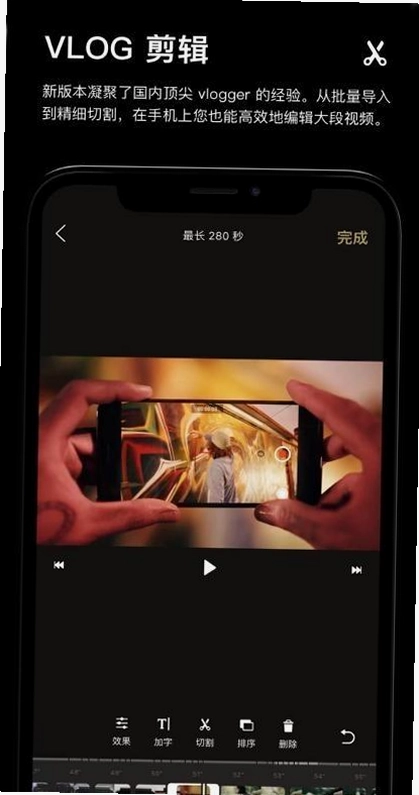
除了画面裁剪,你还能对视频时长进行精确控制。拖动时间轴滑块,轻松截取想要的片段,去除不想要的片头片尾。支持毫秒级精度,让你剪辑更细致。截取后的视频可以直接保存,也可以继续添加其他编辑操作。

黑边一键去除:
很多视频下载后四周有黑边,影响观看体验。视频裁剪内置智能黑边检测功能,一键自动识别并裁剪掉黑边区域,让视频画面铺满屏幕。同时支持手动微调,确保主体内容完整保留。

操作说明详解
| 操作项 | 具体步骤 | 注意事项 | 适用场景 |
|---|---|---|---|
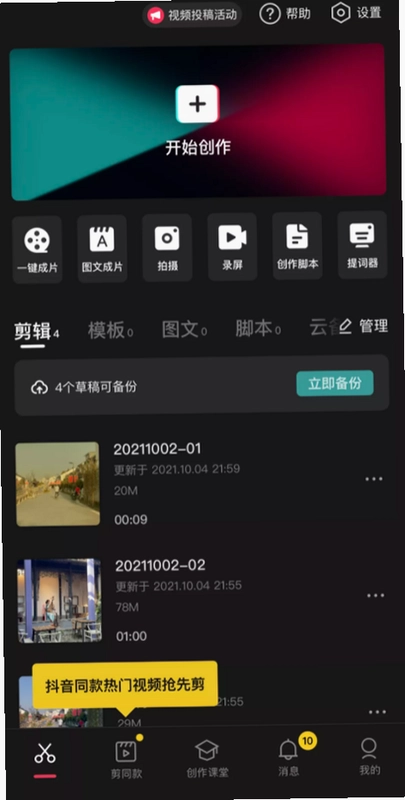
| 导入视频 | 点击“选择视频”从相册或文件管理器选取文件 | 支持mp4、mov、avi等常见格式,超过4G文件建议先压缩 | 处理手机拍摄的日常视频 |
| 设置裁剪区域 | 拖动裁剪框四角或边缘,调整保留区域 | 保持主体在框内,注意比例锁定时会等比例缩放 | 去水印、去字幕、突出主体 |
| 截取时长 | 拖动时间轴两端滑块选择起始和结束时间 | 最小截取长度1秒,建议保留关键内容 | 剪掉开头结尾、提取精彩片段 |
| 去除黑边 | 点击“自动去黑边”按钮,或者手动调整裁剪框匹配画面 | 自动去黑边可能误裁部分画面,建议预览后再确认 | 处理下载的电视剧、电影片段 |
| 调整输出参数 | 选择分辨率、帧率、码率等(高级设置) | 默认参数已优化,普通用户无需改动 | 追求画质或需要控制文件大小时 |
| 导出保存 | 点击“导出”等待处理完成,可分享到社交平台 | 导出过程中不要切换后台,否则可能中断 | 制作社交短视频、保存编辑结果 |
以上操作涵盖了视频裁剪的核心流程,从导入到导出每一步都很清晰。实际使用中根据视频内容灵活选择功能,比如先截取时长再裁剪画面,或者先去除黑边再调整比例,顺序可以自由组合。软件处理速度取决于视频大小和手机性能,一般1080P 30秒的视频只需几秒就能完成。如果发现提示“无法处理”,请检查视频编码是否为H.264或H.265,其他编码可能需要先转码。

使用指南
注意:首次使用请务必开启存储权限,否则无法导入和导出视频!危险操作:导出时勿强行关闭App,可能导致视频文件损坏。
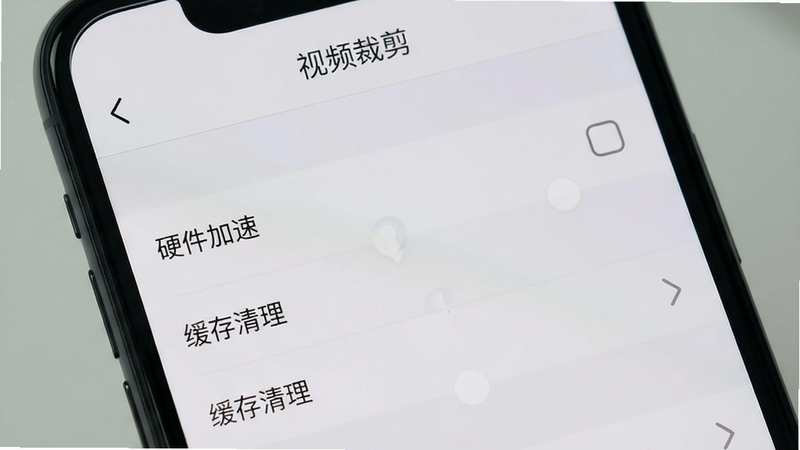
优化技巧:在设置中启用“硬件加速”可大幅提升处理速度,尤其适合大文件。
省电小贴士:裁剪长视频时建议连接充电器,避免中途电量不足。
温馨提示:如果视频带旋转角度,建议先旋转再裁剪,避免画面方向错误。
移动端操作:直接在手机触摸屏上拖动裁剪框,比电脑鼠标更直观。
强制操作:每周清理一次缓存目录,可避免存储空间不足导致的闪退。
进阶技巧:按住裁剪框中心可以整体移动框,便于微调位置。
常见报错:如果点击裁剪后出现黑屏,请尝试重启App或更新到最新版本。
避坑指南:不要同时运行多个视频编辑App,会相互抢占GPU资源导致卡顿。
视频裁剪怎么剪掉你不想要的部分
打开视频裁剪App,点击“选择视频”导入文件。你会看到时间轴上有两个滑块,拖动左滑块到你想保留的起点,右滑块到终点,这样中间的部分就是最终输出的内容。点击“预览”检查一下,确认无误后点击“导出”即可。如果只想裁剪画面中的某一块区域,可以先用画面裁剪功能框选主体,再截取时长,两步组合就能精准去掉你不需要的部分。
视频裁剪后两边黑边怎么去掉
裁剪后出现黑边通常是因为原视频比例与你设定的输出比例不一致。解决方法是:在裁剪画面时,确保裁剪框的宽高比与输出设置一致。比如你输出16:9的视频,裁剪框就锁定16:9。如果已经裁剪完发现黑边,可以返回裁剪步骤,选择“去黑边”功能,软件会自动检测并裁剪掉黑边区域,不过可能画质会有轻微损失。建议一开始就选对比例,避免二次处理。
视频裁剪画面大小如何调整
调整画面大小非常直观:导入视频后,默认显示一个裁剪框,你可以用手指拖拽框的四个角或边缘来改变大小。如果想保持画面比例,开启“锁定比例”开关;如果希望自由拉伸,关闭锁定即可。另外,在底部的比例菜单里可以直接选择常见尺寸,比如9:16(抖音竖屏)、1:1(朋友圈正方形)等,一键适配不同平台。