

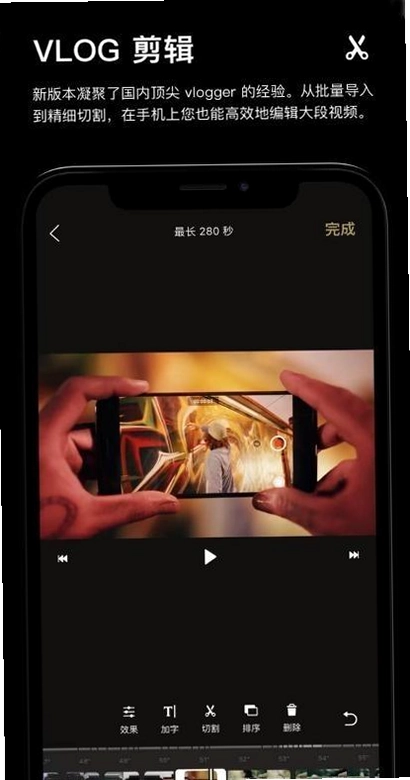
视频裁剪是一款专为安卓手机用户打造的轻量级视频编辑工具,官方定位为“极简裁剪,高效输出”。它摒弃了臃肿的功能堆砌,聚焦于视频裁切、画面缩放、黑边去除与时长调整等核心需求,让每个操作都直观顺手。无论是想剪掉视频开头结尾的冗余片段,还是调整画面比例适配社交平台,视频裁剪都能在几秒内完成,且输出画质无损。手机内存占用小,无需登录、无广告弹窗,真正实现“打开即用”的纯粹体验。
核心特色
智能精准裁剪
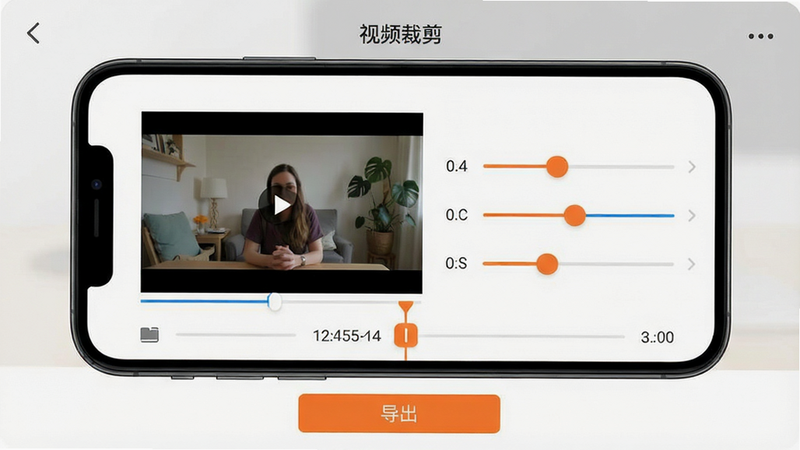
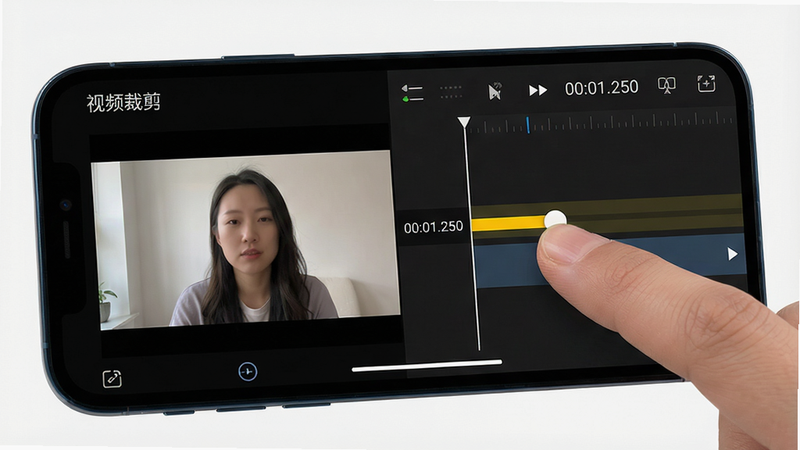
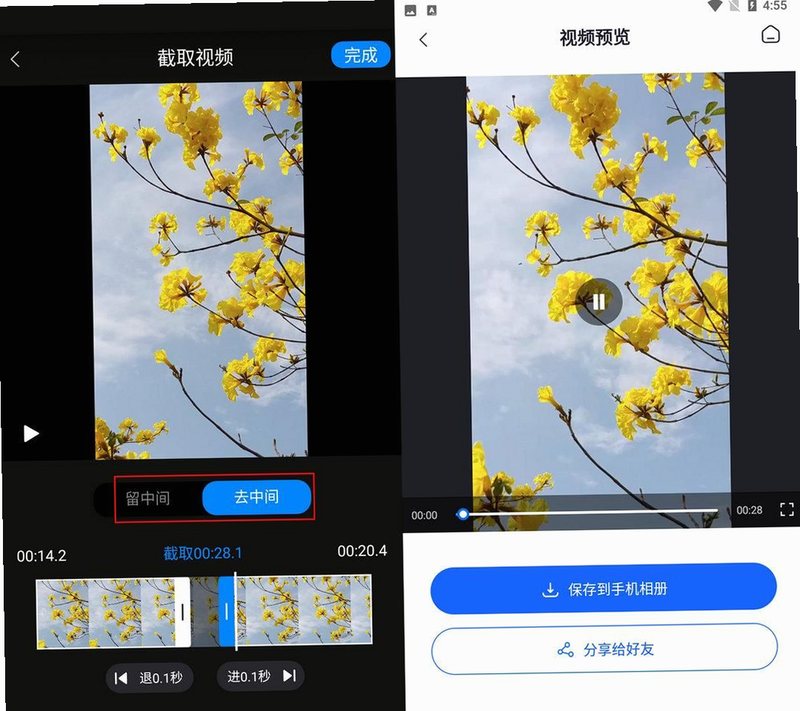
视频裁剪内置智能识别算法,能自动检测视频中的人物或物体边界,只需拖动时间轴上的起点与终点,即可快速截取目标片段。支持毫秒级微调,不会误伤关键画面,尤其适合制作短视频的精华部分。
黑边一键去除
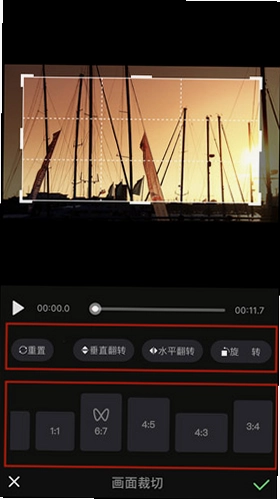
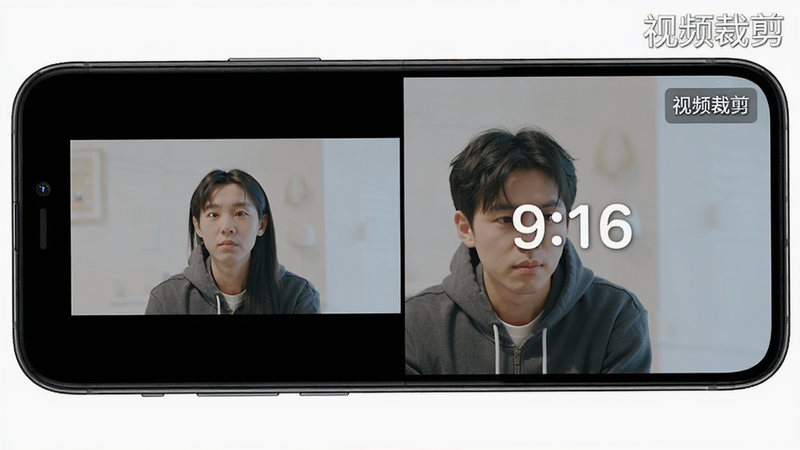
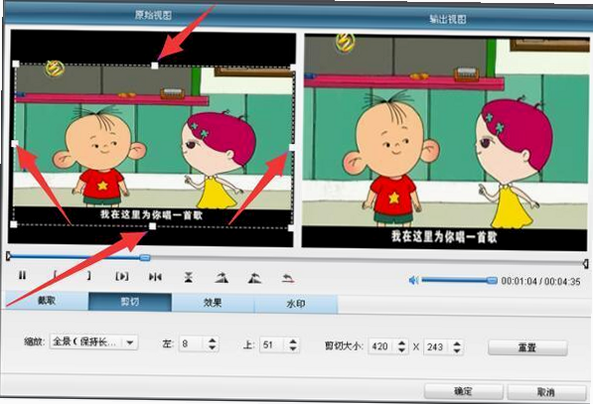
很多竖屏拍摄的视频在横屏播放时会出现上下黑边,视频裁剪的“自适应缩放”功能可自动识别黑边区域并智能填充,也能手动选择填充颜色。同时还提供16:9、1:1、4:3、9:16等主流比例模板,一键切换,完美适配抖音、快手、小红书等平台。
无损输出与批量处理
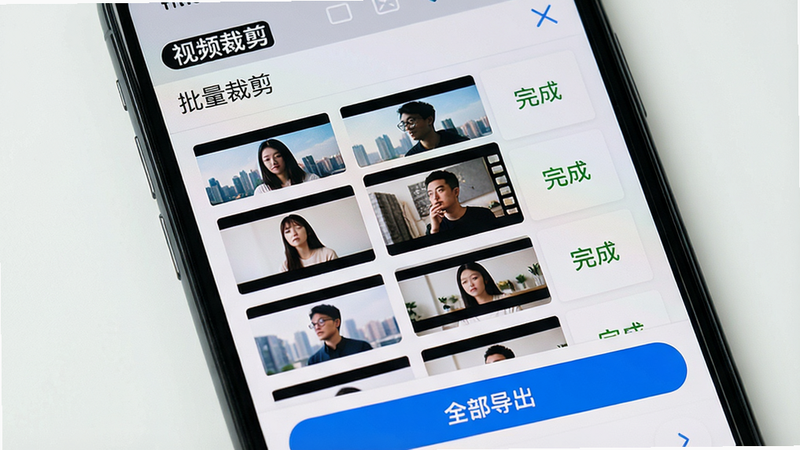
视频裁剪采用内核级编码优化,裁剪后的视频清晰度与原片完全一致,不损失一帧画质。同时支持批量导入多个视频,统一设置裁剪参数后一键全部处理,省时省力。处理完成的视频可自定义保存路径,方便后续上传或备份。
操作说明
| 操作步骤 | 具体方法 | 注意事项 | 快捷技巧 |
|---|---|---|---|
| 1. 导入视频 | 点击屏幕中间的“+”号或左上角“导入”按钮,从相册中选择视频文件。 | 支持MP4/MOV/AVI等常见格式,单文件最大2GB。 | 可直接长按视频文件进行预览后导入。 |
| 2. 裁剪时长 | 拖动时间轴上的左右剪刀标志,设定起始和结束位置。 | 最小裁剪单位为0.1秒,需注意关键帧位置。 | 双击时间码可直接输入精确时间。 |
| 3. 调整画面比例 | 点击“比例”按钮,选择预设比例或自定义宽高。 | 自定义比例需≥最小分辨率480P。 | 长按比例选项可将其设为默认。 |
| 4. 去除黑边 | 启用“智能填充”或手动选择背景色。 | 黑边检测可能受深色内容干扰,可手动微调。 | 使用取色器吸取视频边缘色能更好融合。 |
| 5. 导出视频 | 点击右上角“导出”,选择清晰度和保存位置。 | 导出过程请勿切换应用或锁屏。 | 开启“后台导出”可继续使用手机。 |
使用指南
首先,请确保你的手机系统为Android 5.0及以上版本,且剩余存储空间大于200MB。
【高危避坑】安装时务必关闭“纯净模式”或“安全扫描”,否则可能被误判为风险应用,导致安装中断。
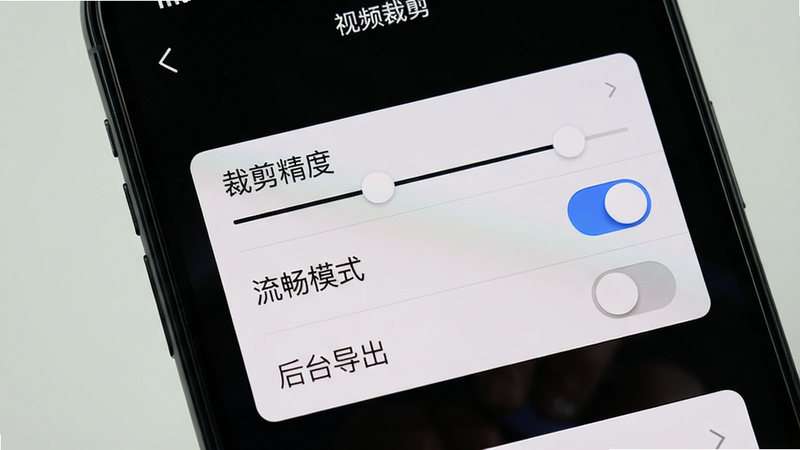
移动端操作:打开视频裁剪后,点击右下角“齿轮”图标进入设置,建议将“裁剪精度”调至最高,以获得更精细的时间轴控制。
【优化技巧】如果你的手机支持120Hz高刷,可在设置中开启“流畅模式”,拖动时间轴时会更跟手。
电脑端用户如果通过模拟器使用,注意开启“虚拟化技术”,并在模拟器设置中分配至少2个CPU核心和2GB内存。
【温馨提示】视频裁剪支持OTG外接U盘,可直接编辑外部存储中的视频,无需拷贝到手机。
遇到闪退?请先检查是否开启了“悬浮窗权限”,部分机型需要手动授予。黑屏问题多是由于视频编码不兼容,可尝试在导入前用电脑格式工厂转成H.264编码。
存储选择建议优先使用手机自带存储而非SD卡,因为SD卡读写速度可能影响导出效率。后台管控请在手机电池优化中将视频裁剪设为“不优化”,避免系统自动杀进程。
用户问答专区
视频裁剪怎么剪掉你不想要的部分?打开视频裁剪并导入视频后,您会看到底部的时间轴。用手指从视频的起点向右拖动左侧的白色剪刀标记,设定为想保留部分的开头;再从左向右拖动右侧的剪刀标记,设定为结尾。两标记之间的部分即为保留片段,标记之外的全部被剪掉。点击播放预览确认无误后,点击右上角“导出”即可。
视频裁剪后两边黑边怎么去掉?裁剪后的黑边通常是因为原始视频比例与输出比例不匹配导致的。在视频裁剪的编辑界面,点击“比例”按钮,选择与您视频内容最匹配的比例(例如如果原视频是4:3,但想做成16:9,就会出现左右黑边)。接着点击“去黑边”功能,软件会自动识别并填充或缩放画面,您也可以手动选择填充颜色。如果黑边仍然存在,请尝试选择“自适应缩放”模式强制填满。
视频裁剪软件有没有广告?安全吗?视频裁剪是一款完全无广告的纯净工具,应用内没有任何弹窗或横幅广告,不会干扰您的操作。关于安全性,该软件已通过主流安全平台检测,不读取通讯录、位置等敏感权限,仅申请存储和相机(用于导入视频)。您可以放心使用,但建议从官方或可信应用商店下载,避免第三方修改版。












支持( 0 ) 盖楼(回复)