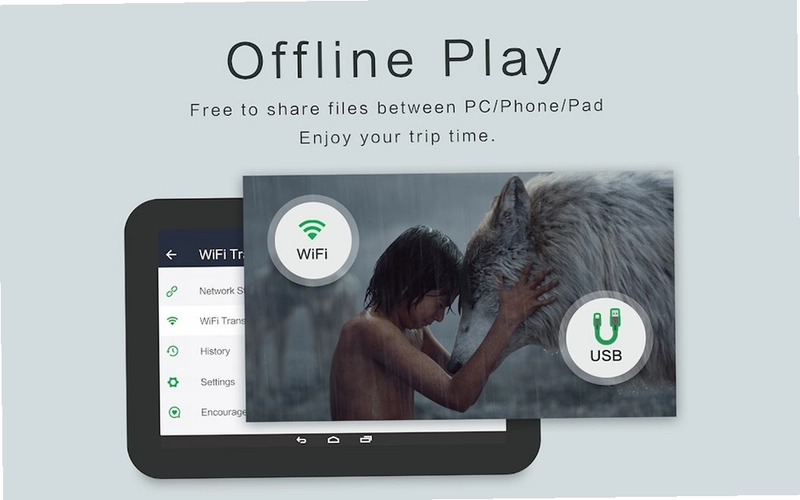
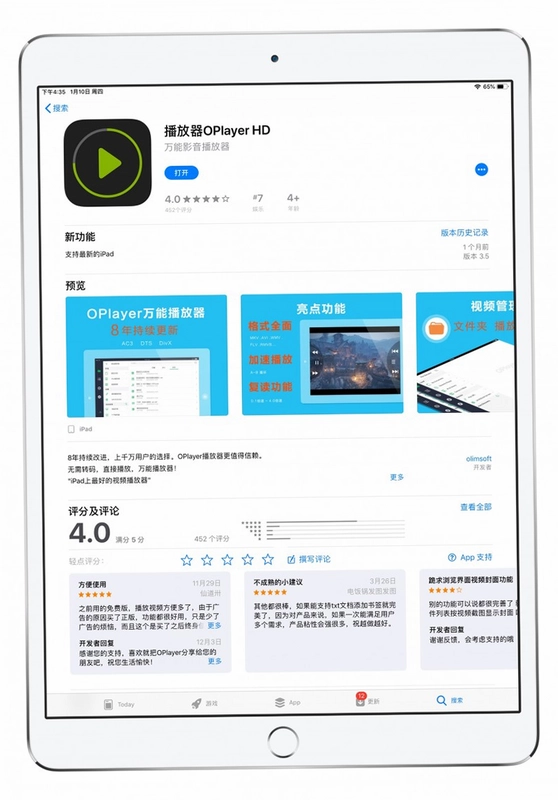
OPlayer 是一款专为安卓用户打造的本地视频播放利器,以轻量无广告、全格式兼容和极致硬件解码著称。它不依赖第三方插件即可流畅播放 MKV、AVI、MP4 等主流及小众封装格式,同时内置网络流媒体加载功能,让你在手机或平板上轻松观看局域网共享影片。界面简洁直观,手势控制灵敏,后台播放与悬浮窗模式更贴合多任务使用习惯,堪称移动端影音工具中的实力派。无论你是追剧爱好者还是办公学习需要查看教学视频,OPlayer 都能提供稳定、高清的播放体验。

核心特色
全格式硬解引擎
OPlayer 内置强大的硬件解码模块,几乎覆盖市面上所有常见的视频编码与封装格式,包括 H.264、H.265、VP9、MPEG-4 等。无需额外安装解码包,打开即播,4K 高码率影片也能保持流畅顺滑,极少出现音画不同步或卡帧现象。针对不同设备芯片自动优化解码策略,老机型也能发挥最佳播放性能。

网络串流与字幕支持
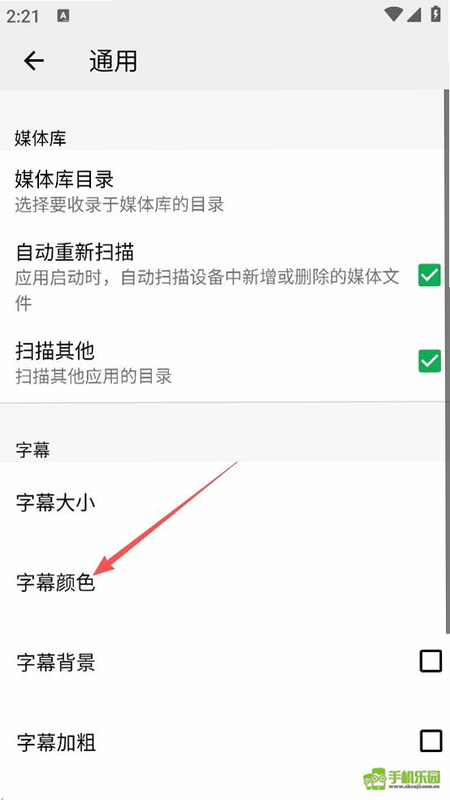
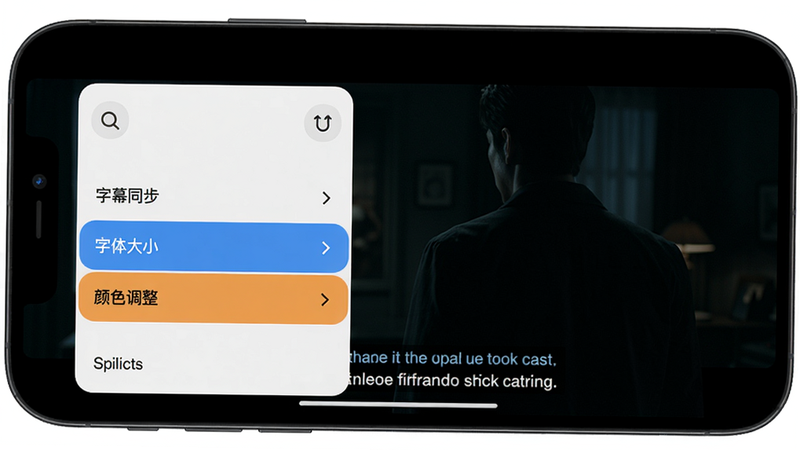
支持 SMB、FTP、UPnP 等局域网协议以及 HTTP/RTSP 直播源,直接在应用内浏览远程文件并播放,无需下载到本地。字幕功能同样强大:可自动加载同名字幕文件,支持 ASS/SSA 特效字幕、SRT 等多种格式,并允许调节字幕大小、颜色、位置以及时间轴偏移,彻底告别外挂字幕无法显示的尴尬。
后台播放与悬浮窗
开启后台播放后,退出应用或锁定屏幕依然能继续收听影片音频,适合播放在线课程、播客或音乐视频。悬浮窗模式让你在操作其他应用时保持一个小窗口播放,不中断追剧体验。两种模式均支持手势控制音量、亮度及快进,兼顾效率与便利。

播放器功能亮点
| 功能模块 | 具体描述 | 核心优势 | 适用场景 |
|---|---|---|---|
| 手势控制 | 左滑调节亮度,右滑调节音量,上下滑动快进快退 | 盲操作便捷,不遮挡画面 | 单手追剧、夜间观看 |
| 均衡器与音效 | 内置10段均衡器,支持低音增强、环绕声等预设 | 自定义听感,适配不同耳机 | 音乐演唱会、外语片对白增强 |
| 播放列表与收藏 | 创建多个播放列表,支持拖拽排序,收藏常用文件夹 | 高效管理大量视频文件 | 课程合集、剧集整理 |
| 倍速与循环 | 0.5x-4x 倍速可调,单曲循环/列表循环/AB点循环 | 学习精听、健身跟练、视频剪辑预览 | 语言学习、舞蹈教学 |
使用指南
首次安装后请务必授予存储权限,否则无法读取本地视频文件;若弹出“文件访问限制”提示,请前往系统设置 → 应用管理 → OPlayer → 权限中手动开启。
高危避坑:切勿从非官方渠道下载所谓“去广告版”,此类修改包极易植入恶意代码或静默推送通知,建议直接从官网或正规应用市场获取原版。
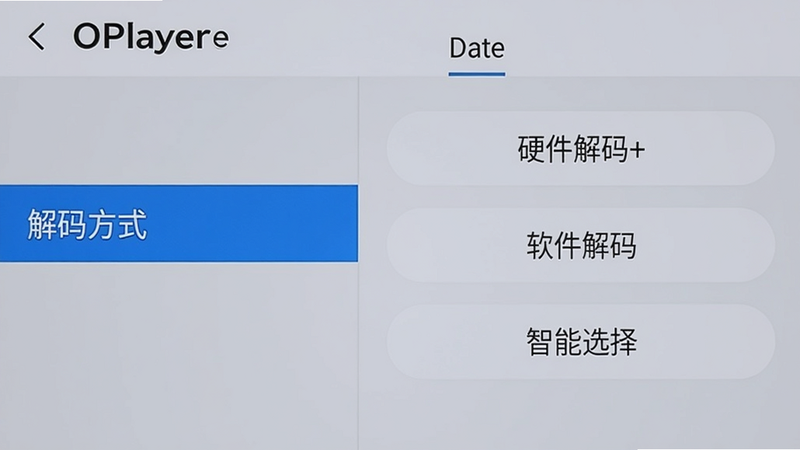
优化技巧:在“设置 → 解码方式”中选择“硬件解码+”,能显著降低发热和耗电;播放4K高码率影片时,可开启“后台缓存”预加载,避免拖动进度条时频繁缓冲。
基础温馨提示:若遇到播放后没声音,请先检查手机是否处于静音模式,再确认视频文件的音频轨道是否为AAC或AC3(OPlayer可直接解码);若播放网络串流时一直显示“正在加载”,请检查WiFi信号稳定性,或切换SMB协议为FTP重试。
闪退/卡顿问题:通常因系统后台限制导致,可在手机管家中将OPlayer加入“自启动”和“受保护应用”白名单;若仍闪退,尝试清除应用缓存(设置 → 应用 → 存储 → 清除缓存)。
用户问答专区
OPlayer怎么播放本地视频?
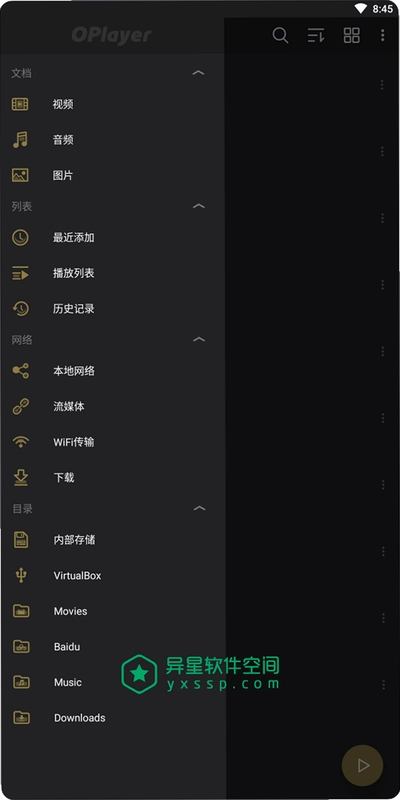
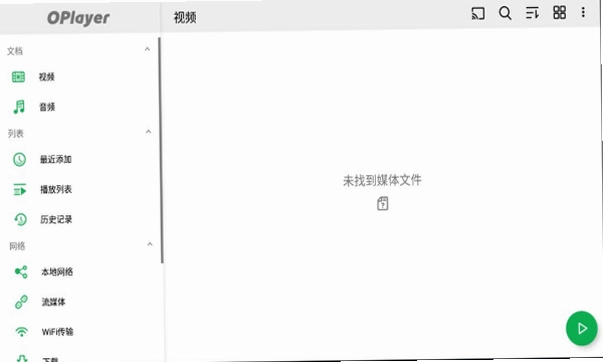
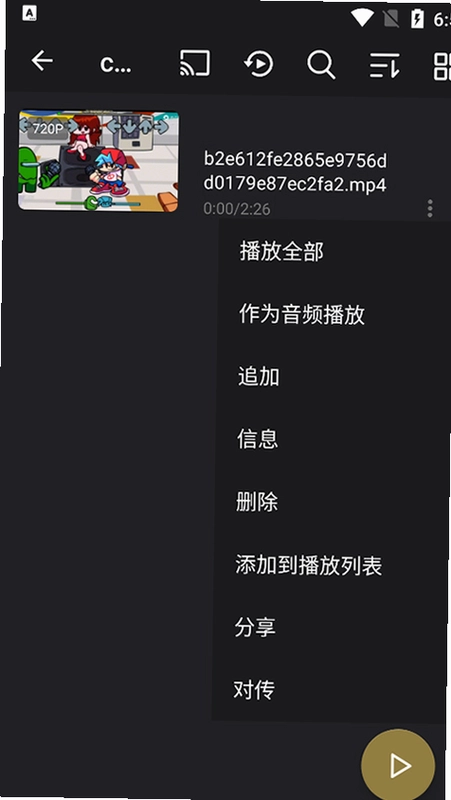
安装完成后,打开OPlayer主界面,下方会列出手机内所有视频文件(如果未显示,请检查存储权限是否开启)。直接点击文件名即可开始播放。你也可以通过右上角的文件夹图标,手动浏览内部存储或SD卡中的目录。支持按名称、日期、大小排序,长按文件可加入播放列表或收藏夹。
OPlayer播放后没声音怎么办?
先确认手机媒体音量已调高且未静音。如果音量正常,请检查视频文件的音频编码是否被OPlayer支持:主流AAC、MP3、AC3均默认兼容;若遇到DTS或Dolby TrueHD等高阶编码,可尝试在设置中切换到“软件解码”模式(牺牲少量画质换取音频兼容)。另外,部分安卓系统在连接蓝牙耳机时可能出现声道冲突,建议断开蓝牙后测试。
OPlayer怎么设置循环播放?
播放界面轻点屏幕唤出控制栏,找到右下角“循环”图标(通常是一个带箭头的环形)。点击一次切换为单曲循环(图标变实心),再点击变为列表循环(图标带数字),第三次点击取消循环。另外,在播放列表模式下,长按某视频文件也能快速设置AB点循环,适合重复学习某一段内容。
OPLayer官网入口下载安全吗?
OPLayer(注意拼写,部分用户误写为OPLayer,实际官方名称为OPlayer)的官网地址为 oplayer.com(非中文域名),通过官网下载的APK包经过开发者数字签名,无病毒无广告,可放心使用。请认准官方渠道,避免从第三方站点获取修改版,以防个人信息泄露。建议在浏览器地址栏手动输入网址,不要点击搜索结果中的广告链接。