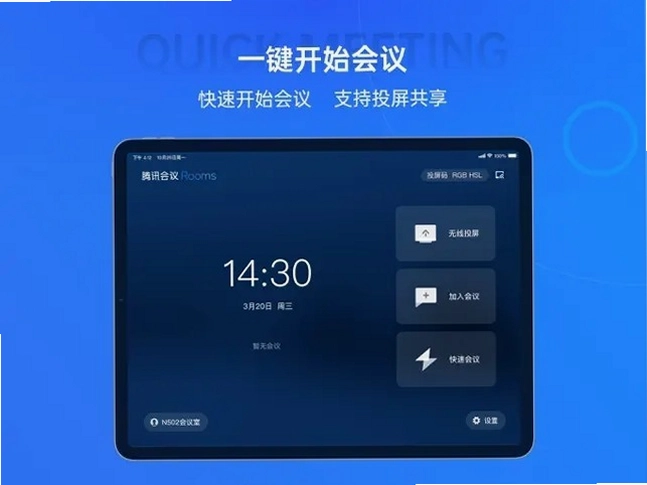
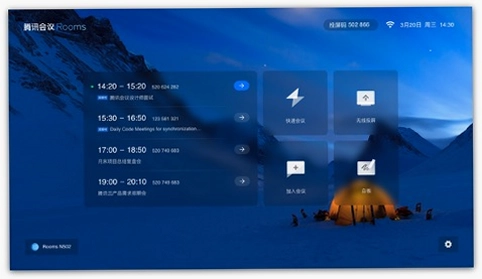

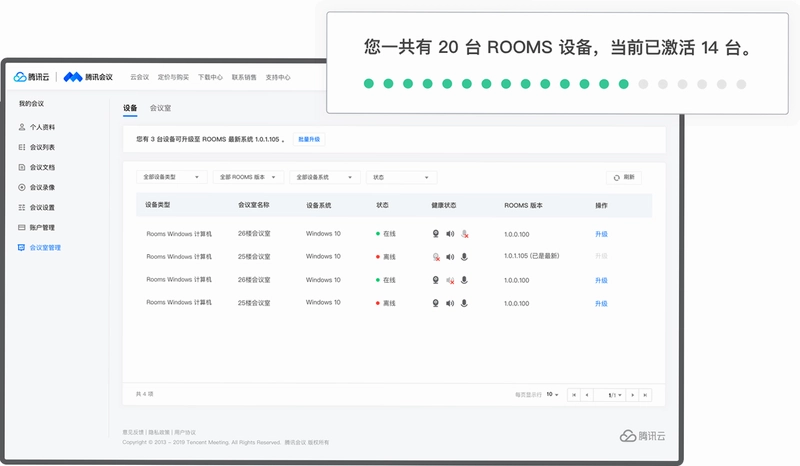
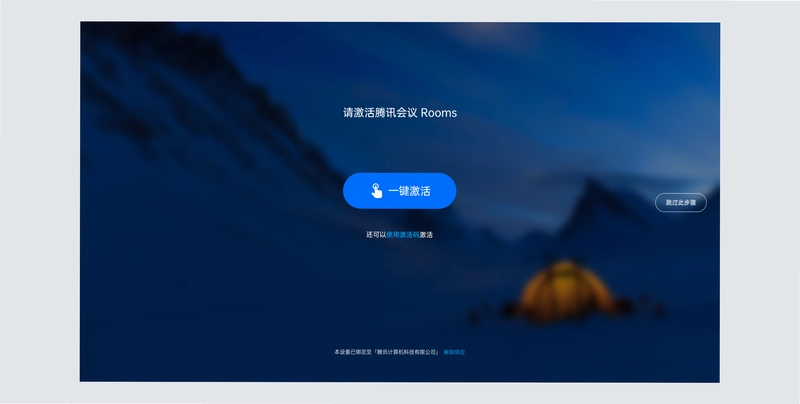
腾讯会议Rooms是一款专为会议室场景打造的智能协作终端应用,它打破了传统视频会议软件仅服务于个人电脑的局限,将高清音视频交互、屏幕共享及远程控制能力深度整合进大屏显示设备。作为腾讯会议生态在商用场景的核心延伸,Rooms版本通过优化低延迟传输协议与自适应画质调节技术,确保在复杂网络环境下依然能保持流畅的沟通体验。无论是远程董事会、跨部门协作还是线上培训,它都能提供接近面对面交流的真实感,让身处不同地点的团队无缝连接,极大提升了企业办公的效率与专业度。
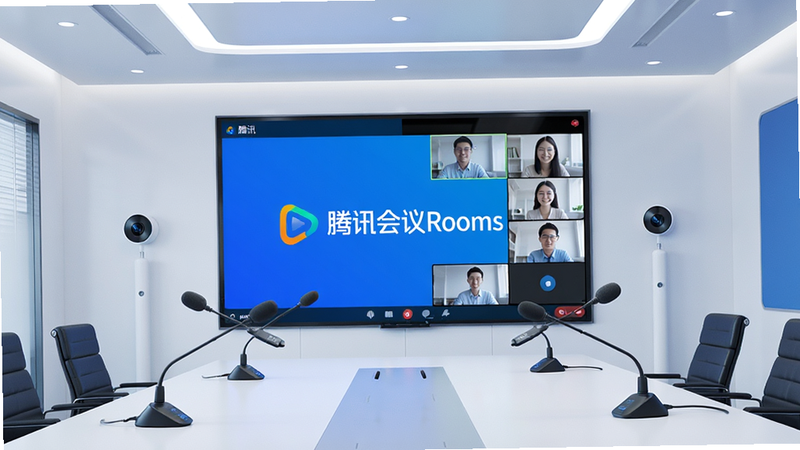
核心特色
智能远场拾音与降噪:
内置AI降噪引擎,能够精准识别人声并过滤环境噪音,即使在大空间内也能捕捉细微语调,确保每一句话都清晰传达,彻底告别嘈杂背景音带来的干扰。

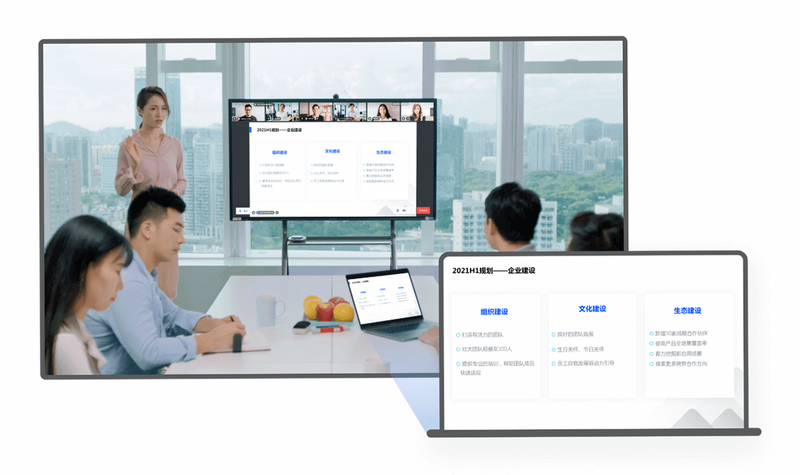
一键屏幕共享与标注:
支持有线与无线双模投屏,连接电脑或手机即可瞬间共享屏幕,内置画笔工具允许在共享画面中实时圈注重点,让演示讲解更加直观高效,操作零门槛。

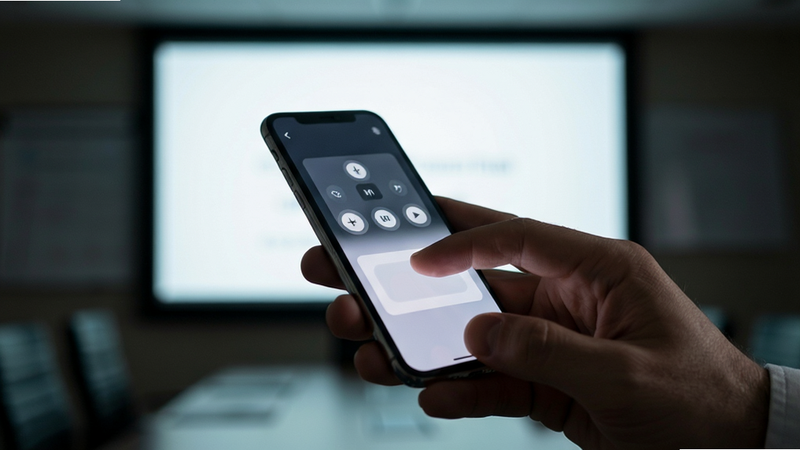
移动端远程操控:
通过手机APP即可远程管理会议室设备,包括静音、结束会议、调整音量等操作,无需走到屏幕前,即可在走廊或隔壁办公室掌控会议进程,极大提升了灵活性。
系统说明与配置要求
| 配置项目 | 最低要求 | 推荐配置 | 说明 |
|---|---|---|---|
| 操作系统 | Android 8.0+ | Android 10+ | 确保系统兼容性 |
| 存储空间 | 500MB | 1GB | 预留更新空间 |
| 网络连接 | 有线宽带 | 千兆光纤 | 保障视频流畅 |
| 音频输出 | 内置喇叭 | 外接功放 | 提升音质体验 |
移动端使用攻略
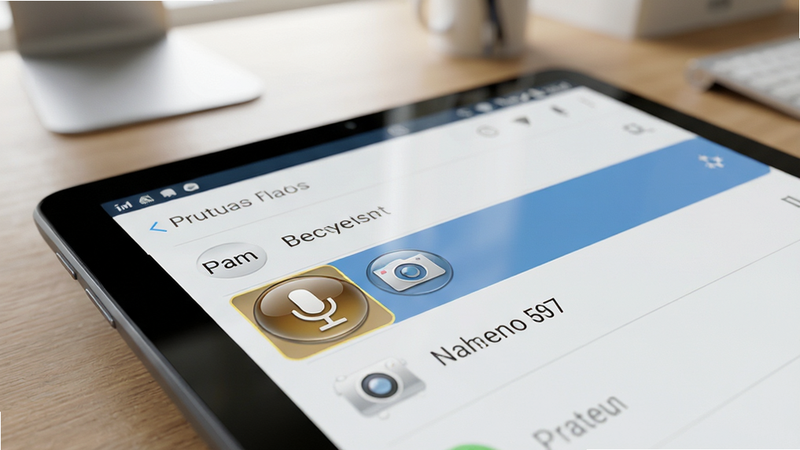
注意:首次启动务必授予麦克风、摄像头及存储权限,否则无法进行音视频通话。在安卓平板或大屏设备上安装后,系统会弹出权限请求窗口。建议优先选择“仅在使用中允许”,以平衡隐私与功能需求。若遇到黑屏现象,请检查是否开启了“省电模式”,该模式会限制后台高功耗应用运行,导致视频渲染失败。
针对Wi-Fi连接不稳定的问题,推荐在设置中优先连接5G频段Wi-Fi,以降低延迟。如果软件频繁闪退,可能是缓存数据冲突,可在“设置-应用管理”中清除缓存,切勿直接卸载,以免丢失本地会议记录。
对于需要远程控制的场景,确保手机与大屏设备处于同一局域网内,开启蓝牙权限有助于加速设备发现与配对。若无法找到设备,请尝试重启路由器或重置网络设置。此外,长时间会议建议连接电源适配器,避免电量耗尽导致会议中断。
用户问答专区
腾讯会议Rooms和腾讯会议的区别是什么?
普通腾讯会议APP主要面向个人用户,侧重于手机和电脑端的个人音视频沟通,界面简洁,操作轻便。而腾讯会议Rooms是专为会议室大屏终端优化的版本,它拥有更大的界面布局、更强的多设备协同能力以及更稳定的远场音频处理算法。Rooms版本通常预装在商用平板或一体机上,支持通过遥控器或手机APP进行远程管控,适合多人协作场景,而普通版更适合单人或小型团队移动办公。
腾讯会议Rooms怎么预定会议?
在Rooms终端上,主界面通常设有“预定会议”或“日程”入口。点击后,您可以选择会议室资源,设定会议时间、主题及邀请参会人。系统会自动检查会议室的空闲状态,若时间冲突则会提示选择其他时段。预定成功后,会议信息会同步至所有参会人的腾讯会议APP日历中。此外,您也可以直接在手机端的腾讯会议APP中创建会议,并选择将会议室作为入会入口,系统会自动关联对应的Rooms设备,实现一键入会。
腾讯会议Rooms控制器怎么配对?
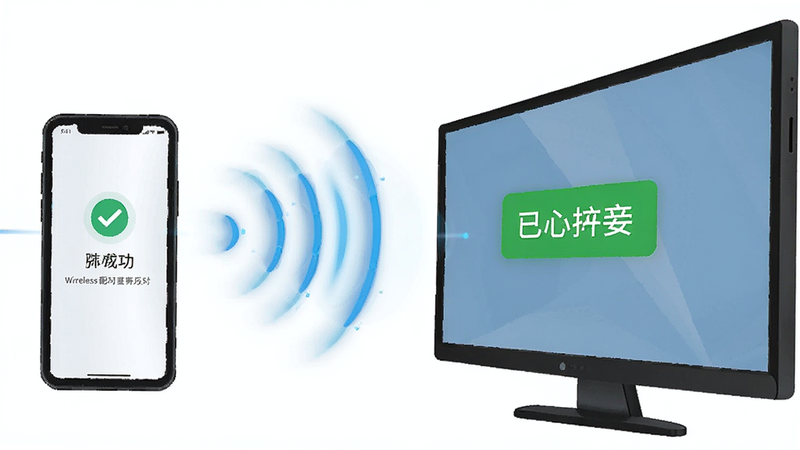
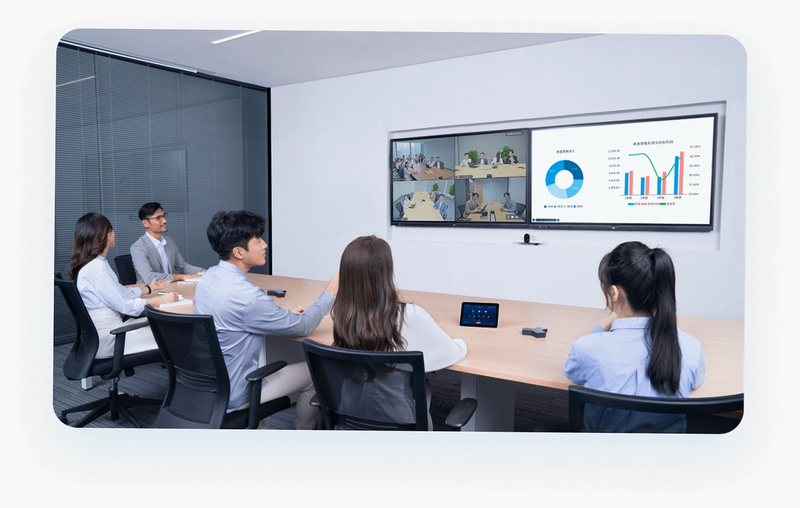
配对控制器(如手机或遥控器)时,首先确保控制设备与Rooms终端处于同一Wi-Fi网络下。在Rooms终端的设置菜单中找到“设备管理”或“配对设置”,选择“添加新设备”。此时,手机端APP会自动搜索到附近的Rooms终端,点击名称即可发起配对请求。终端屏幕上会弹出确认窗口,输入显示的配对码或点击“允许”即可完成绑定。配对成功后,手机将作为遥控器使用,可实现静音、结束会议、调整音量等操作,极大提升了会议的灵活性。