
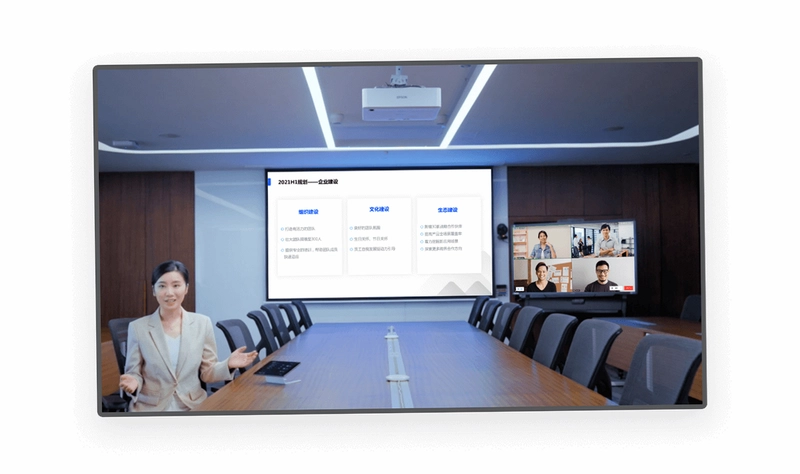
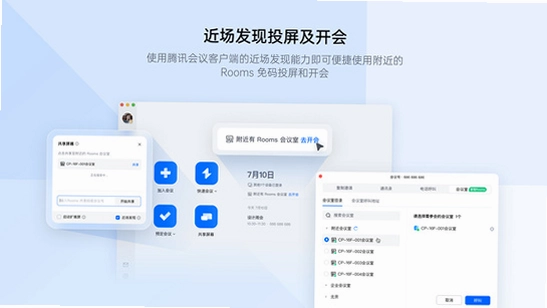
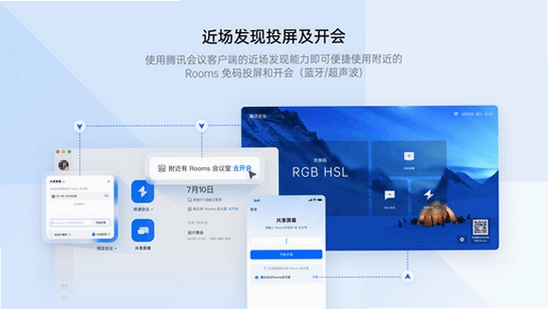
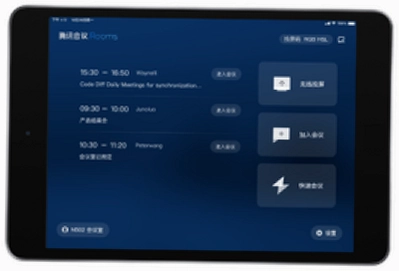
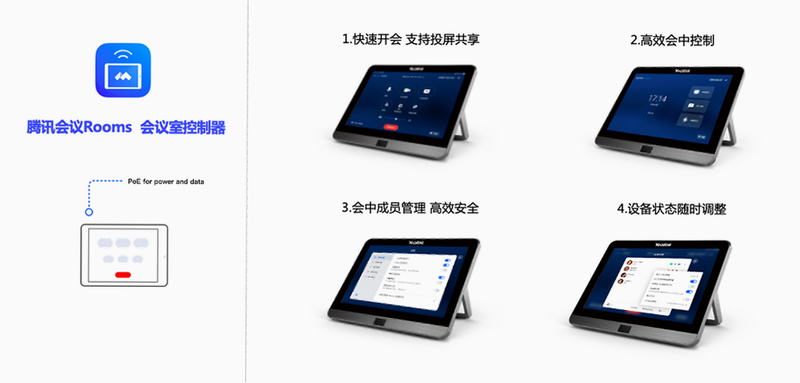
腾讯会议Rooms是专为中大型会议室场景打造的智能协作终端,它不仅仅是视频会议软件的延伸,更是提升企业办公效率的核心枢纽。作为腾讯会议生态的重要组成部分,Rooms版本针对大屏显示、多设备协同以及远程互动进行了深度优化。它支持将手机、平板或电脑作为遥控器,实现会议的发起、成员邀请、屏幕共享及白板协作等功能。对于追求高效沟通的企业团队而言,这款应用能够有效解决传统会议中设备连接繁琐、画面卡顿、交互不便等痛点,让每一次远程会议都如同面对面交流般流畅自然,是现代化智慧办公空间的标配工具。

核心特色
多屏协同与灵活控制:
支持手机、平板、电脑等多终端作为遥控器,用户无需站在屏幕前即可轻松操作会议。无论是发起会议、邀请成员,还是进行屏幕共享和白板演示,都能通过便携设备一键完成,极大提升了会议操控的便捷性与灵活性。

高清画质与极致流畅:
依托腾讯会议强大的底层技术,Rooms版本在安卓大屏设备上实现了高清画质与低延迟音画同步。即使在网络波动情况下,也能通过自适应码率技术保障会议不卡顿、不掉线,确保重要信息清晰传达,满足高规格商务会议的需求。

智能白板与内容共享:
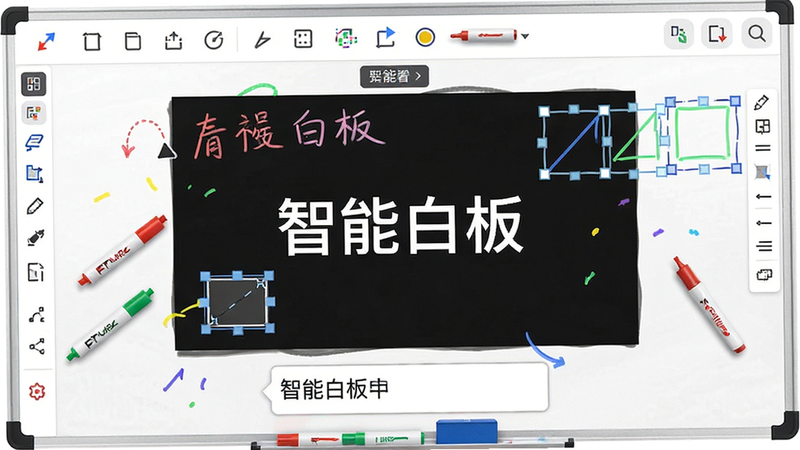
内置强大的白板功能,支持画笔、形状、文字等多种标注工具,方便团队实时头脑风暴与方案演示。同时,支持PPT、视频、音频等多种格式的文件共享,并可实现远程控制,让内容展示更加生动直观,提升协作效率。
安全加密与权限管理:
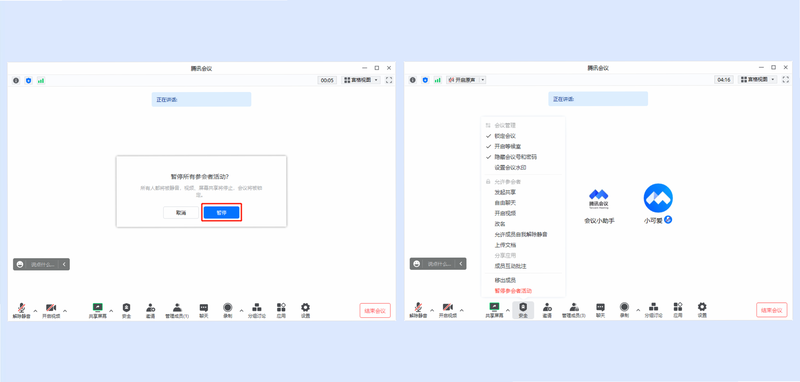
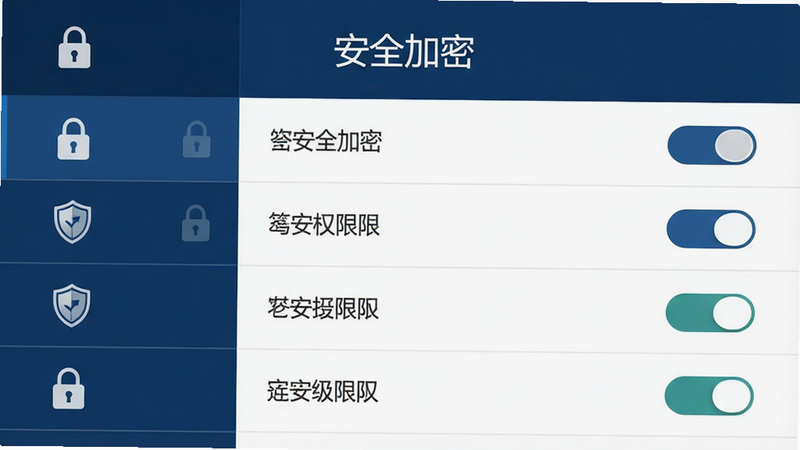
全程采用端到端加密技术,保障会议内容安全。支持设置会议密码、锁定会议、静音非发言者等权限管理功能,有效防止无关人员闯入或干扰,为企业信息安全提供坚实保障,让会议环境更加纯净可控。
系统说明与操作亮点
| 操作场景 | 终端设备 | 核心动作 | 注意事项 |
|---|---|---|---|
| 发起会议 | 安卓遥控器 | 点击“新建会议” | 需确保设备已配对 |
| 屏幕共享 | 电脑/手机 | 点击“共享” | 建议关闭无关弹窗 |
| 成员管理 | 遥控器 | 静音/移出 | 需主持人权限 |
| 结束会议 | 遥控器 | 点击“结束” | 确认所有成员已离开 |
移动端使用攻略
高危避坑:安装前务必确认安卓系统版本在5.0以上,否则可能出现无法启动或闪退现象,请升级系统后再安装。
优化技巧:建议在Wi-Fi环境下使用,若使用移动数据,请关闭后台其他高耗流应用,以确保会议画面流畅不卡顿。
基础提示:首次启动时,请授予“存储”、“麦克风”、“摄像头”权限,否则将无法进行视频通话和文件共享。
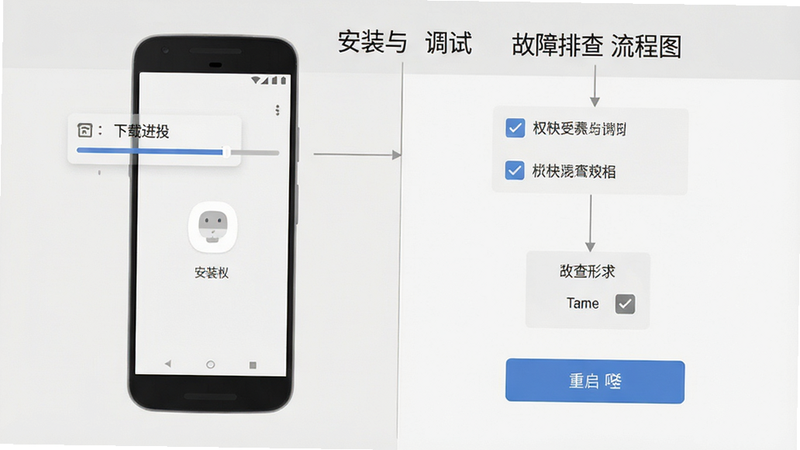
安装过程需保持网络稳定,避免因中断导致安装包损坏。若安装后图标显示异常,可尝试清除应用数据后重新打开。在使用遥控器功能时,手机与Rooms终端需处于同一局域网下,若配对失败,请检查路由器是否开启了AP隔离功能。运行过程中,若遇到黑屏或无声问题,可尝试重启应用或检查音频输出设备是否被其他应用占用。对于多任务切换,建议将腾讯会议Rooms加入后台白名单,防止系统自动清理导致会议中断。此外,定期更新应用至最新版本,以获取最新的功能优化和安全补丁,确保使用体验始终处于最佳状态。在会议室环境中,建议为设备配备专用的支架和保护套,避免意外跌落损坏硬件。
用户问答专区
腾讯会议Rooms和腾讯会议的区别是什么?
两者核心区别在于应用场景与功能侧重。腾讯会议App主要面向个人及小团队移动办公,强调便携与快速发起;而腾讯会议Rooms专为会议室大屏设计,强化了多设备协同、远程操控、高清大屏显示及会议室硬件集成能力。Rooms版本更适合固定办公场所,提供更深度的协作工具与权限管理,是企业级会议的首选。

腾讯会议Rooms怎么用?
使用步骤如下:首先在大屏终端上打开腾讯会议Rooms应用,进入主界面;接着使用手机或平板下载同款App,在同一Wi-Fi下搜索并配对设备;配对成功后,即可在手机端点击“发起会议”、“共享屏幕”或“邀请成员”等按钮,所有操作将实时同步至大屏显示。整个过程无需复杂设置,即插即用,简单高效。

腾讯会议Rooms安全吗?
非常安全。腾讯会议Rooms采用银行级端到端加密技术,所有音视频数据在传输过程中均经过加密处理,防止窃听与泄露。同时,支持会议密码、锁定会议、静音非发言者等多层安全防护机制,有效保障企业会议内容的机密性与完整性,满足高标准的安全合规要求。