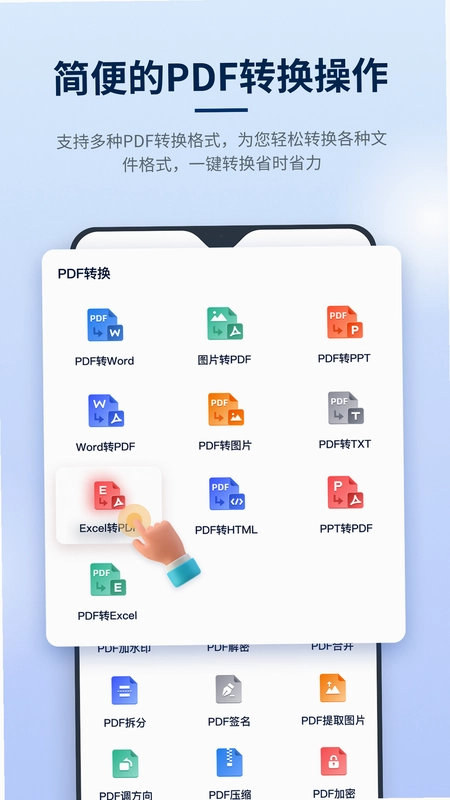

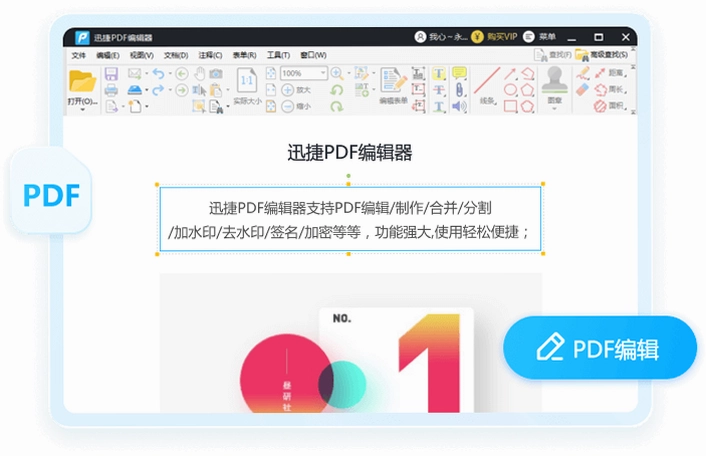

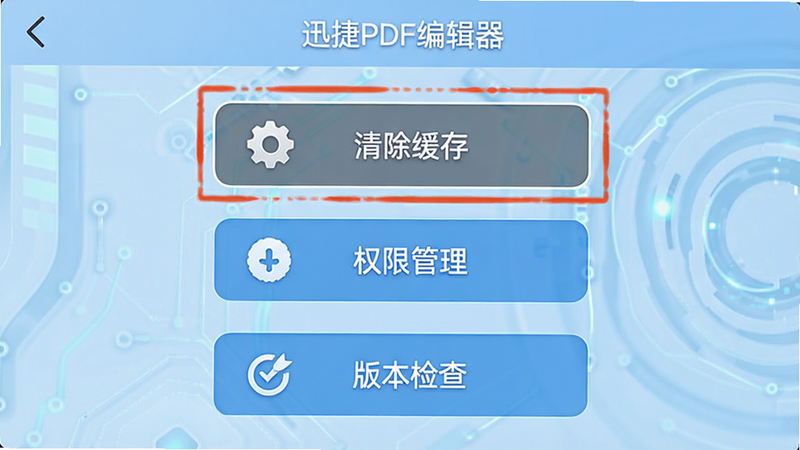
在移动办公与日常学习场景中,处理PDF文件往往面临格式锁定、修改困难、体积过大等痛点。迅捷PDF编辑器专为安卓用户打造,是一款集编辑、转换、压缩、合并于一体的全能型PDF处理工具。它打破了传统PDF只能查看的局限,让用户在手机上即可轻松实现对文字、图片的精准修改,同时提供强大的文件压缩功能,有效节省存储空间。无论是商务人士整理合同,还是学生修改论文排版,这款工具都能以极简的操作逻辑和高效的运行速度,解决用户在移动端处理PDF文件时的核心需求,让文档管理变得轻松且专业。
核心特色功能解析
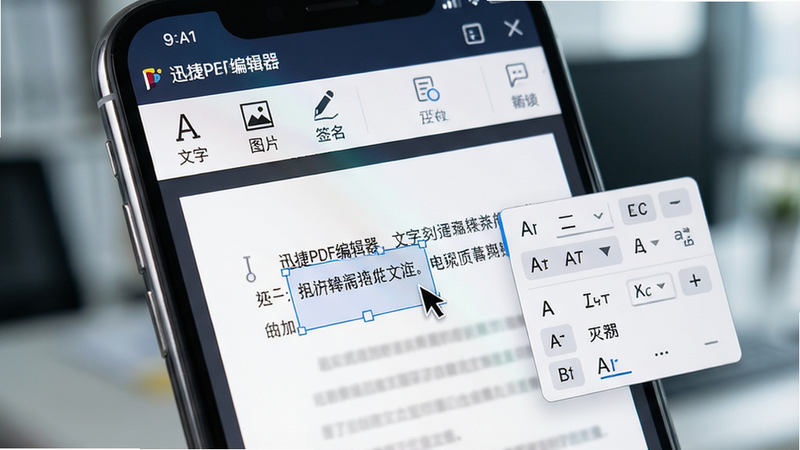
智能文字与图片编辑:
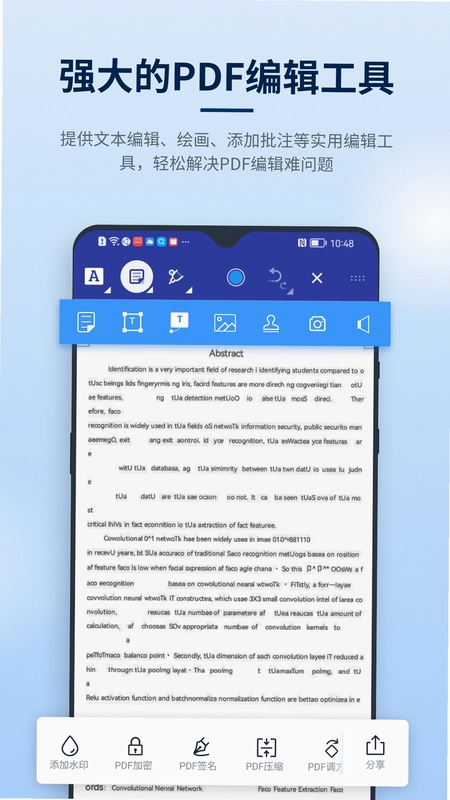
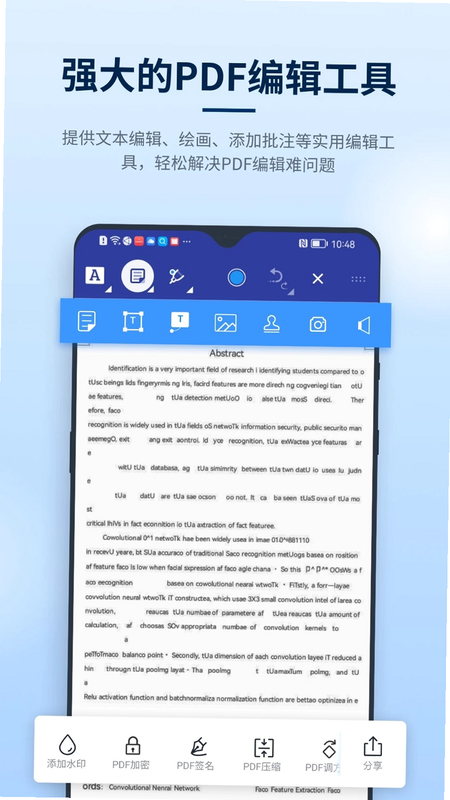
迅捷PDF编辑器支持对PDF文件内的文本内容进行直接修改,无需转换格式。用户可以自由调整字体、颜色、大小,甚至插入新的文本框。对于图片内容,支持裁剪、旋转、替换等操作,确保文档视觉效果的统一与专业。
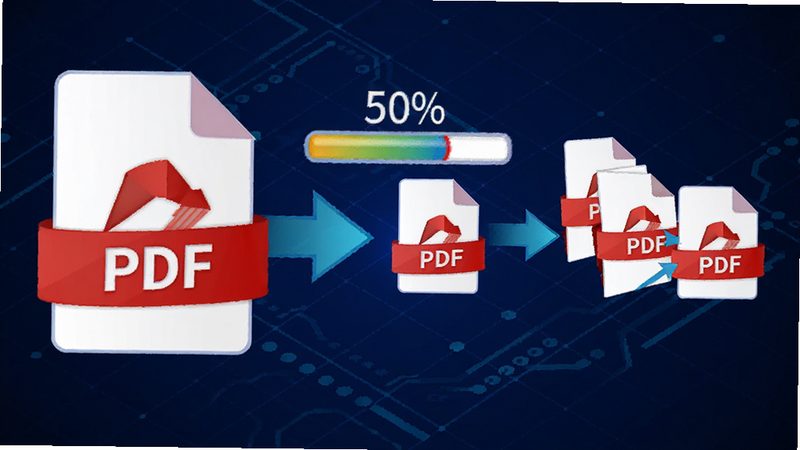
高效文件压缩与合并:
针对PDF文件体积过大导致传输失败或占用存储空间的问题,该软件提供智能压缩算法。用户可一键将大文件压缩至指定大小,同时保持清晰度。此外,支持将多个PDF文件快速合并为一个,方便整理零散资料,提升文件管理效率。
安全签名与水印添加:
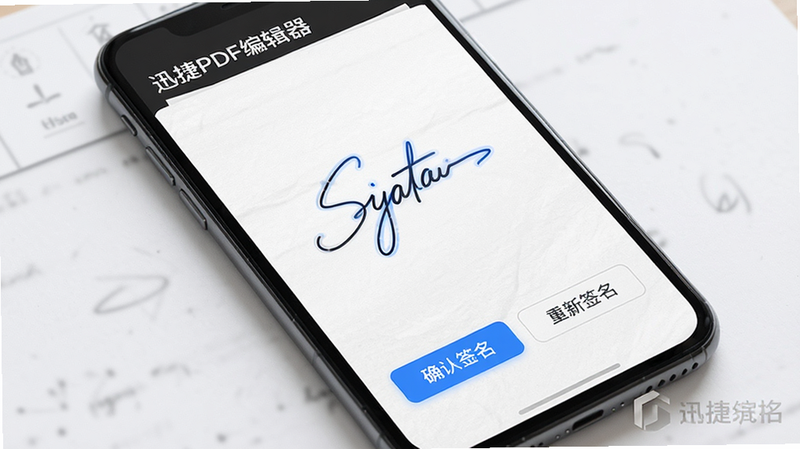
内置电子签名功能,支持手写签名或上传签名图片,适用于合同签署等正式场合。同时提供自定义水印功能,可添加文字或图片水印,防止文档被盗用,保护知识产权。所有操作均在本地完成,不上传云端,确保数据安全。
移动端操作亮点与系统适配
| 操作场景 | 功能亮点 | 系统适配 | 性能表现 |
|---|---|---|---|
| 文字编辑 | 精准选区,样式丰富 | Android 8.0+ | 流畅无卡顿 |
| 文件压缩 | 智能算法,保留画质 | Android 8.0+ | 高速处理 |
| 多文件合并 | 批量操作,顺序可调 | Android 8.0+ | 稳定运行 |
| 电子签名 | 手写/上传,清晰度高 | Android 8.0+ | 响应迅速 |
使用经验技巧与避坑指南
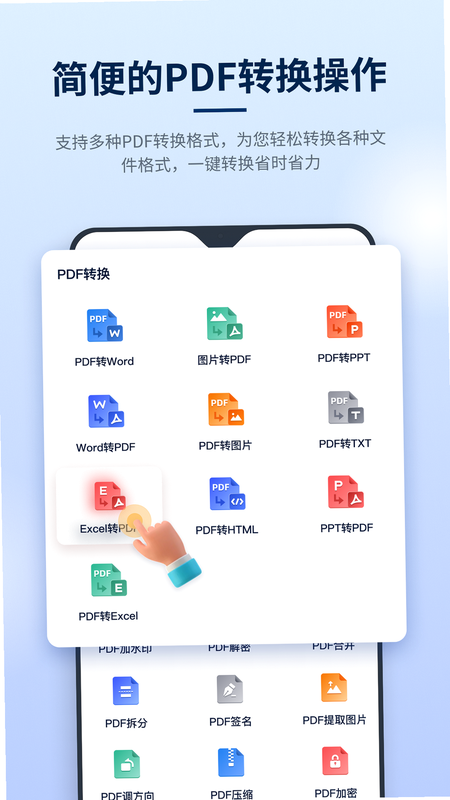
在使用迅捷PDF编辑器时,首先需确保手机系统版本不低于Android 8.0,以获得最佳兼容性。注意:首次使用时请务必授予“存储”权限,否则无法读取本地PDF文件。
编辑文字时,建议先备份原文件,避免误操作导致数据丢失。若遇到文件打开失败,请检查文件是否损坏或加密,迅捷PDF编辑器支持大部分标准PDF格式,但对高度加密文件可能需要输入密码。技巧:压缩文件时,选择“中质量”模式可在清晰度与体积之间取得最佳平衡。
后台运行优化:建议在Wi-Fi环境下进行大文件处理,避免移动数据流量消耗。若出现闪退现象,请尝试清除应用缓存或更新至最新版本。温馨提示:不要同时在后台运行多个大型应用,以免内存不足影响编辑体验。
对于需要频繁修改的文档,可利用“撤销”功能逐步回退,避免一次性删除过多内容。此外,签名时保持屏幕清洁,避免指纹油污影响线条清晰度。
若需合并多个文件,建议先按逻辑顺序排列,再执行合并操作,以减少后续调整成本。此软件无需联网即可使用核心功能,适合离线环境下的紧急文档处理需求。
用户问答专区
迅捷PDF编辑器怎么加公章?
添加公章操作非常简单。首先打开需要签署的PDF文件,进入编辑模式。在底部工具栏中找到“图片”或“签名”选项,选择“插入图片”。从手机相册中选择已准备好的公章图片,拖动至文档指定位置,调整大小和透明度(如有),最后点击“完成”即可保存。此方法支持透明背景公章,效果自然逼真。
迅捷PDF编辑器如何合并多个pdf?
合并功能位于主界面的“工具”菜单中。选择“PDF合并”,系统会列出本地所有PDF文件,勾选需要合并的文件,长按拖动调整顺序。确认无误后,点击“开始合并”,软件将在几秒内生成一个新的合并文件。支持批量操作,方便整理报告、论文等多页文档。
免费pdf编辑工具哪款靠谱?
迅捷PDF编辑器是安卓平台上备受推荐的免费编辑工具之一。它提供核心编辑、压缩、合并功能完全免费,无广告干扰,操作逻辑清晰,适合大多数用户日常使用。相比其他工具,它在中文文档识别和编辑精准度上表现优异,是移动端处理PDF的高性价比选择。
迅捷PDF编辑器怎么删除页面?
在编辑模式下,点击文档页面缩略图,选择需要删除的页面,点击“删除”图标即可。支持单选和多选删除,操作直观。删除后,后续页面会自动重新编号,无需手动调整。此功能适合清理冗余页或提取特定章节内容。