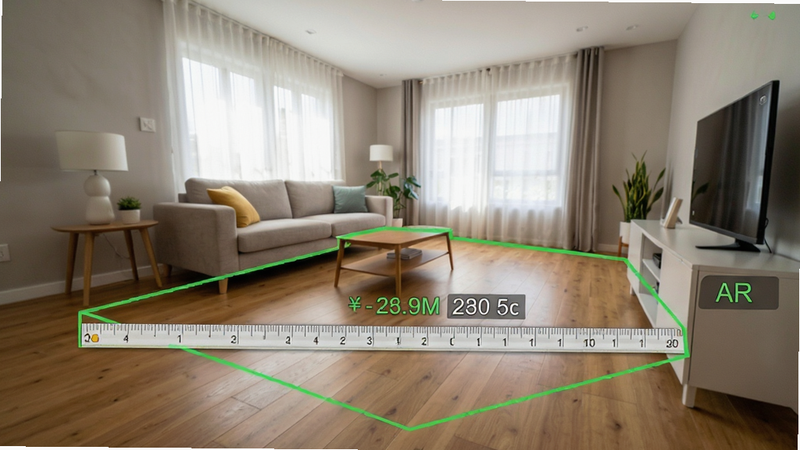
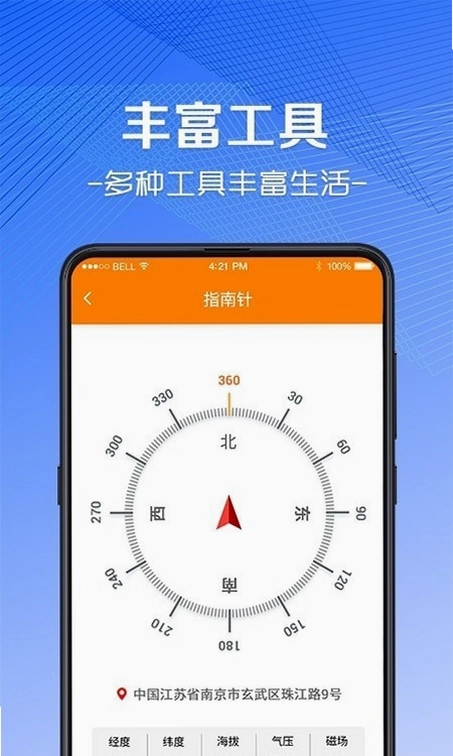
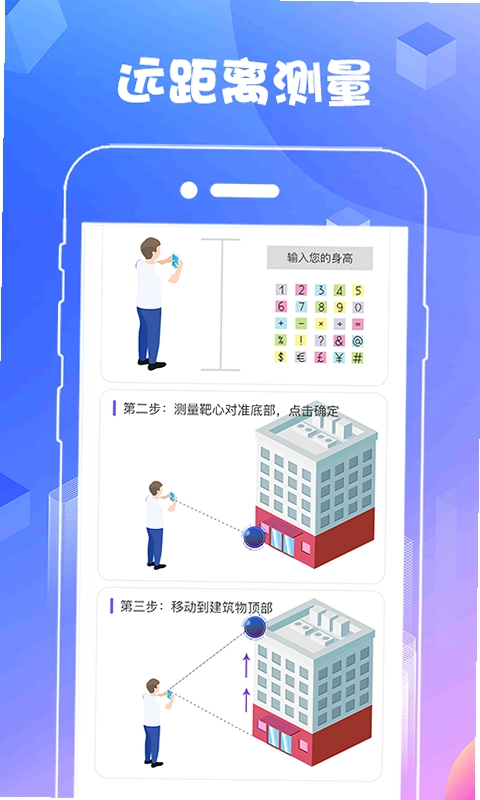

在日常生活中,无论是家庭装修需要确认家具尺寸,还是户外作业需要快速估算距离,传统卷尺往往受限于长度和携带不便。AR尺子测量工具应运而生,它利用手机摄像头结合增强现实技术,将虚拟尺子叠加在现实场景中,让用户无需接触物体即可实现高精度的距离、面积和体积测量。这款应用不仅界面简洁直观,更在算法上进行了深度优化,确保在复杂光照和纹理背景下依然能保持稳定的识别精度,是手机用户口袋里的“万能测量仪”。
核心特色
多功能测量模式:
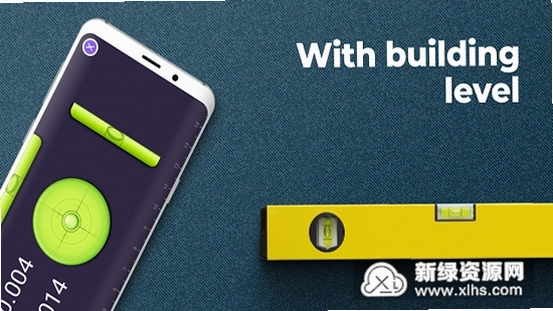
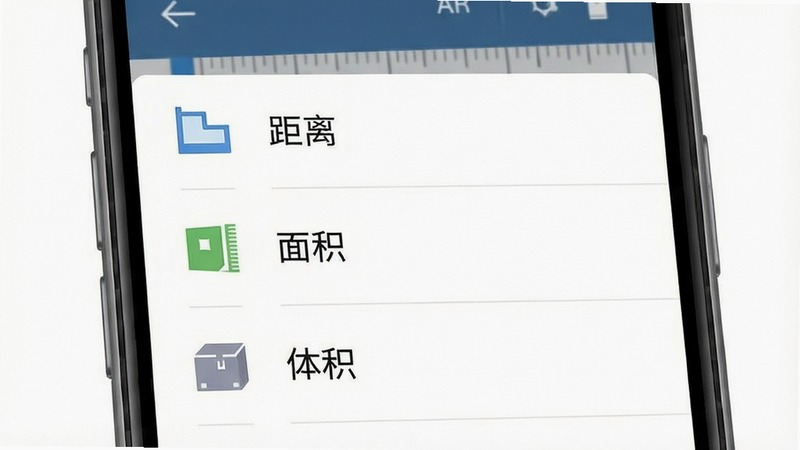
软件内置了距离、面积、体积、身高、周长等多种测量模式,用户可根据实际需求一键切换。无论是测量房间面积还是估算物体体积,系统均能提供符合工程标准的计算结果,满足从日常生活到专业工程的多场景需求。
高精度视觉算法:
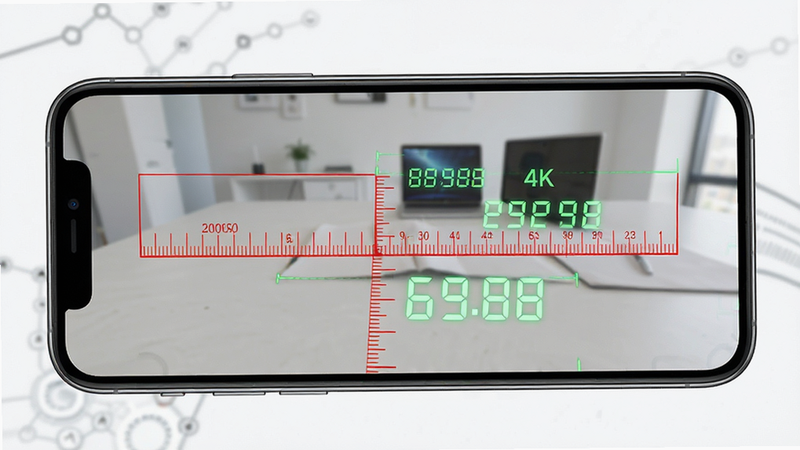
采用先进的计算机视觉算法,通过特征点匹配和三角测量原理,实时计算物体尺寸。即使在纹理较少的墙面或地面,系统也能通过辅助标记点提升识别稳定性,误差控制在毫米级别,确保测量数据的可靠性。
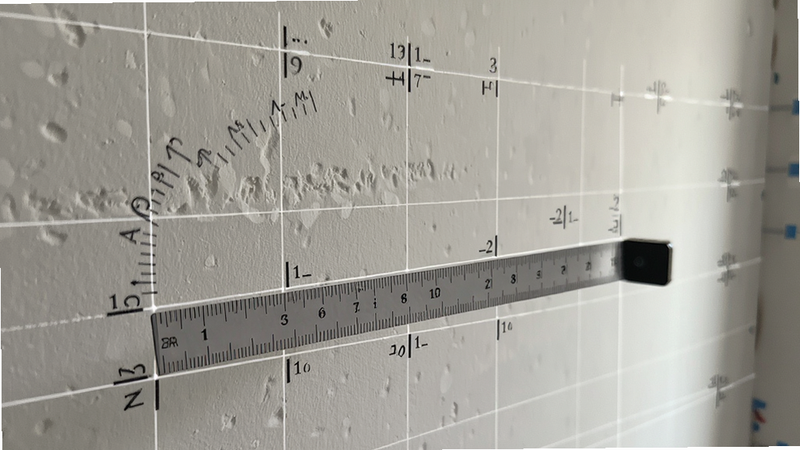
数据记录与导出:
所有测量数据均可自动保存至本地数据库,支持生成测量报告并导出为图片或PDF格式。用户可以随时回顾历史测量记录,方便在装修方案讨论或工程验收中进行数据对比和分享,极大提升了工作效率。
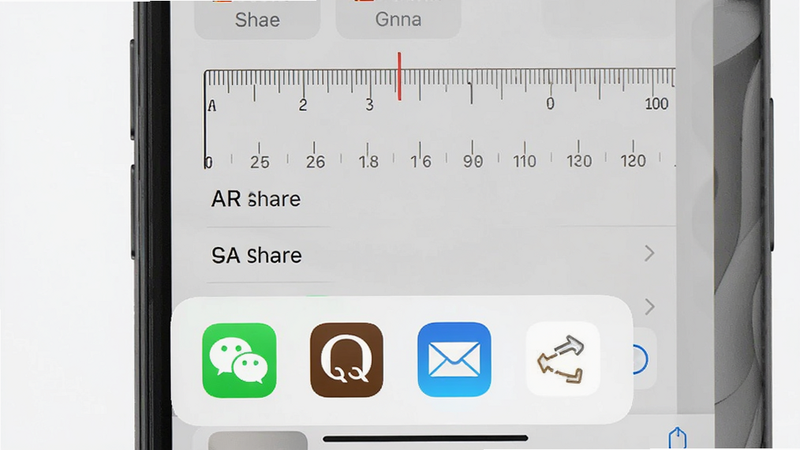
操作说明与系统要求
| 操作步骤 | 具体动作 | 注意事项 | 预期结果 |
|---|---|---|---|
| 1. 启动应用 | 点击桌面图标,等待权限弹窗 | 务必允许相机和存储权限 | 进入主界面,摄像头开启 |
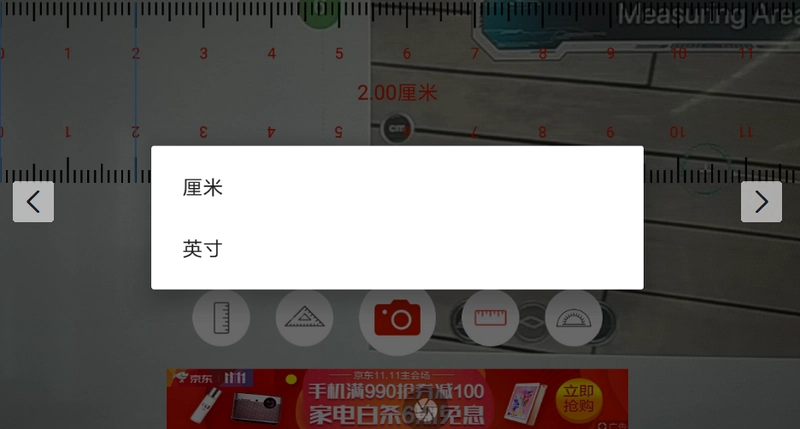
| 2. 选择模式 | 底部菜单选择“距离”或“面积” | 保持手机镜头与目标物体平行 | 屏幕出现虚拟标尺网格 |
| 3. 开始测量 | 点击屏幕起点,移动至终点点击 | 避免剧烈晃动,光线需充足 | 显示实时长度数值 |
| 4. 保存结果 | 点击“保存”或“截图”按钮 | 检查数值是否符合直觉 | 数据存入历史记录 |
新手避坑指南
在使用AR尺子测量工具时,环境光线对测量精度影响极大。务必在光线充足且均匀的环境下操作,避免背光或强光直射镜头,否则会导致特征点丢失,测量数据严重偏差。
手机镜头需保持清洁,指纹或油污会干扰图像识别。建议在使用前用软布擦拭镜头,并确保手机传感器(陀螺仪)未被遮挡,以保证姿态解算的准确性。
安装过程中,若遇到权限请求被拒绝,请前往手机“设置-应用管理”中手动开启相机和存储权限,否则软件无法启动或保存数据。
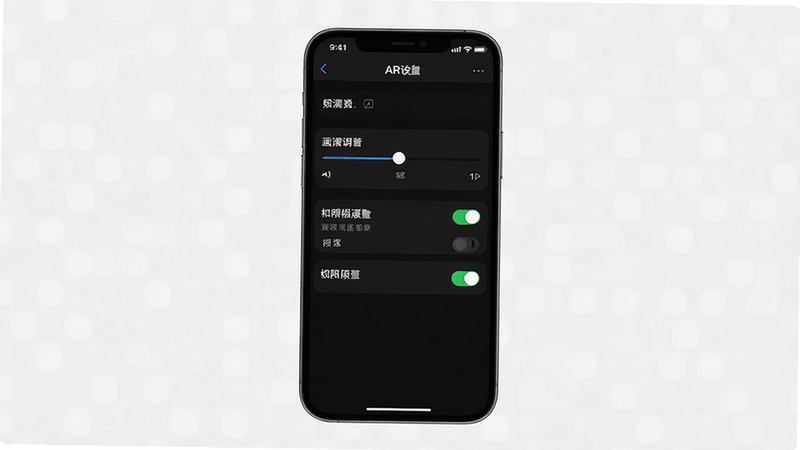
对于低端机型,若出现卡顿或发热现象,建议关闭后台其他高耗能应用,并在软件设置中将渲染质量调至“中”,以平衡流畅度与精度。
切勿在移动车辆或剧烈晃动的环境中进行测量,这会导致算法无法锁定基准点,直接导致测量失败或数据乱跳。
用户问答专区
AR尺子测量工具怎么测量长度?
首先打开APP并进入“距离”模式,将手机摄像头对准要测量的物体(如桌子边缘)。点击屏幕上的“起点”按钮,缓慢移动手机至物体另一端,点击“终点”按钮。系统会自动计算两点间直线距离并显示在屏幕中央。若需测量斜线长度,保持手机镜头与视线平行即可,无需完全贴合物体表面,但需保持一定距离(建议30-50厘米)以获得最佳精度。
ar尺子测量工具无广告吗?
目前版本中,AR尺子测量工具采用免费下载模式,主要界面无强制插屏广告,仅在启动时可能有少量Banner广告。若对广告敏感,可关注官方渠道获取去广告版本或通过应用内订阅服务去除广告,确保测量过程不被打扰,提升使用体验。
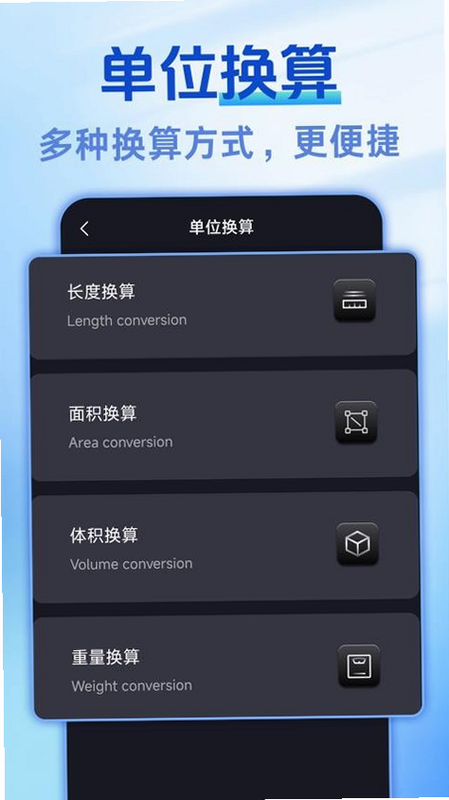
ar尺子怎么测量面积?
在“面积”模式下,用户需先测量长和宽。系统提供“自动识别”功能,将镜头对准矩形区域(如地板),系统会尝试自动框选边界并计算面积。若自动识别不准,可手动点击四个角点,系统将根据多边形面积公式计算结果。适用于房间、地毯等规则或不规则平面区域的快速估算。