
在智能家居设备日益普及的今天,如何用最简单的方式连接并管理家中的智能硬件,成为了许多用户关注的核心问题。小屏果(Xiao Ping Guo)作为一款专注于安卓移动端的高效智能家居控制工具,凭借其轻量化的架构与直观的操作界面,迅速在用户群体中积累了良好的口碑。它不仅仅是一个简单的设备开关控制器,更是一个集设备管理、场景联动、远程监控于一体的综合服务平台。对于追求生活便利性的用户而言,小屏果提供了一站式的解决方案,让你无需在多个APP之间来回切换,只需指尖轻点,即可掌控家中灯光、窗帘、安防等所有智能终端的运行状态,真正实现“一键掌控全屋”的便捷体验。
核心特色
全景设备管理:
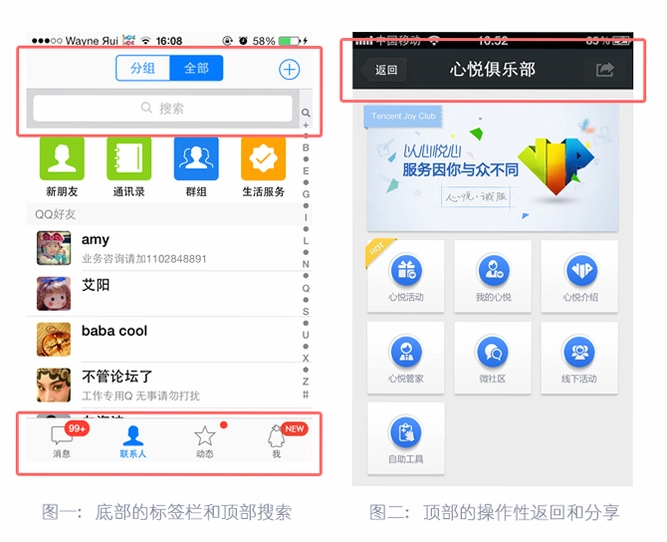
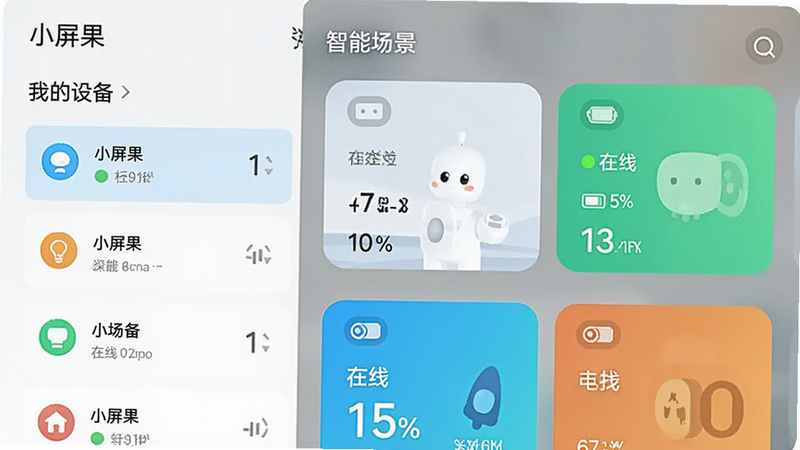
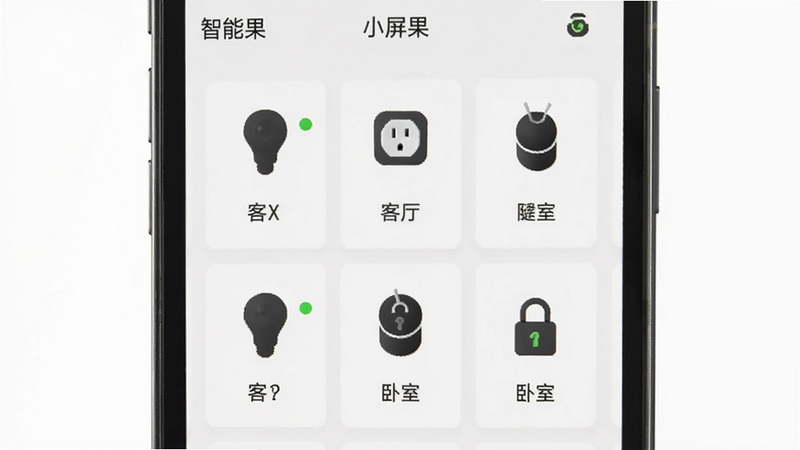
小屏果支持市面上绝大多数主流协议的智能硬件接入,无论是Wi-Fi直连设备还是通过网关桥接的ZigBee设备,均可实现快速配对与稳定连接。界面采用卡片式布局,将不同房间的设备归类展示,用户可以根据家庭结构自定义分组,如客厅、卧室、厨房等,极大地降低了查找特定设备的难度,让管理变得井井有条。
灵活场景联动:
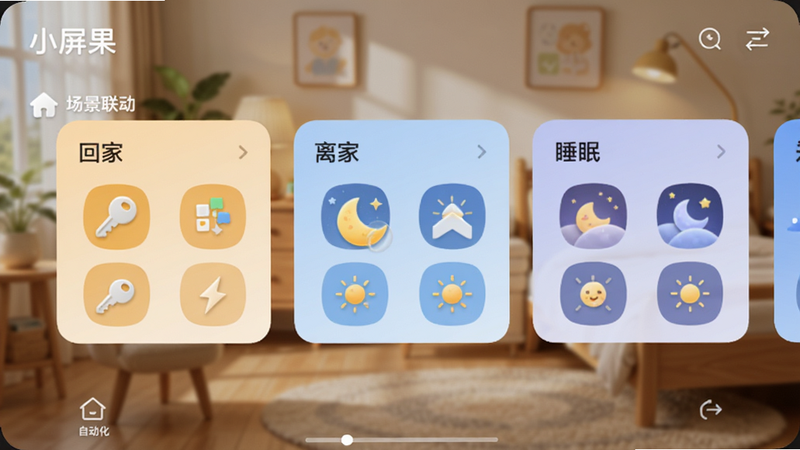
除了单点控制,小屏果最强大的功能在于其场景联动引擎。用户可以预设“回家模式”、“离家模式”、“睡眠模式”等多种场景,设定触发条件(如时间、地理围栏、设备状态),实现多设备协同工作。例如,设定傍晚6点自动开启客厅大灯并打开加湿器,或者当安防摄像头检测到移动时立即推送警报并开启所有照明,这种自动化逻辑让家居生活更具科技感与人性化。
远程安心监控:
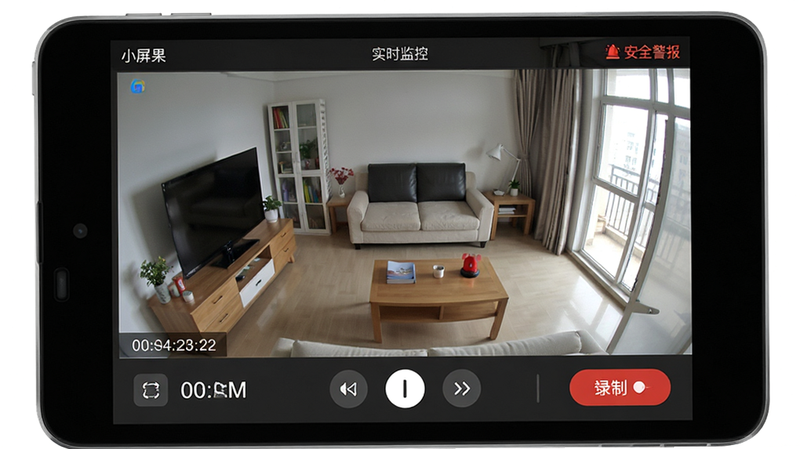
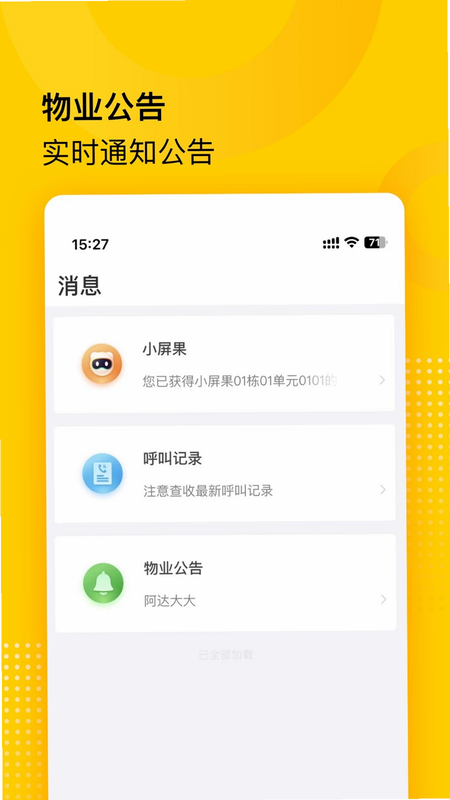
即使身处外地,用户也能通过小屏果实时查看家中摄像头的画面,并远程控制门锁与灯光。该功能特别注重安全性,采用端到端加密传输技术,确保视频流与控制指令不被窃取或篡改。同时,APP内置的消息中心会实时推送设备异常状态(如门窗异动、烟雾报警),让用户随时随地都能掌握家中动态,为家庭安全增添一道隐形防线。
操作说明与系统适配
| 操作场景 | 具体步骤 | 注意事项 | 效果反馈 |
|---|---|---|---|
| 设备添加 | 点击右上角“+”号,选择设备类型,输入Wi-Fi密码 | 确保手机连接2.4G频段Wi-Fi | 显示“配对成功”提示 |
| 远程控制 | 进入“远程”标签页,选择对应设备 | 需保持APP后台运行权限 | 设备状态实时更新 |
| 场景编辑 | 进入“自动化”,点击“新建” | 触发条件与执行动作需匹配 | 场景立即生效 |
移动端使用攻略
在使用小屏果时,请务必在系统设置中授予“后台运行”与“自启动”权限,这是确保远程控制功能不被手机系统查杀的关键,否则在外地可能无法及时收到警报或进行控制。对于安卓用户,建议将Wi-Fi频段切换至2.4GHz,因为大多数智能硬件不支持5GHz频段,若连接失败,请优先检查此项。
在安装过程中,若遇到权限弹窗,建议允许“位置信息”权限,这有助于APP更准确地获取网络环境并实现地理围栏触发。
当出现连接不稳定或闪退情况时,首先尝试清除应用缓存,若问题依旧,可尝试卸载后重新安装最新版本,或检查手机存储空间是否充足,避免因系统资源不足导致的运行异常。
此外,定期更新APP至最新版本能修复已知Bug并优化连接稳定性,建议在官方渠道下载以避免安全风险。
若遇到设备离线显示,请先检查家中网关或路由器是否正常供电,重启网关后等待1-2分钟重新同步,通常可解决大部分连接问题。
用户问答专区
小屏果是不是安全的?
小屏果在安全架构上采用了多重加密机制,包括数据传输层的TLS加密以及设备通信层的私有协议加密,有效防止了数据被窃取或篡改。此外,APP未向第三方共享用户隐私数据,所有控制指令均在用户授权下执行,从技术层面保障了用户隐私与家庭安全,是一款值得信赖的智能家居控制工具。

小屏果怎么添加设备?
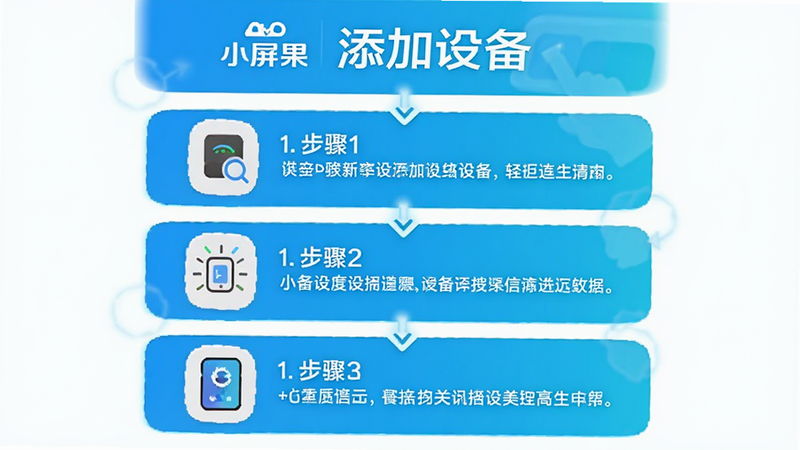
添加设备非常简单:首先确保手机连接至2.4GHz Wi-Fi网络,打开小屏果APP,点击首页右上角的“+”图标,选择对应的设备类型(如灯泡、插座等),按照屏幕提示输入当前Wi-Fi密码,等待系统搜索并配对。配对成功后,设备将自动出现在“我的设备”列表中,此时即可进行开关控制或进一步设置。
小屏果TV版怎么用?
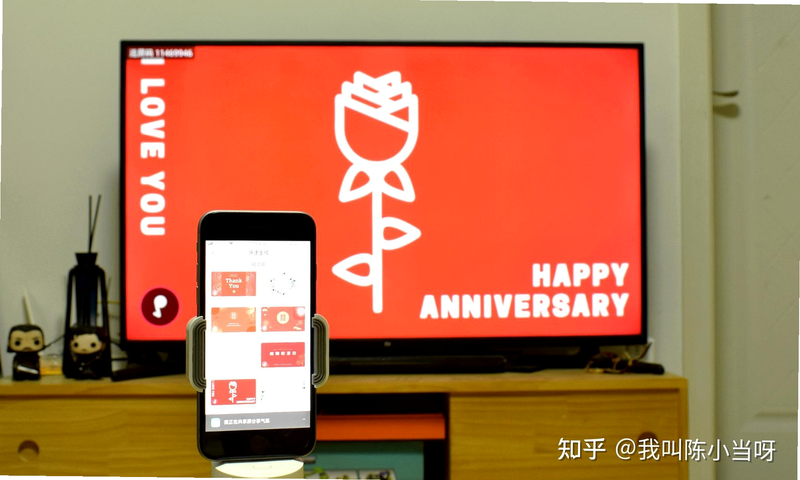
目前小屏果主要专注于移动端(安卓/iOS)的控制体验,对于TV版大屏控制,建议通过手机投屏功能或家庭局域网内的其他智能中控屏进行联动。若需在大屏上查看监控画面,可配合智能电视的投屏应用使用,实现大屏实时监控,但核心控制逻辑仍以手机端为主,以确保操作的即时性与便捷性。