
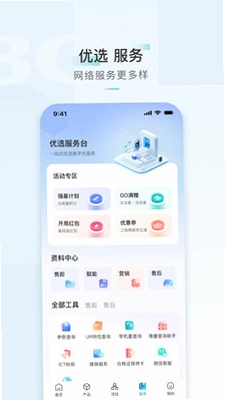
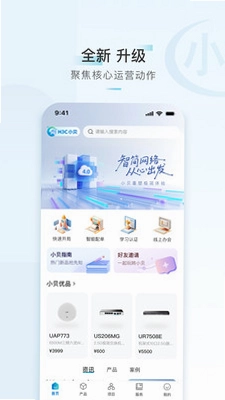
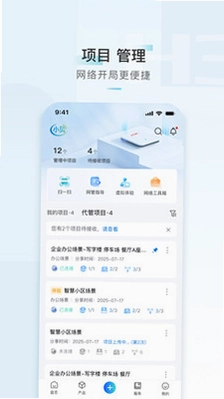
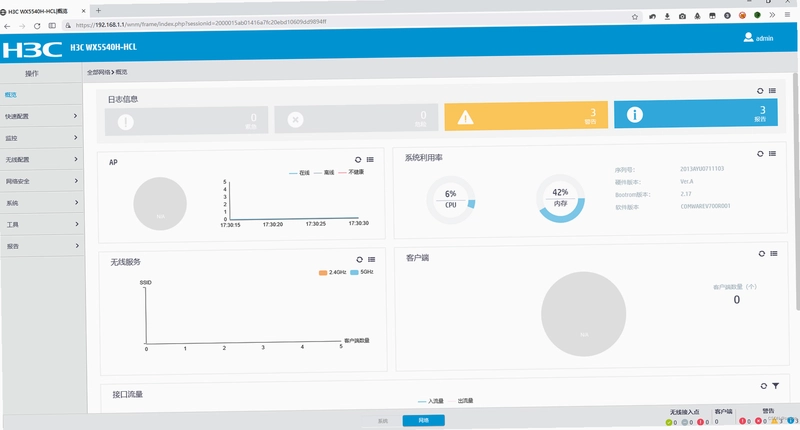
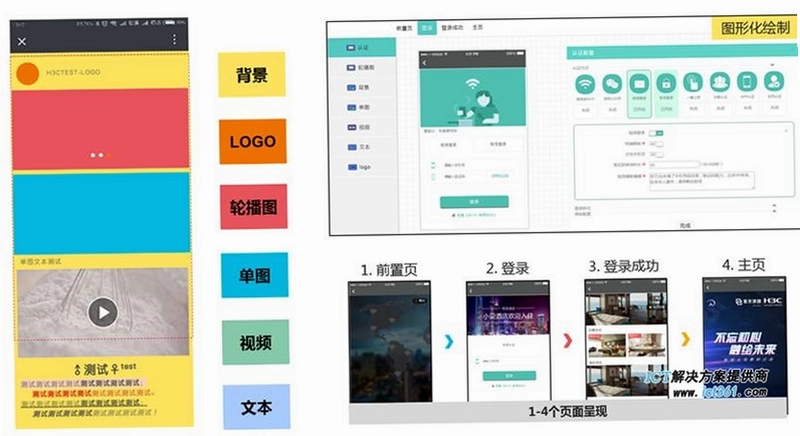
对于很多家庭用户和企业管理员来说,配置H3C网络设备往往是一道门槛。H3C小贝APP正是为此而生,它是一款专为H3C无线产品打造的移动端管理工具。无论是家里的Wi-Fi信号优化,还是办公网络的接入控制,这款应用都能让你通过手机轻松搞定。它摒弃了复杂的专业术语,用直观的操作界面将底层网络配置可视化,真正实现了“让网络管理像聊天一样简单”。

核心特色功能详解
智能设备识别与连接
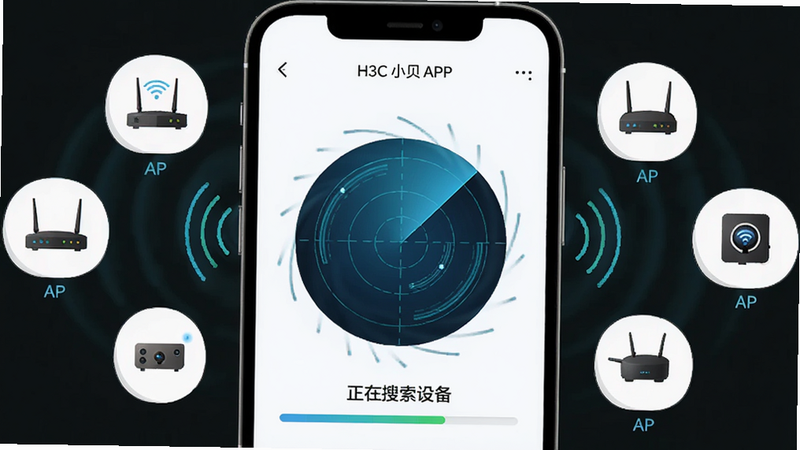
打开APP后,系统会自动扫描周围的H3C无线设备,无需手动输入IP地址或账号密码。无论是AP、AC还是无线控制器,只要在同一局域网内,均可一键发现并绑定。这种即连即用的体验极大降低了新手用户的上手难度,避免了传统后台登录时的繁琐步骤。
Wi-Fi信号可视化调节
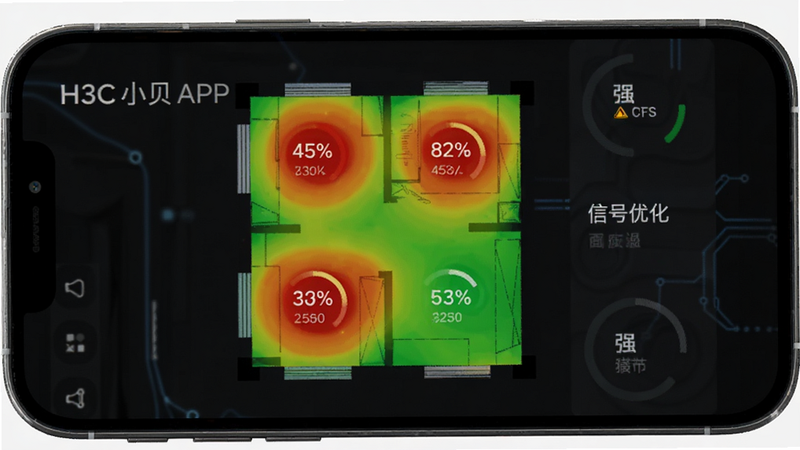
独特的信号地图功能,能够以热力图形式展示当前Wi-Fi覆盖范围。用户可以直观看到信号盲区,并据此调整AP的位置或功率。同时,支持一键切换2.4G和5G频段,智能推荐最优信道,有效解决多设备连接时的卡顿问题,让网络体验更加流畅稳定。
远程管理与告警
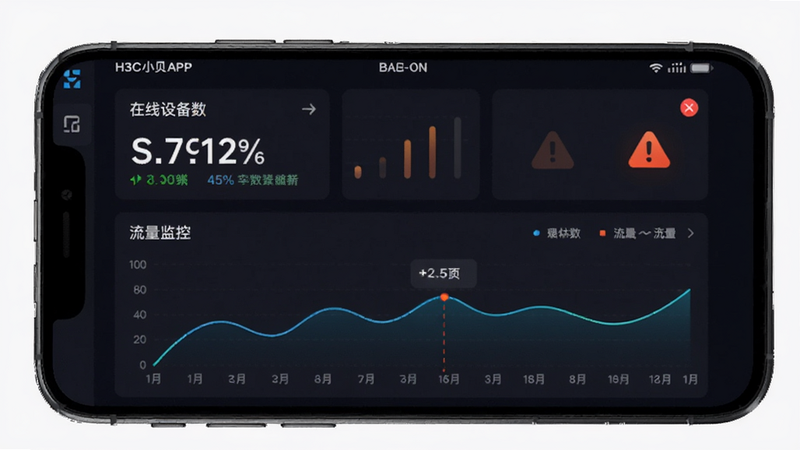
支持通过云端账号进行远程监控,即使不在现场也能查看设备状态、重启服务或查看日志。当网络出现异常断开或设备故障时,APP会第一时间推送告警消息,帮助管理员快速定位问题源头,确保网络业务的高可用性,特别适合对稳定性要求较高的企业场景。
系统兼容性与硬件适配说明
| 硬件类型 | 支持型号系列 | 主要功能支持 | 推荐配置场景 |
|---|---|---|---|
| 无线AP | EWP, EWS, EWC系列 | Wi-Fi配置, 客户端管理 | 家庭, 小型办公 |
| 无线控制器 | EWS-W, EWP-W系列 | AC集中管理, 漫游优化 | 中型企业, 园区 |
| 路由器 | MSR, MSR-G系列 | 上网行为管理, 防火墙 | 分支机构, 门店 |
| 交换机 | S5120, S5560系列 | 端口控制, VLAN划分 | 数据中心, 机房 |
移动端使用攻略与避坑指南
在安装H3C小贝之前,请务必检查手机系统版本。安卓8.0及以上系统支持最佳,低版本可能出现兼容性问题。
高危提示:首次配置时,请确保手机连接的是H3C设备的Wi-Fi,而不是移动数据,否则无法发现设备!
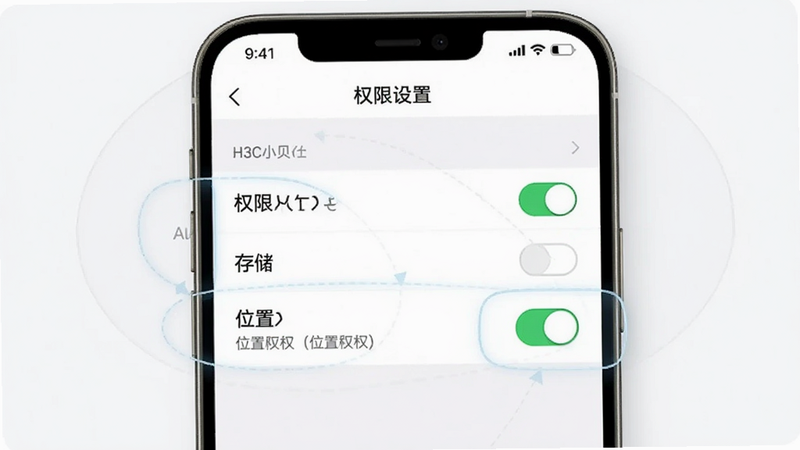
在使用中,如果APP频繁闪退,通常是由于权限未完全授予。请进入手机设置,找到H3C小贝,允许其访问“存储”和“位置”权限,因为扫描Wi-Fi和读取设备信息需要这些权限支持。
针对信号不稳定的情况,建议开启“智能信道优化”功能。优化技巧:在业务高峰期,手动将信道锁定为1、6、11(2.4G)或36、40、44(5G),避开周围干扰源。
如果忘记管理员密码,不要焦虑。可以通过长按路由器RESET键10秒恢复出厂设置,但注意这会清空所有配置,建议操作前备份配置文件。
基础温馨提示:APP版本更新后,若发现原有功能入口变化,请留意底部导航栏的“更多”选项,部分高级功能被折叠在此处。
此外,部分老旧型号的H3C设备可能需要升级固件后才能完美兼容新版APP。建议在APP内“设备管理”页面查看固件版本提示,如有更新建议及时升级,以获得更好的安全保护和性能体验。
对于后台运行被杀的问题,建议在手机电池优化设置中,将H3C小贝设为“不优化”或“白名单”,以确保远程告警消息能实时接收,避免重要网络异常被遗漏。
用户常见问答专区
H3C小贝的默认登录密码是多少
通常情况下,H3C设备出厂默认的管理员账号为admin,密码也为admin。但出于安全考虑,部分新型号设备在首次启动时会强制要求修改密码。如果您之前修改过密码且忘记了,最彻底的解决办法是恢复出厂设置,但请务必提前做好数据备份。建议在修改密码后,记录在安全的地方,避免日后遗忘导致无法管理设备。

如何远程登录H3C小贝管理后台
实现远程管理需要先在本地配置好设备的公网IP或动态域名解析(DDNS)。在APP中进入“高级设置”->“远程访问”,开启Telnet或SSH服务,并配置端口号。随后,确保运营商未封锁相关端口,即可在任意地点通过H3C小贝APP输入设备外网地址进行登录。需要注意的是,远程操作涉及网络安全性,建议开启强密码策略并定期更换密钥,防止被恶意扫描和攻击。
H3C小贝支持哪些路由器型号
H3C小贝主要支持H3C旗下的无线AP、无线控制器以及部分企业级路由器。具体支持列表可在APP的“设备发现”页面查看,或参考H3C官网的技术文档。常见的家用级Wi-Fi 6路由器如EWP系列,以及企业级的EWS系列控制器均在支持范围内。如果不确定您的设备是否支持,可以尝试在APP中扫描,若无法发现设备,建议查阅设备说明书或联系H3C官方技术支持确认。