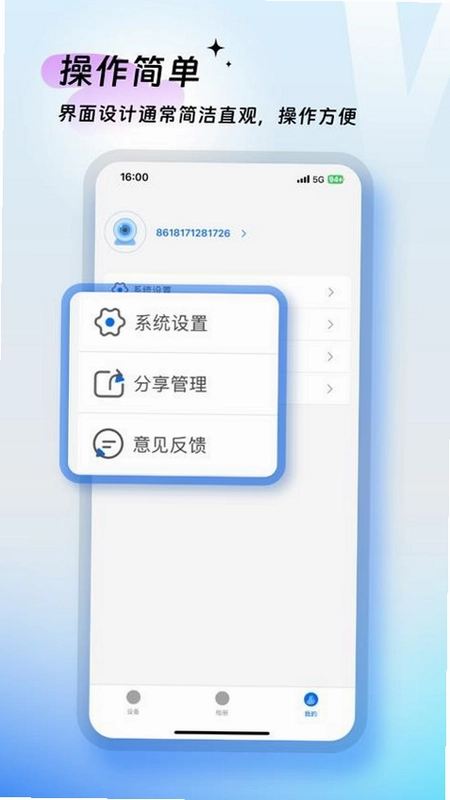
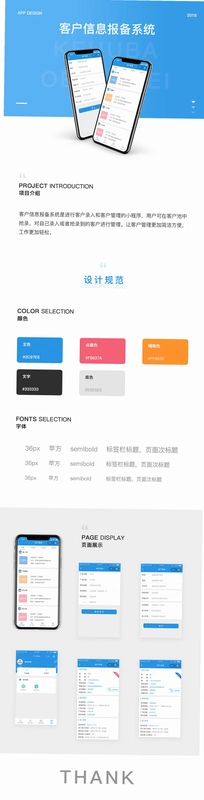

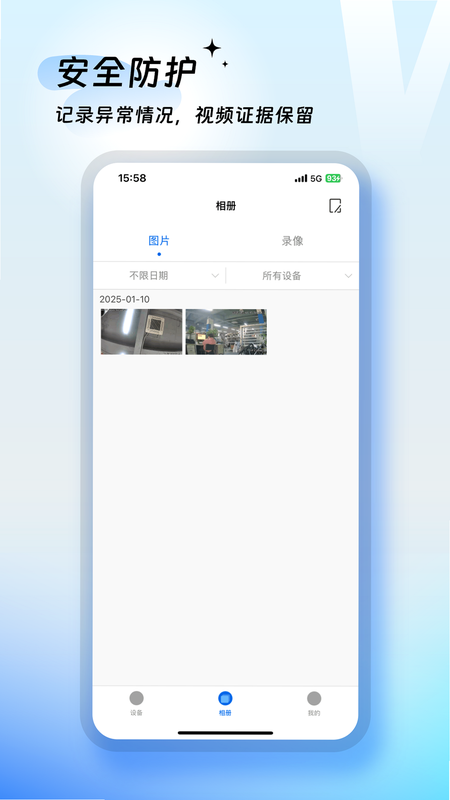
VMYCAM是一款专为Android用户打造的轻量级摄像头管理应用,旨在解决多设备协同拍摄、远程监控及智能相册整理等痛点。它通过简洁直观的界面,将复杂的硬件控制转化为简单的触控操作,支持高清视频录制、实时画面预览以及多设备同步管理。无论是家庭安防监控、远程教学演示,还是日常创意拍摄,VMYCAM都能提供稳定流畅的服务体验,让科技真正服务于生活场景。
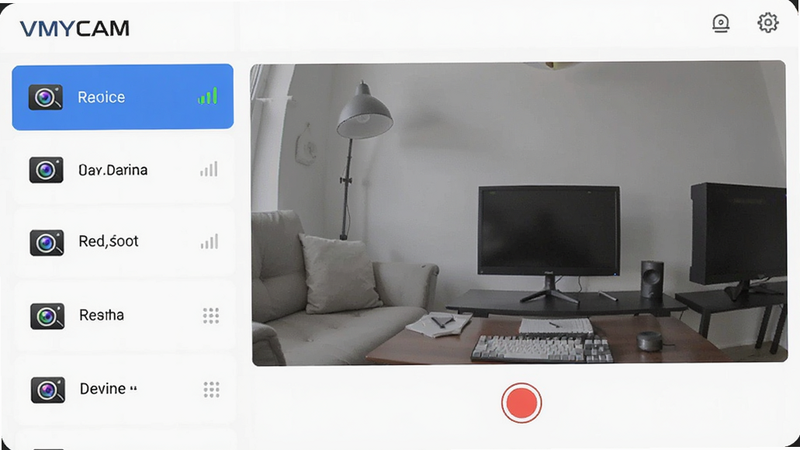
核心特色功能
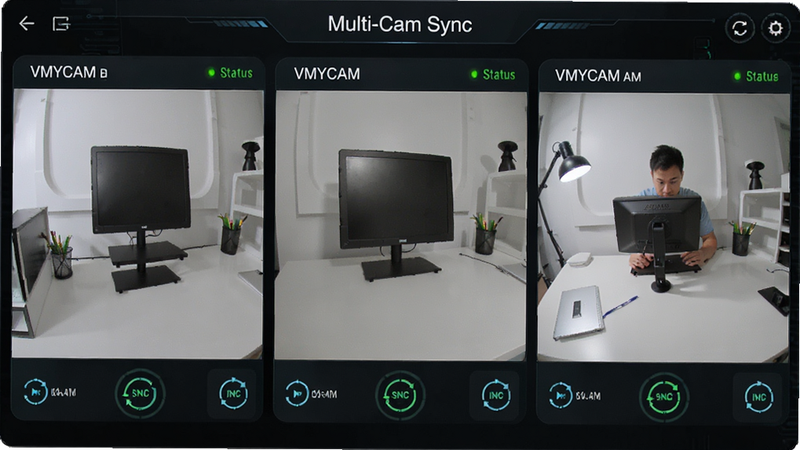
多设备智能同步:
支持同时连接多台摄像头设备,实现画面无缝切换与同步录制,满足家庭多点位监控或团队协同拍摄需求,操作逻辑清晰,响应速度快。
高清画质优化引擎:
内置智能图像增强算法,自动调节曝光、白平衡与降噪,即使在弱光环境下也能输出清晰细腻的画面,确保每一帧都具备高质量视觉体验。
隐私安全加密:
采用端到端数据加密技术,所有传输数据均经过严格保护,防止未授权访问,确保用户隐私与数据安全,提供可靠的监控环境。
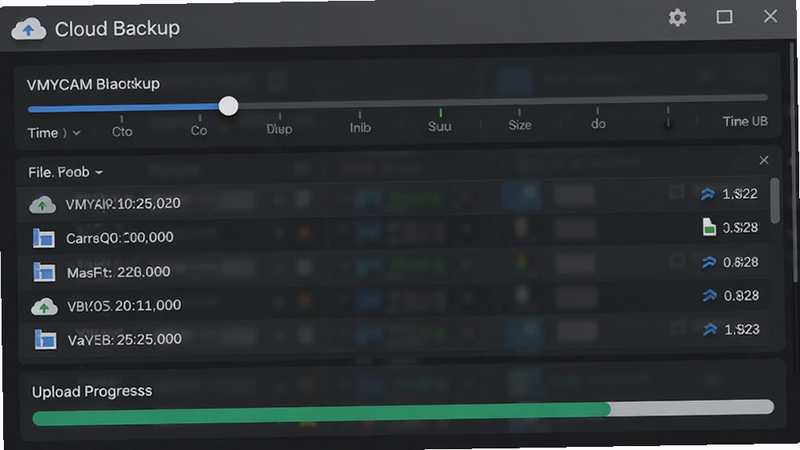
云端备份与回放:
支持关键片段自动上传至云端,用户可随时通过手机或网页端回放历史视频,方便追溯重要时刻,存储空间管理智能高效。
系统兼容性说明
| 系统版本 | 最低配置要求 | 推荐配置 | 注意事项 |
|---|---|---|---|
| Android 8.0+ | 2GB RAM | 4GB RAM+ | 需开启后台运行权限 |
| Android 10+ | 2GB RAM | 6GB RAM+ | 支持高分辨率录制 |
| Android 12+ | 4GB RAM | 8GB RAM+ | 最佳体验,支持AI功能 |
移动端使用攻略
安装VMYCAM前,请确保手机已开启“允许安装未知来源应用”权限,切记不要点击任何非官方渠道的诱导弹窗。
首次启动时,建议授予存储权限以便保存高清视频,若遇到画面卡顿,可尝试在设置中关闭“硬件加速”选项。
对于后台管控,部分品牌手机(如小米、华为)需在电池设置中将VMYCAM设为“无限制”模式,这是防止应用被系统误杀的关键步骤。
若出现黑屏或闪退,通常是摄像头权限未彻底授予或驱动冲突,建议重启应用并重新登录账号以重置连接状态。
在存储选择上,优先使用内部存储空间以保证读写速度,避免使用损坏的SD卡。
针对网络环境,Wi-Fi 6环境下建议开启“自动画质调整”以节省流量。
最后,严禁在公共Wi-Fi下传输敏感监控数据,务必使用加密通道。

用户问答专区
VMYCAM怎样添加设备?
进入主界面点击右下角“+”号,选择“添加设备”,扫描摄像头底部的二维码或使用IP地址手动输入。确保设备与手机处于同一局域网下,输入默认密码(通常为123456)即可完成绑定。若扫描失败,请检查网络连通性。
VMYCAM怎样扫码?
打开VMYCAM应用,进入“设备管理”页面,点击“扫码添加”。将摄像头上的二维码置于取景框内,听到提示音后自动识别。若二维码模糊,可使用“手动输入”方式,填写设备SN码与端口号。
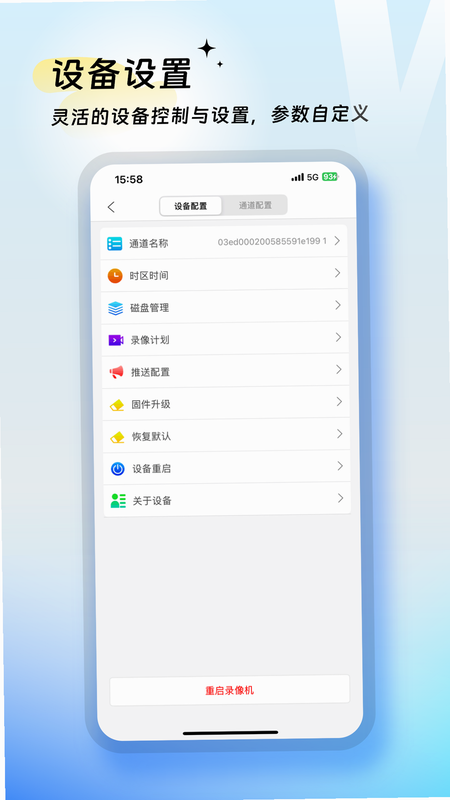
VMYCAM里面的管理密码怎么重置?
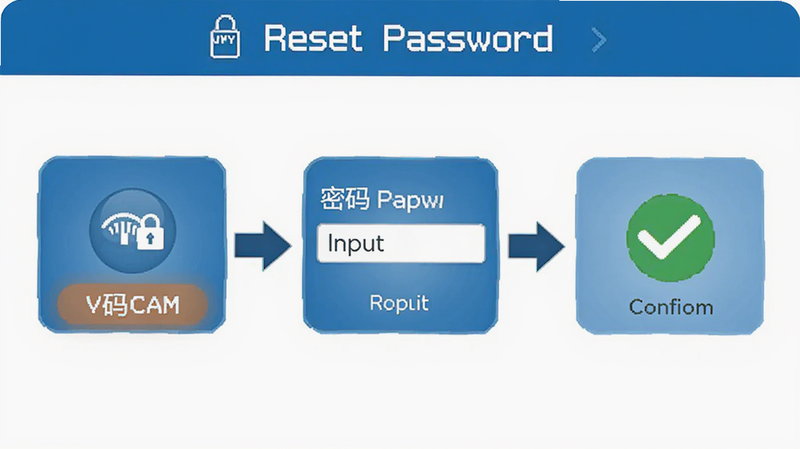
若忘记管理密码,需在摄像头本体上找到Reset按键,长按5秒直至指示灯闪烁,设备将恢复出厂设置。之后通过VMYCAM重新添加设备并设置新密码,建议采用大小写字母加数字的组合以增强安全性。