
周视是一款专为智能摄像头用户打造的远程监控与管理应用,它打破了传统监控的空间限制,让您无论身处何地,都能通过手机实时查看家中、店铺或办公室的每一处细节。无论是守护家人安全、照看宠物动态,还是监督员工考勤,周视都以简洁流畅的操作体验和稳定可靠的连接性能,成为您贴心的移动安防助手。软件集成了高清直播、云台控制、语音对讲、异常报警等实用功能,旨在用最直观的方式,让智能监控变得简单而高效。
核心特色
高清实时监控:
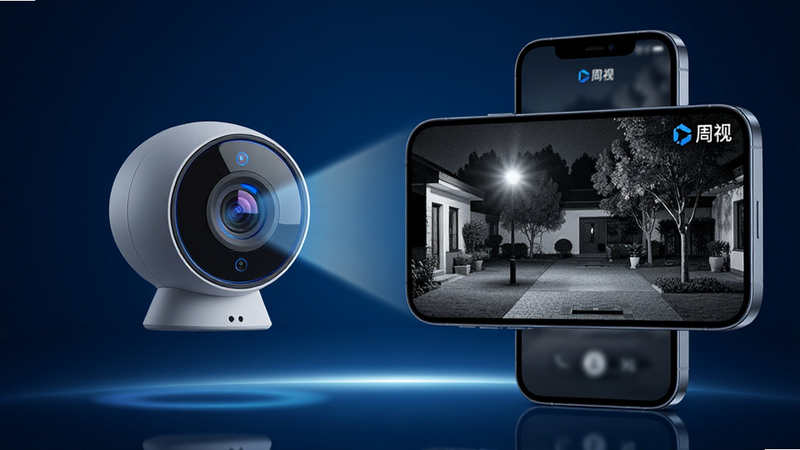
周视支持720P至1080P甚至更高分辨率的实时视频流,画面清晰细腻,色彩还原真实。即使在光线较暗的环境下,配合摄像头的夜视功能,也能呈现轮廓分明的黑白监控画面。您可以通过手指缩放画面,查看细节,不错过任何风吹草动。
云台远程操控:
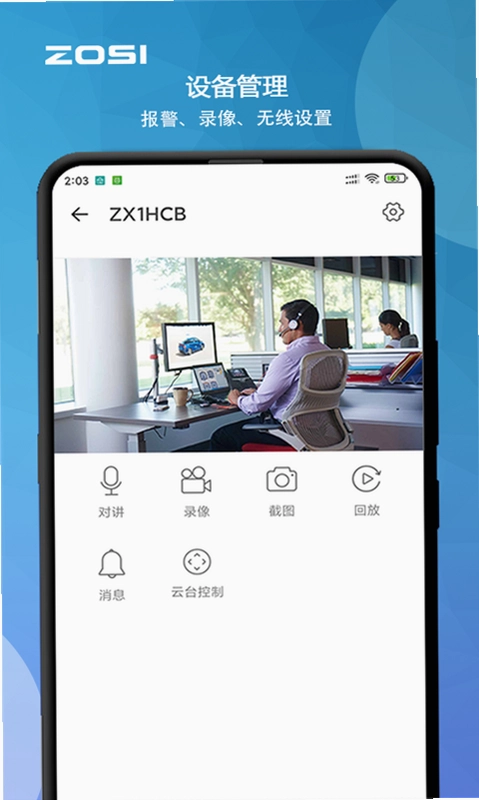
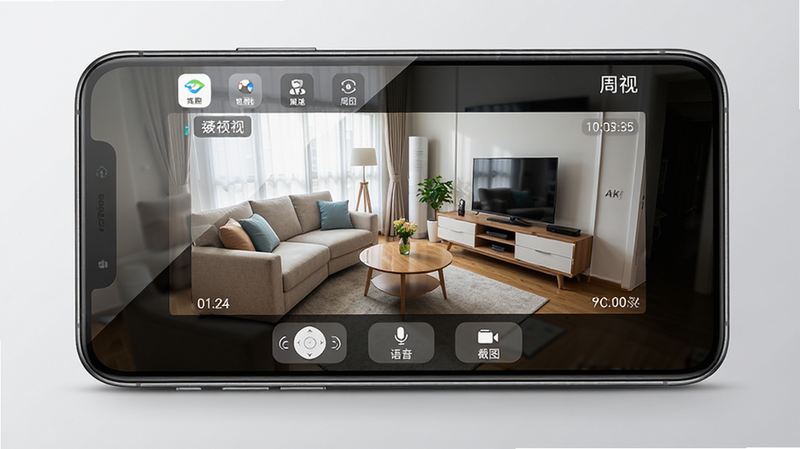
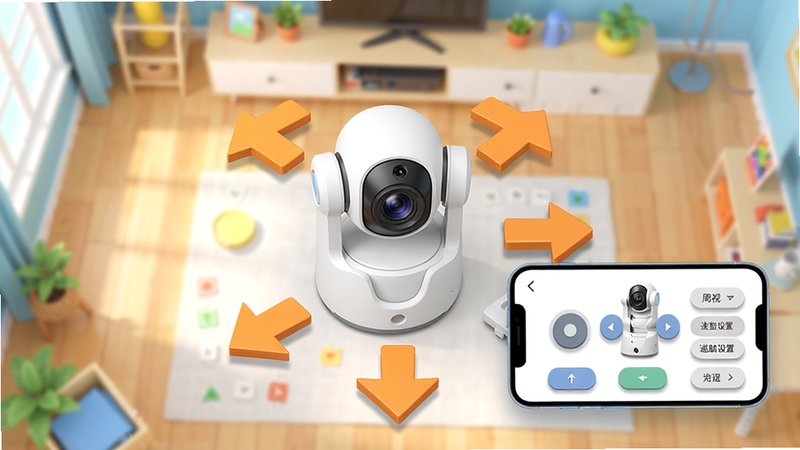
如果您使用的摄像头支持云台旋转,周视APP能提供全方位的视角调节。通过简单的滑动或方向键,即可控制摄像头左右旋转、上下翻转,实现360度无死角监控。您还可以设置巡航路径,让摄像头自动巡视,时刻掌握监控区域动态。
智能报警推送:
周视内置智能移动侦测算法,当监控区域内出现人或物体移动时,会立即触发报警,并通过推送通知第一时间发送到您的手机。您还可以自定义报警灵敏度,以及设置特定时段免打扰,既有效过滤无效报警,又确保重要安全事件不遗漏。

双向语音对讲:
通过周视APP,您不仅可以看,还可以说话。长按对讲按钮,即可与摄像头端进行实时语音通话,无论是对家人叮嘱、对宠物安抚,还是对陌生访客警示,都如同面对面交流般自然流畅。

多画面同屏预览:
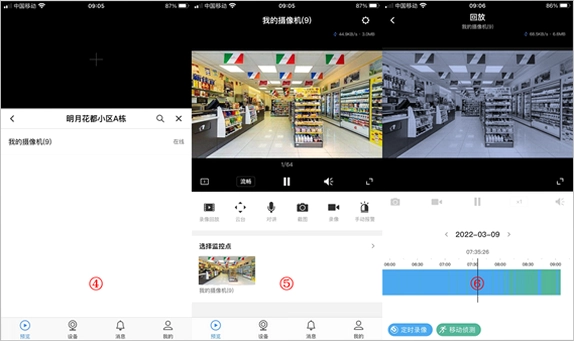
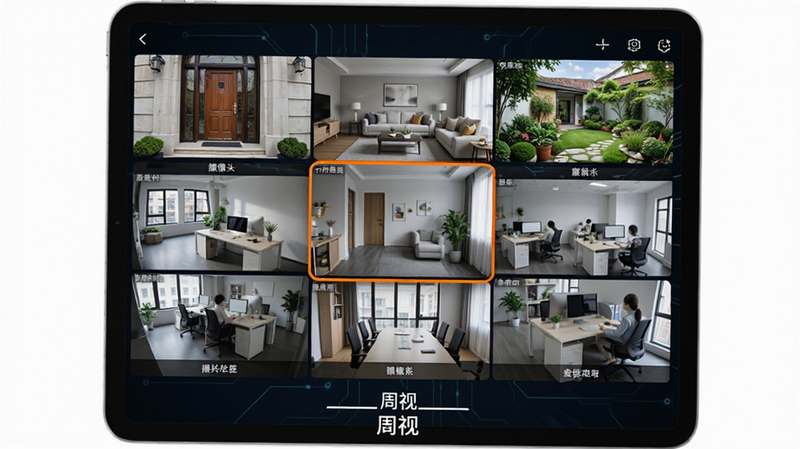
对于拥有多个摄像头的用户,周视支持在同一界面展示四路或九路监控画面,让您一目了然地查看所有点位的情况。每个画面都可以独立设置名称,方便快速定位,切换查看。
亮点与操作说明
| 功能模块 | 操作路径 | 适用设备 | 备注 |
|---|---|---|---|
| 实时预览 | 首页点击摄像头画面 | 手机/平板 | 支持双指缩放 |
| 云台控制 | 预览页底部方向键 | 手机/平板 | 需摄像头支持 |
| 语音对讲 | 长按“按住说话”按钮 | 手机/平板 | 需授权麦克风权限 |
| 报警设置 | 我的-消息中心-报警配置 | 手机/平板 | 可设时间段 |
| 多画面切换 | 预览页右上角网格图标 | 手机/平板 | 最多支持9路 |
| 录像回放 | 预览页底部“回放”图标 | 手机/平板 | 需有SD卡或云存储 |
| 设备分享 | 我的-设备管理-分享 | 手机/平板 | 可设置有效期 |
| 固件升级 | 我的-设备设置-检查更新 | 手机/平板 | 保持最新版本 |
使用指南
高危避坑:安装时务必从官方或可信渠道下载,切勿使用第三方修改版,以免被植入恶意代码导致隐私泄露。
强制操作:首次使用必须开启摄像头和麦克风权限,否则无法正常预览和对讲;同时建议开启“自启动”权限,保证消息推送及时。
优化技巧:在“设置-画质”中根据网络情况选择“高清”或“流畅”,WiFi环境下用高清,4G/5G环境下用流畅,可大幅减少卡顿。
优化技巧:如果监控画面出现花屏,尝试在设备管理中将视频编码切换为“H.265”,兼容性更好。
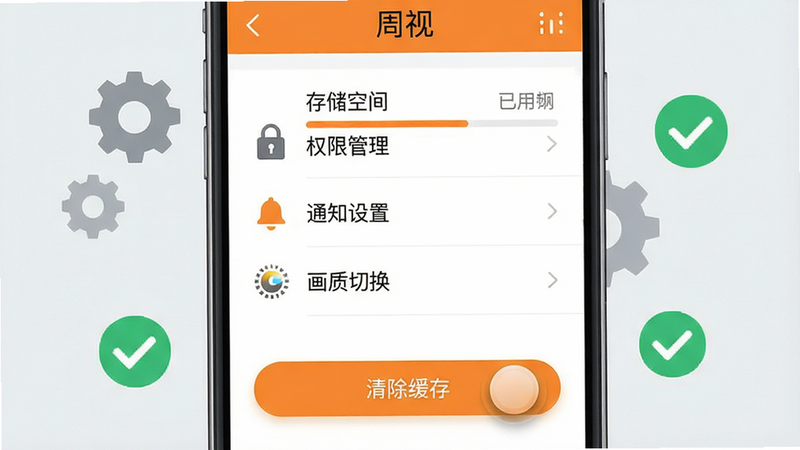
基础温馨提示:定期清理手机缓存(设置-清除缓存),避免存储不足导致APP运行缓慢。
移动端操作:在手机上,所有功能均通过触摸完成,云台控制采用滑动手势,灵敏度可调;电脑端可通过安卓模拟器运行,但云台控制需配合鼠标拖动,体验略逊。
设备适配:周视支持市面上绝大多数主流摄像头,如雄迈、中维、天视通等方案,若添加设备失败,请确认摄像头品牌是否兼容。
安装避坑:若安装时提示“未知来源”,请允许该应用安装;若提示“解析包错误”,请重新下载完整包。
权限设置:除了摄像头和麦克风,请务必允许通知权限,否则收不到报警推送。
存储选择:录像可存SD卡或云存储,建议使用Class10以上的TF卡,并定期格式化。
运行优化:关闭后台不必要的应用,确保网络稳定,可减少连接中断。
后台管控:部分国产手机需在电池优化中允许周视后台运行,否则锁屏后可能会掉线。
使用禁忌:请勿在涉密场所使用,避免隐私风险。
闪退解决:若频繁闪退,清除APP数据或卸载重装(需备份录像)。
卡顿解决:切换低画质,或重启路由器。
黑屏解决:检查摄像头电源和网络,重启设备。
用户问答专区
周视监控是杂牌吗?
周视并非杂牌,它是由深圳周视科技有限公司开发的智能监控应用,公司拥有多年安防行业经验,产品通过国家3C认证,在市场上拥有一定用户基础。虽然品牌知名度不如海康威视、大华等一线大厂,但凭借亲民价格和稳定性能,在中小企业和家庭用户中口碑不错,尤其是其APP的易用性,得到了不少新手用户的认可。
周视摄像头怎么连接wifi?
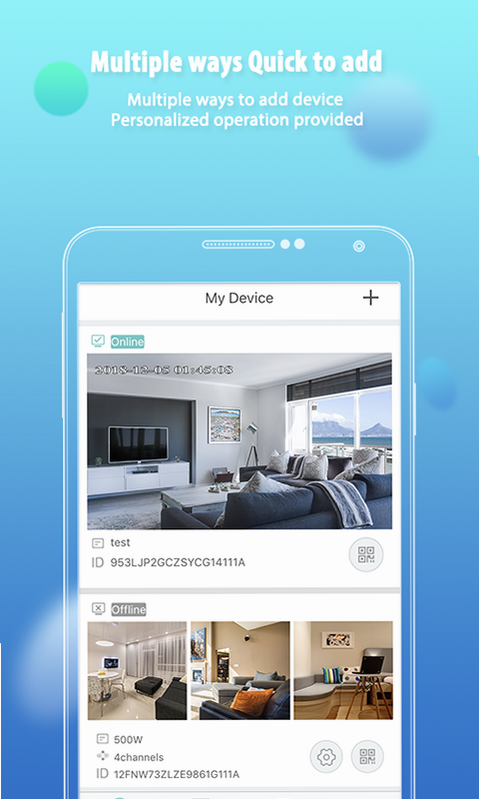
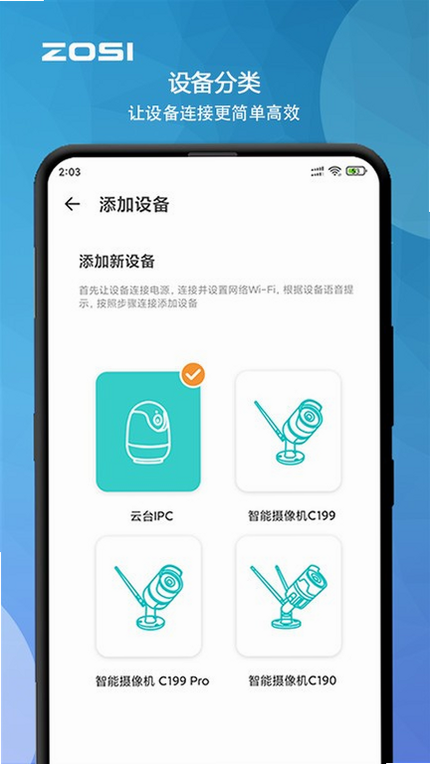
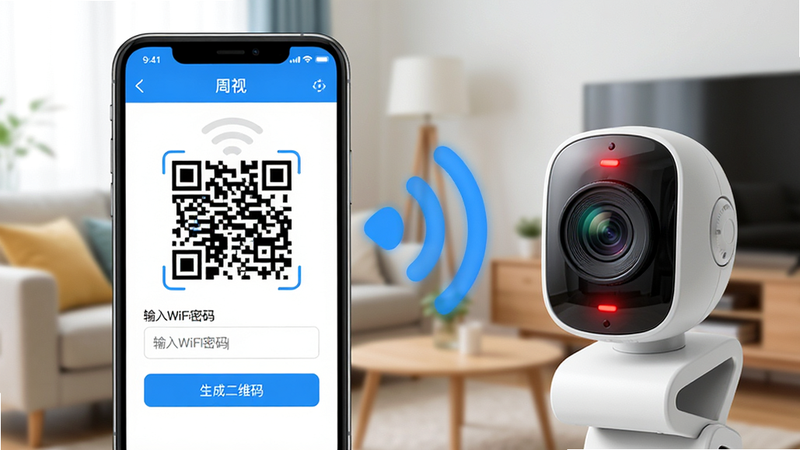
连接WiFi是使用周视摄像头的基础步骤,操作并不复杂。首先确保摄像头已通电,手机连接家庭WiFi(建议2.4G频段,5G暂不支持)。打开周视APP,登录账号(新用户需先注册),点击右上角“+”添加设备,选择“WiFi配置”模式,输入WiFi密码生成二维码,然后用摄像头扫描手机屏幕上的二维码,听到“配置成功”提示音后,摄像头会自动连接,约10秒后在APP中即可看到画面。若失败,请检查密码是否错误,或重启摄像头重试。
周视摄像头添加设备失败403怎么办?
错误代码403通常表示设备已被其他账号绑定或服务器拒绝连接。解决方法:1)确认摄像头是否已被家人绑定,若被绑定,需先解绑(在旧账号中删除设备);2)检查手机网络是否正常,切换WiFi或4G尝试;3)重启摄像头,长按复位键恢复出厂设置(注意会清除配置);4)更新周视APP至最新版本,清除缓存后重试;5)若仍失败,联系官方客服,提供设备序列号,由后台协助解绑。