



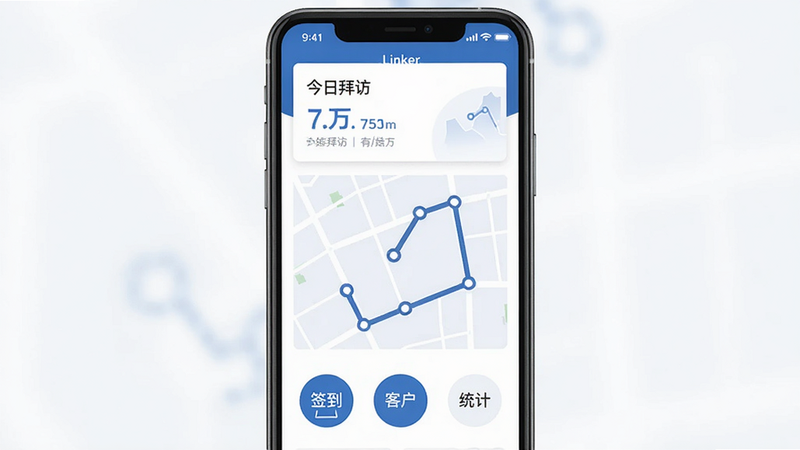
Linker拜访是一款专为外勤销售与巡店督导人员打造的移动办公管理工具,它深度融合了定位打卡、路线规划与客户拜访记录三大核心模块。通过这款软件,管理者能实时掌握团队轨迹,业务员则能高效完成每日拜访任务,彻底告别纸质报表与虚假定位的困扰。无论您身处何地,只要打开手机,就能轻松完成签到、拍照、填写拜访小结等整套流程,让外勤工作变得透明、规范且高效。
核心特色
智能定位考勤:
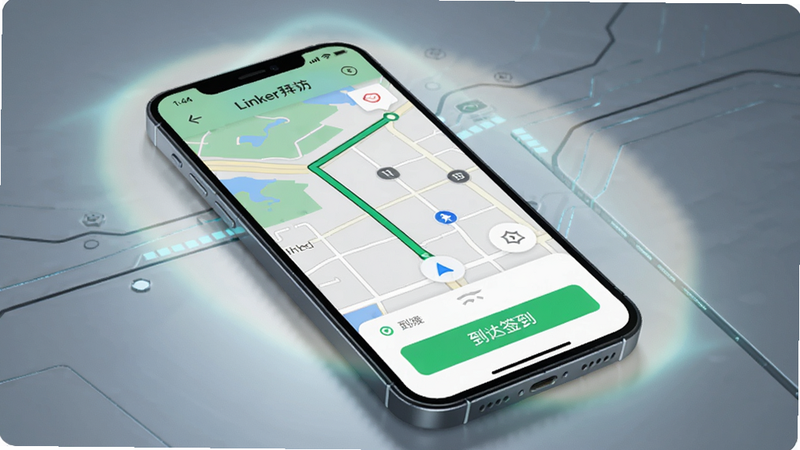
采用GPS、基站与Wi-Fi三重定位融合技术,即使在室内或信号遮挡区域也能精准锁定位置。系统支持自定义打卡范围,管理者可设置100米至500米的电子围栏,超出范围则无法签到,从源头杜绝代打卡与虚假拜访。同时,每一次定位记录都会附带时间戳与地图截图,确保数据真实可追溯。
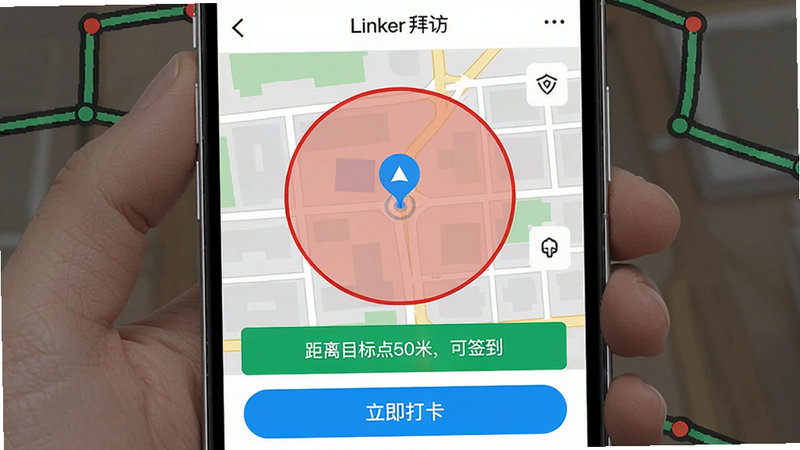
客户拜访流程闭环:
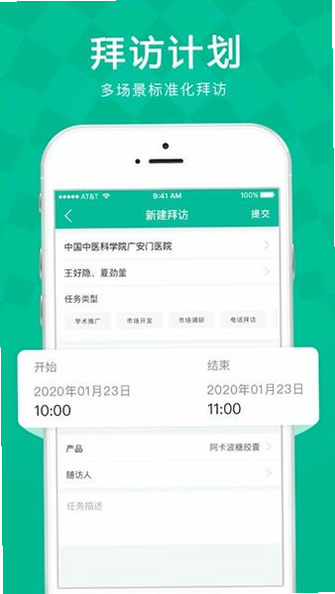
从出发前的计划制定,到到达后的签到打卡,再到拜访中的信息填写与拍照留痕,直至结束后的总结提交,Linker拜访构建了完整的PDCA循环。业务员可按日、周、月维度规划拜访路线,系统自动优化路径顺序,减少往返奔波。拜访过程中可快速调取客户历史记录、订单详情,并支持离线保存草稿,网络恢复后自动上传,保障数据不丢失。
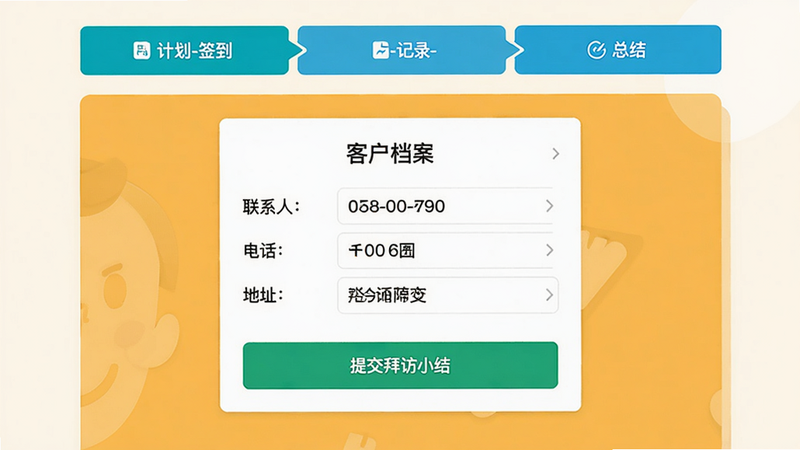
数据看板与报表分析:
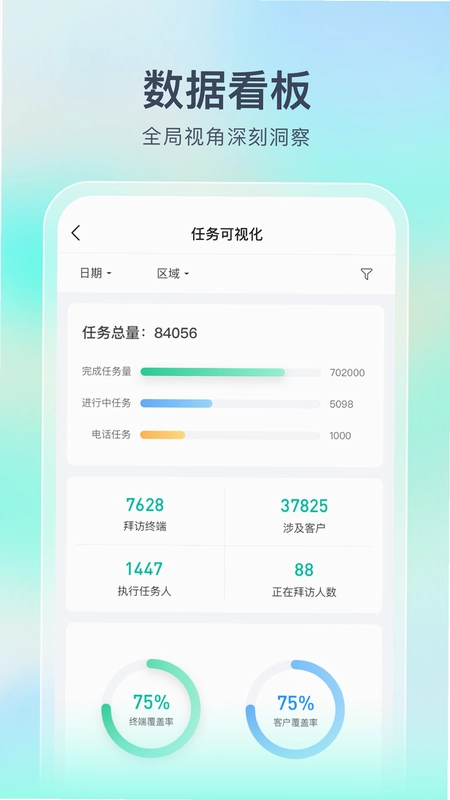
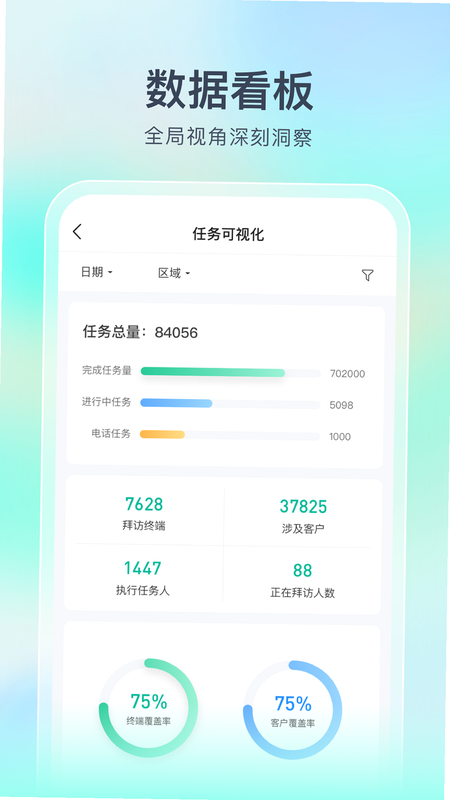
管理者端配备多维数据看板,实时呈现团队今日拜访量、达成率、平均时长、客户覆盖率等关键指标。所有数据支持一键导出Excel或PDF报表,并可设定每日、每周自动推送至工作群。通过趋势图与排行对比,快速识别低效人员与问题区域,为管理决策提供可靠依据。
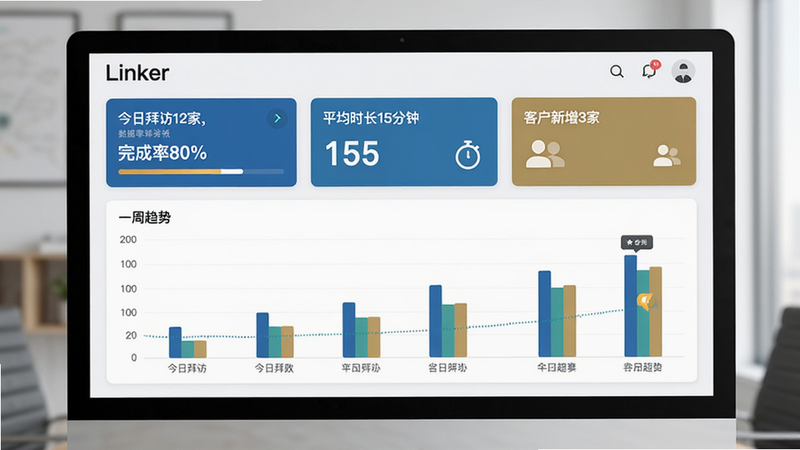
离线地图与轻量化设计:
内置全国离线地图包,无网络环境下也能加载客户位置与历史轨迹。应用安装包体积小,运行流畅,适配低端安卓手机,后台耗电低,连续使用8小时仅消耗约200MB流量。同时支持多设备登录,手机与平板数据实时同步,方便不同场景切换。
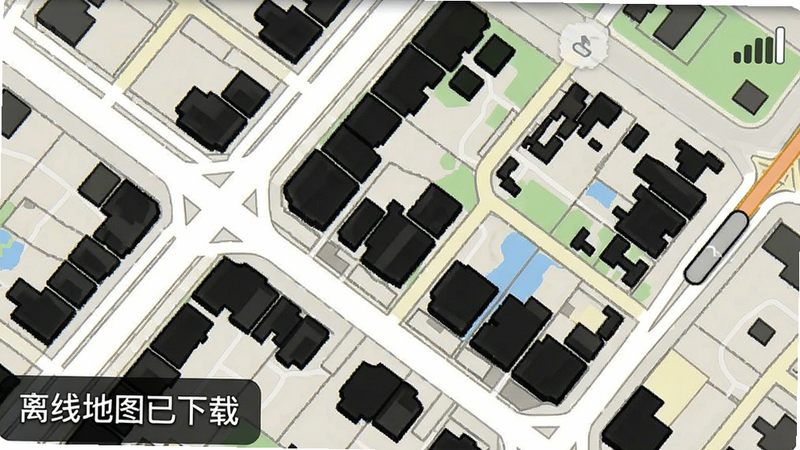
功能使用详解
| 功能模块 | 主要作用 | 适用场景 | 操作提示 |
|---|---|---|---|
| 拜访计划 | 提前制定当日拜访路线 | 每日晨会、周计划 | 支持拖拽排序 |
| 定位打卡 | 验证到达客户位置 | 到达客户地点时 | 超出范围无法打卡 |
| 客户管理 | 维护客户信息与拜访记录 | 客户资料查询、更新 | 支持模糊搜索 |
| 数据统计 | 查看个人与团队绩效 | 周会、月总结 | 可导出Excel报表 |
使用指南
高危避坑:首次使用务必开启定位权限并允许后台运行,否则可能导致无法打卡或轨迹中断。
优化技巧:在手机设置中关闭电池优化,并将Linker拜访加入应用白名单,可有效防止杀后台。
基础温馨提示:安装时请允许联网权限,否则无法上传数据。
移动端操作:打开APP后,点击底部“拜访”按钮,选择“新建拜访”,搜索客户名称,系统会显示距离与预计到达时间,点击“开始导航”即可调用高德地图进行路线指引。到达后点击“签到”,系统自动定位并拍照留存。拜访完成务必点击“提交”按钮,否则记录不会保存。
电脑端操作:部分功能支持网页版,登录管理后台可查看实时数据、导出报表,但打卡功能仅在手机端可用。电脑端适合管理者使用,可批量导入客户名单、设置考勤规则。
安装避坑:下载时请认准官方渠道,避免下载到捆绑广告的修改版。安装过程中如提示“未知来源”,需在设置中开启允许安装未知应用,安装后建议在应用商店中关闭自动更新,防止兼容性问题。
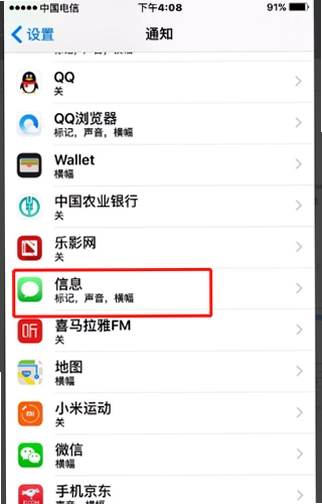
权限设置:必须授权定位、相机、存储、电话四项权限,缺少任一权限都会影响核心功能。安卓10以上系统需额外开启“后台弹出界面”权限,否则返回桌面后无法自动定位。
存储选择:若手机内存不足,可将应用数据迁移至SD卡,但需注意部分手机不支持该操作,建议在设置-应用中查看。
运行优化:若出现卡顿,请清理缓存并重启应用;若频繁闪退,请检查系统版本是否低于安卓7.0,尽量升级系统。
后台管控:部分国产手机(如小米、华为)需在“自启动管理”中允许应用自启动,否则收不到消息通知。
使用禁忌:严禁使用虚拟定位软件,一旦检测到虚假定位,账号将被封禁且无法申诉。
常见报错:若提示“网络连接失败”,请检查网络或切换4G/5G;若提示“定位失败”,请到开阔地带重新尝试;若提示“服务器繁忙”,请稍后重试。
Linker拜访常见问题解答
问题:Linker拜访怎么修改定位?很多用户误以为可以任意修改位置,实际上该软件采用多重防作弊机制,无法手动修改定位。若确实因信号漂移导致打卡失败,可联系管理员开启“手动补卡”功能,但需提供现场照片证明。
问题:Linker拜访系统打卡范围是多少?默认范围为100米,管理员可调整至200米或300米,但最大不超过500米。若您处于范围边缘,建议靠近客户门牌号再打卡,以免失败。
问题:Linker拜访软件安全吗?该软件已通过国家信息安全等级保护三级认证,数据采用加密传输,且不会收集与工作无关的隐私信息。您可以在设置中查看隐私政策,放心使用。
问题:Linker拜访如何导出拜访记录?在手机端“统计”页面选择日期,点击“导出”即可生成Excel文件,通过邮件或微信发送。电脑端管理后台同样支持批量导出,方便制作周报。








支持( 0 ) 盖楼(回复)