Sinilink是一款专为智能硬件设备打造的移动端管理工具,由欣易联团队开发,旨在帮助用户通过手机轻松完成蓝牙/WiFi模块的配置、设备状态监控及场景联动设置。软件以简洁直观的交互界面和稳定的连接性能,适配多种智能家居配件,无论是新手还是极客用户,都能快速上手,实现设备间的无缝协同。其核心价值在于将复杂的物联网通信协议封装为可视化的操作按钮,让用户无需专业知识即可享受智能生活带来的便利。
核心特色
一站式设备管理
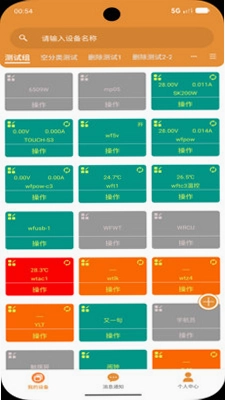
Sinilink将蓝牙与WiFi设备统一收纳于一个管理面板,用户可快速查看设备在线状态、信号强度及固件版本。通过列表或卡片式布局,一目了然所有已绑定设备,支持一键刷新与批量操作,大幅提升设备管理效率。无论是电磁锁、温控器还是智能灯泡,都能在同一界面完成参数调整与开关控制。
蓝牙极速配对
针对蓝牙设备,Sinilink优化了底层扫描与连接算法,实现靠近即弹窗、点击即配对的无感体验。支持BLE低功耗蓝牙协议,连接稳定且省电,兼容市面上绝大多数低功耗蓝牙模块。在配对过程中,应用会提供实时信号强度指示与连接状态动画,帮助用户判断最佳放置位置,减少因信号弱导致的连接失败。
米家联动与场景自动化
Sinilink深度支持米家智能家居生态,用户可将已接入的第三方设备同步至米家APP,或从米家导入设备信息。通过简单的规则设定(如定时触发、传感器联动),即可实现离家自动关灯、温度过高自动开启风扇等自动化场景。该功能打破了不同品牌间的壁垒,让智能生活更加随心所欲。
固件升级与维护
软件内置固件检测与OTA升级通道,当设备有新固件发布时,会主动推送通知并引导用户完成升级。升级过程支持断点续传与失败自动回滚,确保设备安全。同时,应用提供详细的日志记录与诊断工具,帮助用户在遇到连接异常时快速定位问题,降低售后成本。
操作亮点与系统说明
| 功能模块 | 使用场景 | 操作方式 | 注意事项 |
|---|---|---|---|
| 设备添加 | 首次绑定新设备 | 打开APP点击“+”扫描附近设备 | 确保设备处于配对模式 |
| 场景设置 | 创建自动化规则 | 在“场景”页选择触发条件与执行动作 | 需设备支持相关能力 |
| 固件升级 | 更新设备固件 | 进入设备详情点击“检查更新” | 保持网络畅通,勿断电 |
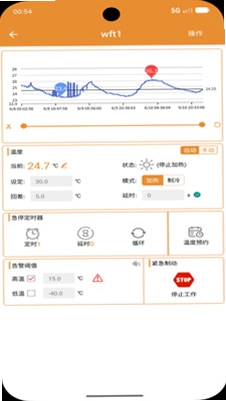
| 数据查看 | 查看历史记录 | 在设备页滑动查看趋势图 | 需设备支持数据上报 |
使用指南
无论你是刚接触智能硬件的新手,还是已经拥有多个设备的资深玩家,掌握Sinilink的使用技巧都能让体验事半功倍。
高危避坑:首次使用务必开启定位权限,否则蓝牙扫描可能失败;若系统提示“未发现设备”,请检查手机位置权限是否授予。
在安卓手机上,推荐将Sinilink加入后台运行白名单,并关闭省电模式对它的限制,否则锁屏后连接容易断开。
在电脑端(部分安卓模拟器)使用时,需手动配置虚拟定位和蓝牙桥接,否则无法模拟真实蓝牙环境。
优化技巧:在“设置-通用”中开启“低延迟模式”,可减少音频类设备的声音延迟;定期清理应用缓存,避免数据堆积导致响应变慢。
若遇到闪退,先清除应用数据重新登录;若仍无法解决,请检查系统版本是否低于Android 6.0,老旧系统可能导致兼容性问题。
基础提示:设备固件升级时,请保持手机与设备距离不超过3米,且中途不要切换网络,以免升级失败。
对于WiFi设备,配置时需要输入2.4G频段的WiFi密码,5G频段暂不支持,请提前在路由器设置中调整。
如果设备频繁离线,尝试在路由器中为设备分配固定IP,并关闭AP隔离功能。
遇到连接超时,可重启蓝牙或重置设备后重新配对,多数问题都能通过此方法解决。
使用过程中若发现某些功能按钮为灰色,说明当前设备不支持该功能,可查阅设备说明书确认。
建议每隔两周检查一次固件更新,新版本往往包含性能优化与漏洞修复。
若你使用小米手机,务必在“电池优化”中将Sinilink设为“无限制”,否则后台运行时可能被系统强制停止。
在华为手机上,请关闭“超级省电模式”,该模式会断开所有后台网络连接,导致设备状态无法实时同步。
对于平板设备,Sinilink适配了大屏布局,可同时显示更多设备卡片,操作效率更高。
最后,请从官方渠道或可信应用市场下载Sinilink,避免使用非官方版本导致的数据安全风险。
用户问答专区
Sinilink保护板支持哪些电池类型?
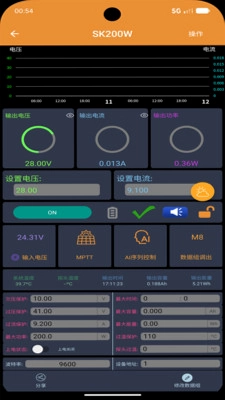
Sinilink保护板主要支持锂电池、磷酸铁锂电池及三元锂电池,不同型号的保护板支持的串数和电流上限不同。用户可在APP中查看当前保护板的详细参数,并设置过充、过放、过流保护阈值。需要注意的是,请勿将保护板用于铅酸电池,否则可能损坏设备。
Sinilink欣易联官网如何查询设备序列号?
在Sinilink APP中,进入“我的-关于设备”即可查看当前绑定设备的序列号。该序列号是唯一的,用于售后服务和固件匹配。若设备已经解绑,可在设备机身上的二维码标签中找到序列号。请务必妥善保管,避免泄露给他人。
Sinilink蓝牙使用步骤详解是什么?
首先确保手机蓝牙已开启,并打开Sinilink APP;其次,将设备置于配对模式(通常长按功能键3-5秒);然后,在APP首页点击“添加设备”,选择“蓝牙设备”,等待扫描结果;最后,点击对应设备名称即可完成连接。若连接失败,请检查设备是否被其他手机占用,或尝试重启蓝牙。
Sinilink欣易联wifi模块配置时连不上WiFi怎么办?
请确认WiFi为2.4G频段,并正确输入密码。同时,确保手机与WiFi模块距离较近,信号强度良好。部分路由器开启了“客户端隔离”功能,会导致模块无法与手机通信,请在路由器后台关闭该功能。若仍然连不上,可尝试用手机热点作为临时WiFi进行配置。