
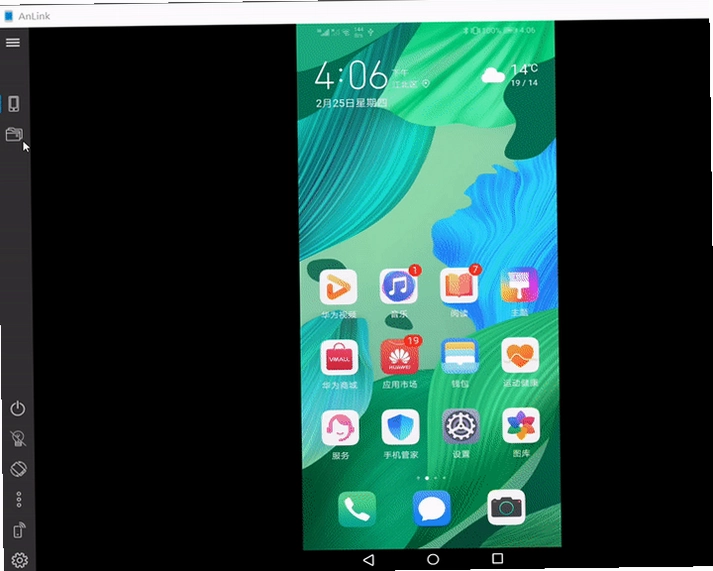
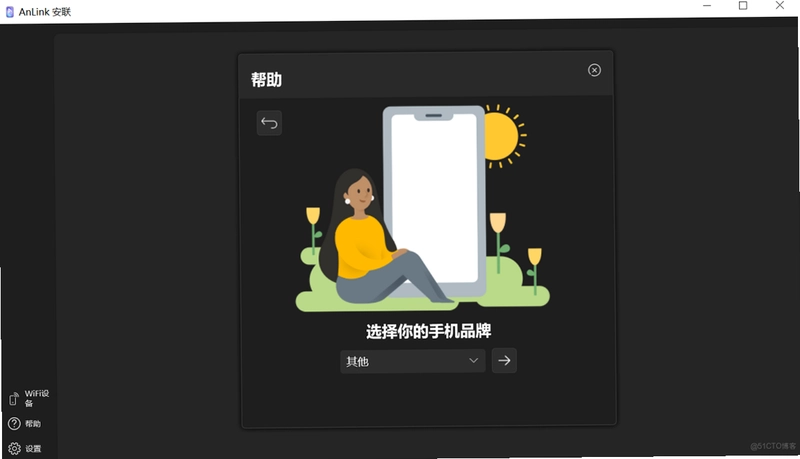

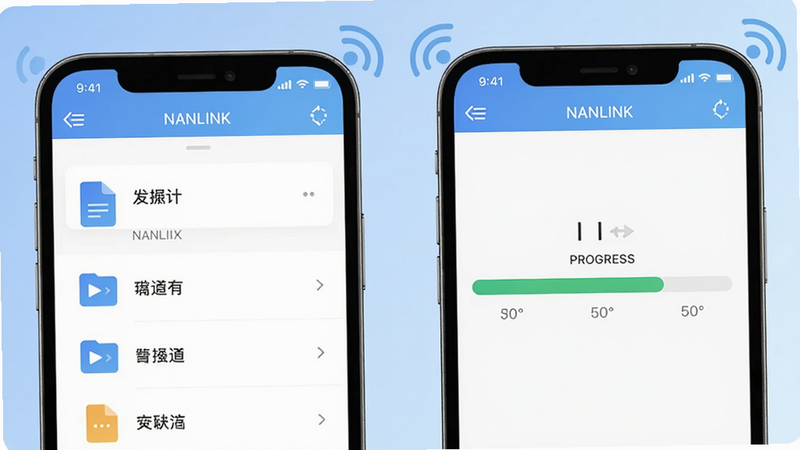
NANLINK 是一款专为智能手机与平板打造的跨平台文件传输与设备互联工具,它打破了系统壁垒,让安卓与 iOS、Windows 设备之间实现零流量秒传。无需数据线,无需复杂配置,只需扫码或输入密钥即可建立高速通道。无论是办公文档、高清视频还是应用安装包,都能在几秒内完成传递。特别适合多设备用户、团队协作场景以及经常需要在手机和电脑之间交换文件的上班族。NANLINK 还内置了远程投屏、剪贴板同步等实用功能,让多设备协同工作变得像呼吸一样自然。
核心特色
高速零流量传输:
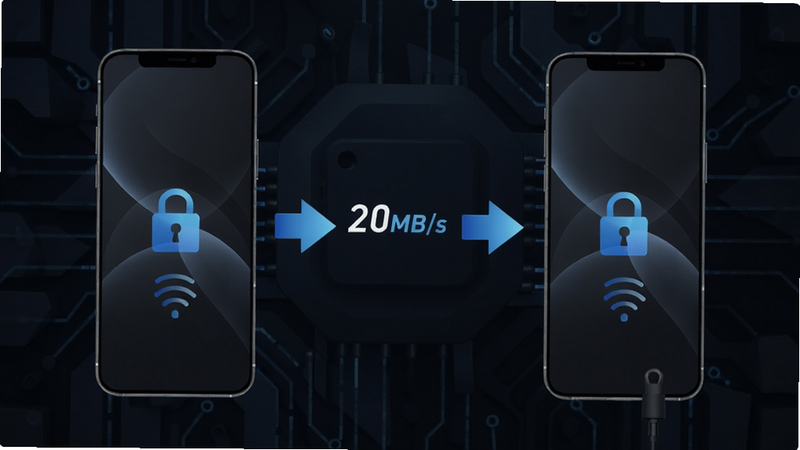
NANLINK 利用设备自建热点进行点对点直连,传输速度可达每秒 20MB 以上,完全不消耗手机流量。即使在没有 Wi-Fi 或移动网络的户外,也能轻松分享大型文件。传输过程采用 AES 加密,确保数据安全不泄露。
多平台无缝兼容:
无论你的朋友用安卓、苹果还是 Windows 电脑,只要安装 NANLINK 就能互相传输。软件支持跨平台文件浏览和接收,甚至可以从电脑端直接拖拽文件到手机。针对不同系统自动优化传输参数,保证每个平台都能获得最佳体验。
远程投屏与镜像:
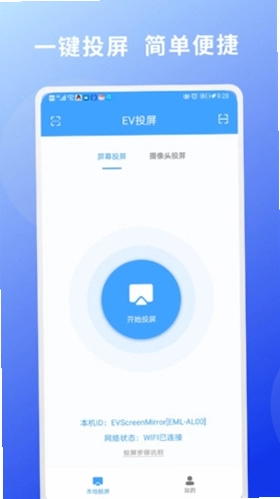
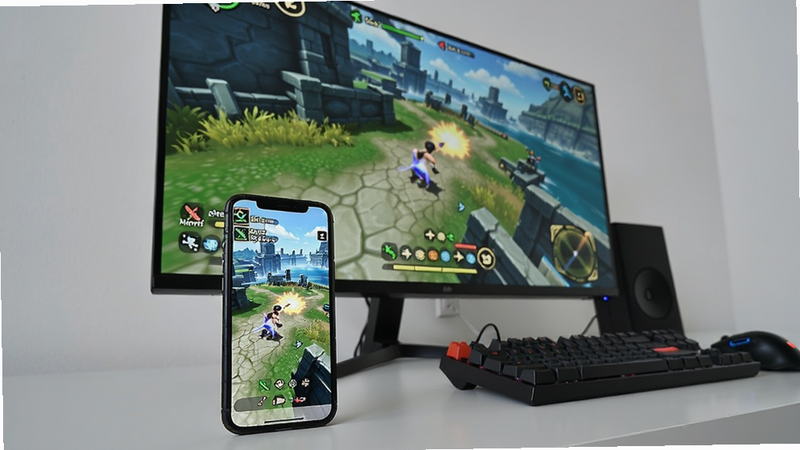
NANLINK 内置屏幕投射功能,可将手机画面实时投放到电脑或电视上。配合蓝牙鼠标键盘,手机秒变电脑文档编辑器。延迟低至 50ms,游戏连招、视频播放都毫无压力。支持反向控制,电脑端也能操作手机。
剪贴板同步与通知接力:
复制一段文字,手机端和电脑端即刻同步。在电脑上复制,手机直接粘贴。还能将手机通知推送到电脑,不错过任何消息。支持自定义同步规则,保护隐私内容不被同步。
多设备连接与文件传输操作说明
| 操作步骤 | 详细描述 | 注意事项 | 适用场景 |
|---|---|---|---|
| 1. 安装与开启权限 | 从官方渠道下载 NANLINK 安装包,安装后首次打开需授予存储、定位和附近设备权限。安卓用户注意开启“允许安装未知来源应用”选项。 | 误关闭权限会导致传输失败,务必在设置中全部开启。部分国产手机需在后台锁住应用以防断连。 | 新用户首次配置 |
| 2. 创建连接组 | 点击首页“新建连接”,选择设备类型(手机/平板/电脑)。生成一个 6 位数字密钥,或让朋友扫码加入。支持最多 8 台设备同时连接。 | 密钥有效期为 10 分钟,超时需重新生成。同一局域网下自动发现设备。 | 多人群组文件交换 |
| 3. 选择文件并发送 | 在连接组内点击“发送文件”,从手机相册、文件管理器或应用内直接选取。支持多选,单次最大 100 个文件,每个文件不超过 4GB。 | 大文件传输时请保持手机亮屏,避免息屏导致断流。建议使用有线充电确保电量充足。 | 备份照片、分享视频 |
| 4. 接收与管理 | 接收端自动弹出通知,点击即可选择保存位置。软件内置“传输历史”功能,可随时查看之前收到的文件。支持一键转发到其他应用。 | 接收完成后建议手动清理缓存,避免占用过多存储空间。部分文件格式需安装对应阅读器。 | 团队协作、资料归档 |
| 5. 投屏与镜像 | 在连接组中点击“屏幕投射”,选择投屏目标设备。支持横竖屏自适应,可设置画质优先或流畅优先。 | 投屏时手机不能锁屏,否则画面卡死。电脑端需安装配套接收程序。 | 游戏直播、演示文稿 |
新手避坑指南
【高危避坑】安装完成后务必在手机设置中找到“允许 NANLINK 自动启动”并开启,否则后台运行会被系统杀掉导致接收失败。
【强制操作】第一次使用必须同意“附近设备”权限,否则无法建立直连。部分小米手机需在“权限管理”中单独打开“位置信息”权限。
【优化技巧】传输大文件前,将两部手机尽量靠近(距离小于 3 米),信号强度更高,速度更快。同时关闭蓝牙和 NFC 避免干扰。
【优化技巧】如果经常在电脑和手机间传输,建议在电脑端安装 NANLINK 桌面版(支持 Windows 和 macOS),通过扫码配对后可实现文件拖拽和剪贴板同步。
【温馨提示】手机端默认保存路径为“内部存储/NANLINK/”,可以在设置中更改为 SD 卡。不过更换路径后可能导致某些旧文件无法预览。
【温馨提示】如果遇到闪退问题,请先卸载重装最新版本(2.11.0),并重启手机。若仍无法解决,可能是系统版本过低,需升级至 Android 6.0 以上。
常见报错解决:
“连接超时”:检查两部手机是否在同一个局域网,或者是否关闭了移动数据。部分公司网络限制广播,需改用个人热点。
“文件发送失败”:文件名包含特殊符号(如#、&)会导致传输中断,重命名后再试。另外存储空间不足也会报错。
“投屏卡顿”:降低画质至 720P,或切换到 2.4G Wi-Fi 频段(5G 穿墙能力弱)。
如果你在安装过程中遇到“解析包错误”,可能是因为下载的 APK 不完整,请从我们提供的链接重新下载。若还不行,请搜索站内关键词 NANLINK 安装失败解决 获取更多帮助。

nanlink是什么?
NANLINK 是一款主打跨设备快速文件传输与屏幕互动的工具软件,由国内团队开发,目前在安卓、iOS、Windows 等多个平台都有版本。它利用设备直连技术,无需联网即可实现高速分享,非常适合没有网络的环境下使用。同时它还具备远程投屏、剪贴板同步等实用功能,极大提升了多设备协作效率。总之,它就像一个万能的数据桥梁,让手机、电脑、平板之间的数据交换变得轻松简单。
南林(NANLINK)卡怪点如何设置?
很多游戏玩家喜欢用 NANLINK 的投屏功能在电脑大屏上玩手机游戏,但会遇到画面延迟或操作不跟手的问题。这里所谓的“卡怪点”其实是玩家对投屏延迟和操作灵敏度的调侃说法。要优化投屏体验,请确保手机和电脑连接的是 5G Wi-Fi 频段,并且在 NANLINK 投屏设置中选择“游戏模式”(帧率优先)。另外,可以用电脑鼠标模拟手指点击,但部分游戏需要额外设置按键映射。如果你在玩《原神》或《王者荣耀》等热门游戏,建议将手机屏幕亮度调高,避免因省电模式导致降频。更详细的游戏设置技巧可以搜索 NANLINK 游戏投屏设置。
南林(NANLINK)安全吗?
安全方面可以放心。NANLINK 在传输过程中采用 AES-256 加密,并且所有数据只在设备之间点对点传递,不会经过第三方服务器。软件本身不收集用户的文件内容,也不会将文件上传至云端。用户可以在设置中开启“隐私模式”,隐藏通知详情和同步剪贴板中的敏感内容。不过请注意,不要从非官方渠道下载修改版或破解版,以免植入恶意代码。建议始终使用我们提供的官方下载链接。如果担心权限过多,可以随时在系统设置中关闭不必要的权限,但至少“存储”和“附近设备”权限需要保留才能正常使用。