
AppFreezer是一款适配安卓的实用应用管理工具,兼具桌面快捷小组件,无需打开主程序就能快速执行冻结操作,调控高效便捷。它支持指纹加密锁定,还原生兼容ADB调试,授权后可解锁深层设备管控权限,突破普通限制。界面简洁清晰,应用状态一目了然,清单可自由编辑,适配普通用户与玩机爱好者。核心冻结功能稳定,能遏制应用自启,减少流量消耗与内存占用,还支持应用列表导入导出与自定义收藏,兼顾不同使用场景。
app freezer module
想要管理手机后台程序、减少内存和流量消耗却怕麻烦?这时候能快速冻结应用的工具就太实用了。这类app freezer模块工具不用复杂操作,桌面小组件就能一键冻结,冻结后应用不会后台唤醒,能精准遏制自启和互相唤醒的问题。它还支持导入导出冻结列表,适配不同使用需求,同时提供指纹加密保护隐私,普通用户用基础功能就能优化手机,玩机玩家还能通过ADB解锁深层管控,不管是新手还是资深用户,都能找到适合自己的使用方式,让手机运行更流畅省心。
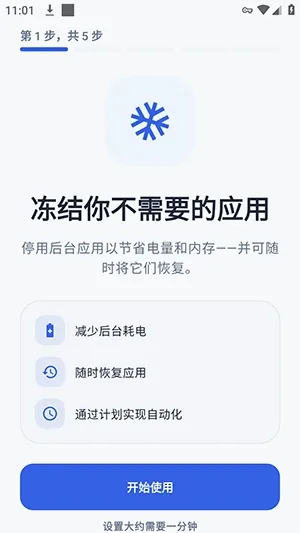
App Freezer特色
1 提供桌面小组件,无需开主程序快速操作。
2 支持指纹加密,防止冻结列表被未经授权修改。
3 兼容ADB调试,解锁深层次设备管控能力。
4 界面清晰直观,已冻结应用状态一目了然。
5 应用清单可自由编辑,灵活调整冻结方案。
App Freezer优势
1、核心冻结优势:冻结后的应用不会自动后台唤醒,可遏制程序自启及相互唤醒行为,有效减少流量消耗与内存占用,优化整机运行状态。
2、适配性优势:原生兼容ADB调试模式,成功授权后可解锁深层次设备管理权限,突破普通应用权限限制,满足普通用户基础优化需求与进阶用户精细化管控需求。
3、界面体验优势:布局简洁清晰,直观展示已冻结、正常运行的应用清单,状态一目了然,新手可快速上手完成应用优化操作。
4、使用便捷优势:配备桌面快捷小组件,无需打开主程序即可快速执行冻结、解冻操作,日常调控效率更高。
5、安全防护优势:提供指纹身份验证功能,可锁定工具自身,防止对冻结应用列表进行未经授权的更改,提升使用安全性。
6、灵活适配优势:支持导入导出应用程序列表,可标记收藏夹以快速访问,且应用清单支持自由编辑修改,适配不同阶段的设备使用与优化需求。
怎么使用
1、打开软件需要简单设置一下,点击下方的开始使用。
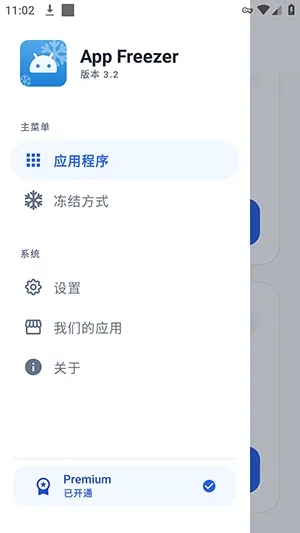
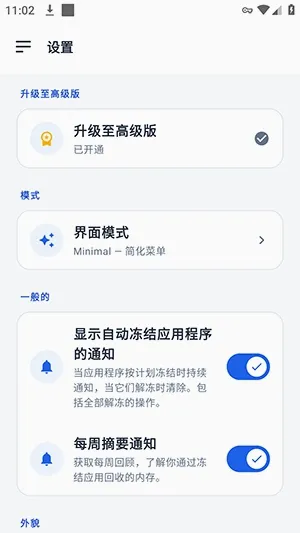
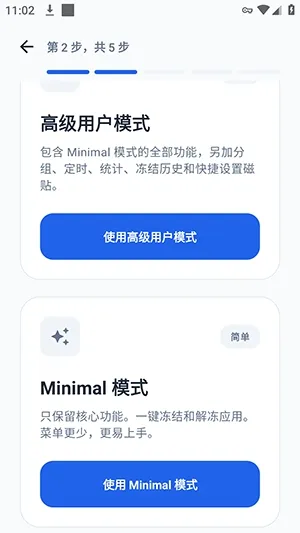
2、软件提供高级用户模式以及minimal模式可以选择。
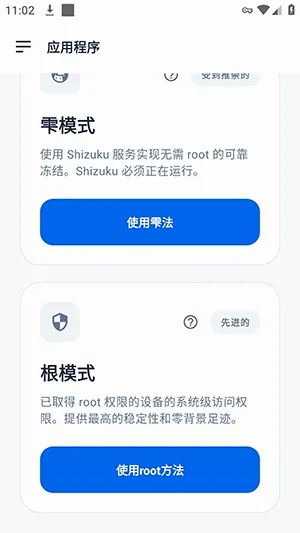
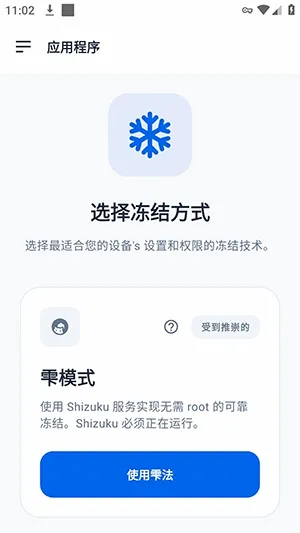
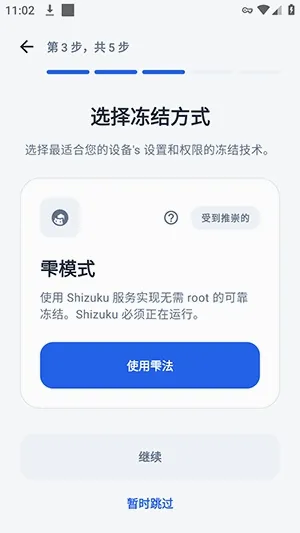
3、选择冻结方式,如果还不确定可以点击跳过。
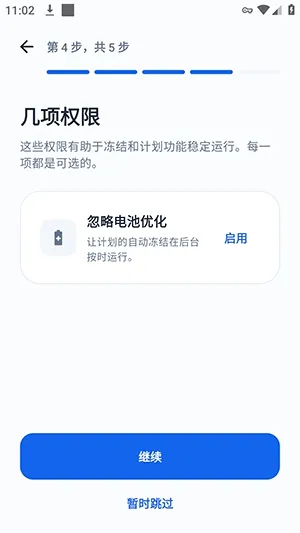
4、设置电池权限。
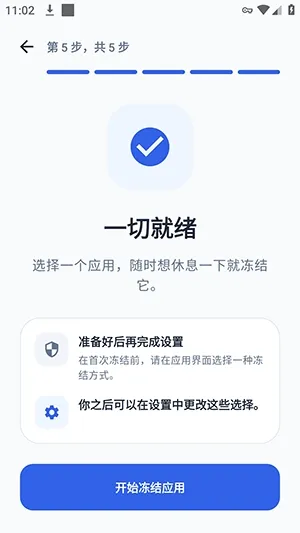
5、全部设置完成后点击开始冻结应用即可。
App Freezer使用说明
1 打开App Freezer后点击下方的开始使用按钮。
2 根据自身需求选择高级用户模式或者minimal模式,不确定的话也可以选择跳过。
3 按需选择冻结方式,若暂时不确定也可选择跳过这一步。
4 按照提示设置好电池权限。
5 所有设置完成后,点击开始冻结应用按钮即可。
6 若想快速操作,可在桌面添加App Freezer的快捷小组件,不用打开主程序就能执行冻结或解冻操作。
7 若担心安全问题,可在软件里开启指纹身份验证,防止他人随意改动冻结的应用列表。
8 要是有需要深度管理设备的需求,可完成ADB调试授权,解锁更多应用管控权限。
App Freezer常见问题
1 App Freezer是什么软件
App Freezer是一款安卓应用管理工具,能冻结应用遏制自启唤醒,减少流量和内存占用,适合优化设备运行状态。
2 App Freezer需要Root权限吗
普通基础冻结功能无需Root,搭配ADB调试可解锁深层设备管控,需对应授权。
3 怎么用App Freezer冻结应用
打开软件后按引导完成初始设置,可选模式并设置电池权限,最后选择要冻结的应用即可。
4 桌面小组件有什么用
不用打开主程序,通过桌面小组件能快速执行冻结、解冻操作,日常调控更高效。
5 如何保护App Freezer本身安全
可开启指纹身份验证,锁定软件防止对冻结列表的未经授权更改。