
TV文件盒是一款适配安卓4.0及以上系统的轻量级电视端文件管理工具。它无需外接键鼠,可通过遥控器操作,能满足本地文件整理、远程传输等需求,支持新建文件夹、重命名、删除、APK安装等操作,且资源占用低,不会给老旧电视盒子造成硬件负担,可稳定运行于低性能设备。其亮点包括菜单覆盖高频操作、支持手机浏览器扫码直传文件、可记录并管理已传输文件。使用时需先安装并获取权限,通过手机同局域网扫远程传输二维码即可完成文件传输,若扫码上传失败可检查网络、存储等情况。
TV 文件盒特色
1. 操作靠遥控器就能完成,无需外接键鼠。
2. 支持手机扫码传文件,不用U盘或数据线。
3. 远程传输退出后自动停服务,省资源。
4. 适配老旧盒子,运行流畅不费硬件。
5. 能整理、删改文件,管理很方便。
TV 文件盒优势
1. 操作适配优势:支持遥控器操控,覆盖重命名、删除APK安装等高频文件管理操作,无需外接键鼠或触屏设备,适配电视端使用场景。
2. 远程传输优势:支持手机浏览器扫码直连,无需U盘拷贝或数据线连接,退出远程页面后自动停止HTTP服务,避免后台资源占用。
3. 资源占用优势:为轻量级工具,运行资源占用低,不会给老旧电视盒子的硬件造成负担,可在硬件性能有限的设备上稳定运行。
4. 文件管理优势:满足本地存储浏览、文件整理、新建文件夹、远程传输等核心需求,完整记录已传输文件,支持直接打开或二次清理,便于文件整理。
5. 使用门槛优势:无额外付费限制,核心文件管理功能免费开放,简化电视端文件管理的操作流程,降低用户使用门槛。
怎么使用
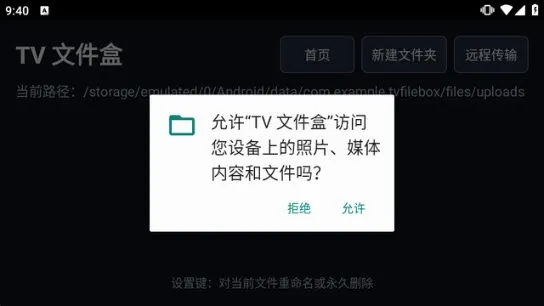
1.下载安装TV文件盒app到电视上,之后打开,获取文件权限;
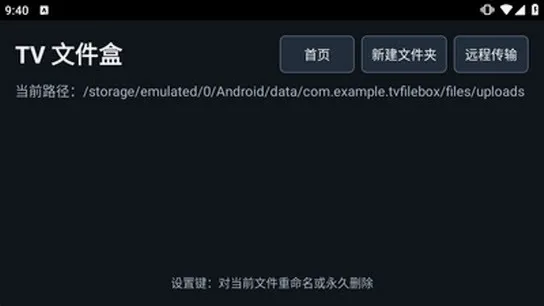
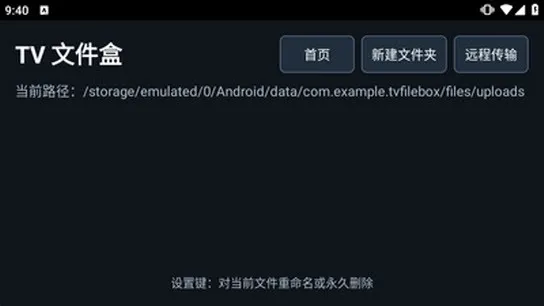
2.进入主页,在其中会呈现当前默认的文件路径;
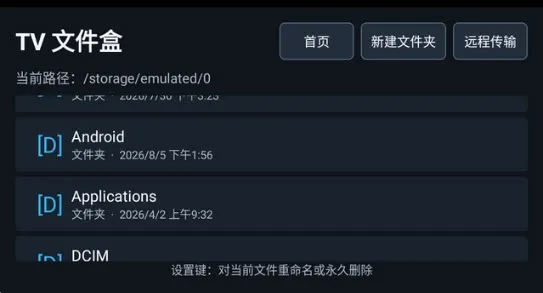
3.点击【首页】,打开文件列表,选择目标进入,即可浏览;
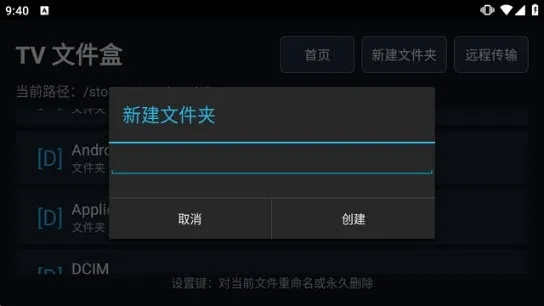
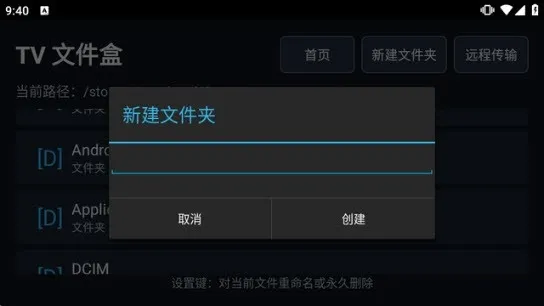
4.点击【新建文件夹】,出现弹窗,输入内容,点击【创建】;
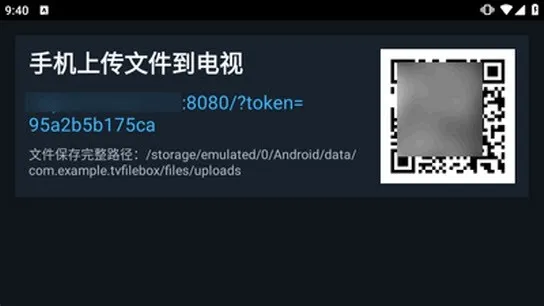
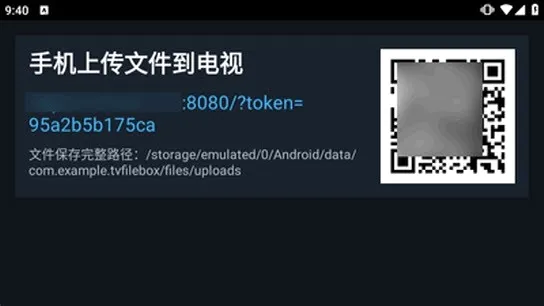
5.点击【远程传输】,页面出现二维码,用手机扫描即可链接;
6.之后在手机上选择对应的文件,选择传输即可。
TV 文件盒使用说明
1. 在电视上下载安装TV文件盒app,完成安装后打开,获取所需的文件权限。
2. 打开应用进入主页,页面会显示当前默认的文件路径。
3. 点击首页,打开文件列表,选择目标文件夹进入,就能浏览里面的文件。
4. 点击新建文件夹,出现弹窗后输入想要的名称,点击创建即可。
5. 点击远程传输,页面会出现二维码,用手机扫描这个二维码完成连接。
6. 在手机上选好需要的文件,选择传输就能完成上传。
7. 要是扫码上传文件连接失败,先检查网络,确认手机和电视盒子连在同一个路由器的局域网,还要关闭AP隔离功能。
8. 连接失败时可以刷新二维码,退出远程传输页面后重新进入,获取最新的访问二维码再尝试。
9. 关闭电视盒子上的VPN或者代理类工具,避免本地HTTP服务被拦截。
10. 检查电视盒子的存储剩余空间,存储空间不足会直接导致上传任务失败,及时清理无用文件腾出空间。
TV 文件盒常见问题
1. TV文件盒可以在哪些电视设备上使用?
TV文件盒支持安卓4.0及以上系统的电视盒子,硬件性能有限的老旧设备也能稳定运行,不会给设备造成负担。
2. 使用TV文件盒需要外接键鼠或触屏设备吗?
不需要,通过遥控器就能完成新建文件夹、重命名、删除APK安装等文件管理操作。
3. 怎么用手机往TV文件盒传输文件?
打开TV文件盒的远程传输页面,用手机扫描页面上的二维码连接,再选择需要传输的文件即可,页面退出后HTTP服务会自动停止。
4. 扫码上传文件时连接失败怎么办?
可按这几点排查:先确认手机和电视盒子连同一个路由器,关闭AP隔离;退出远程传输页面重新进入刷新二维码;关闭电视盒子的VPN代理;检查盒子剩余存储空间是否充足。