
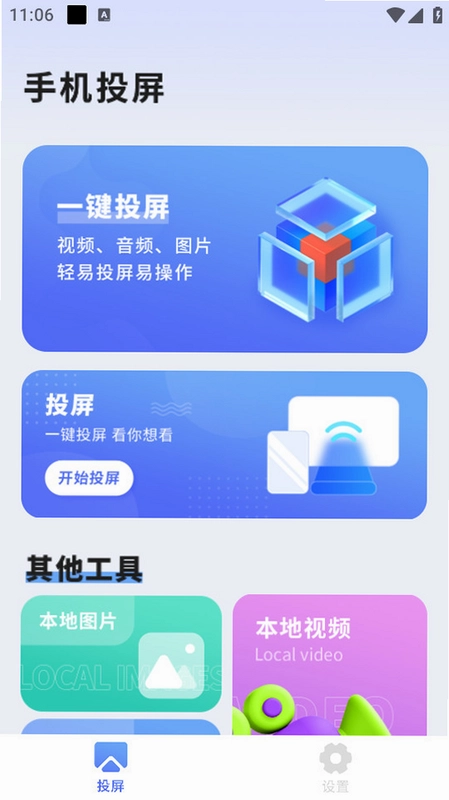
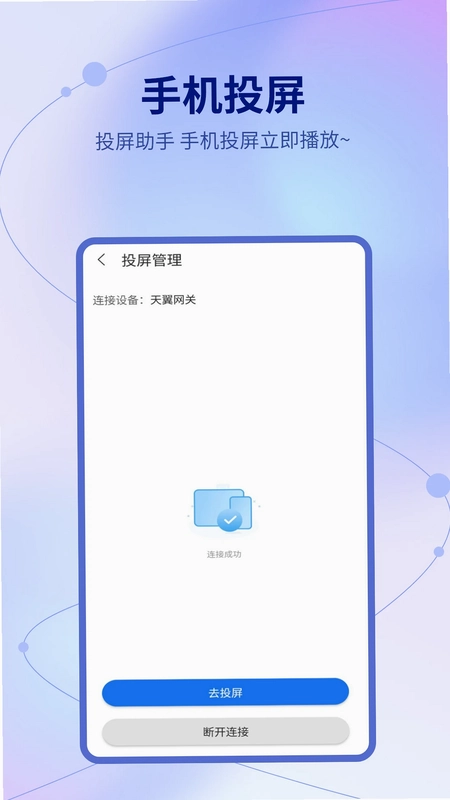


投影助手是一款专为移动端用户设计的便捷投屏与投影控制工具,旨在打破手机与大屏之间的连接壁垒。通过该应用,用户无需复杂的硬件配置,即可轻松实现手机画面到电视、投影仪或电脑屏幕的无线镜像传输。其核心定位在于简化投屏流程,提升多设备间的协同体验,让观影、演示、游戏等场景更加流畅。无论是家庭娱乐还是办公会议,投影助手都能提供稳定的连接方案,帮助用户快速实现内容共享。
核心特色
智能投屏模式:
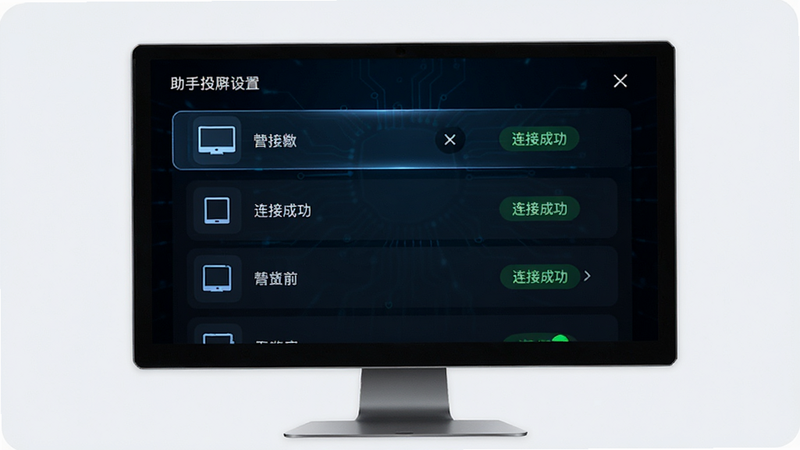
投影助手支持多种投屏方式,包括Miracast、DLNA及AirPlay兼容模式。用户只需在局域网内搜索可用设备,一键即可建立连接。软件自动检测最佳分辨率与帧率,确保画面传输稳定且清晰,避免卡顿或延迟现象。
多设备兼容性:
该应用适配绝大多数主流品牌电视、投影仪及智能显示器。无论是小米、华为还是大眼橙等品牌,投影助手均能识别并建立稳定连接。对于老旧设备,软件提供兼容模式,确保低配硬件也能享受投屏功能。
媒体资源整合:
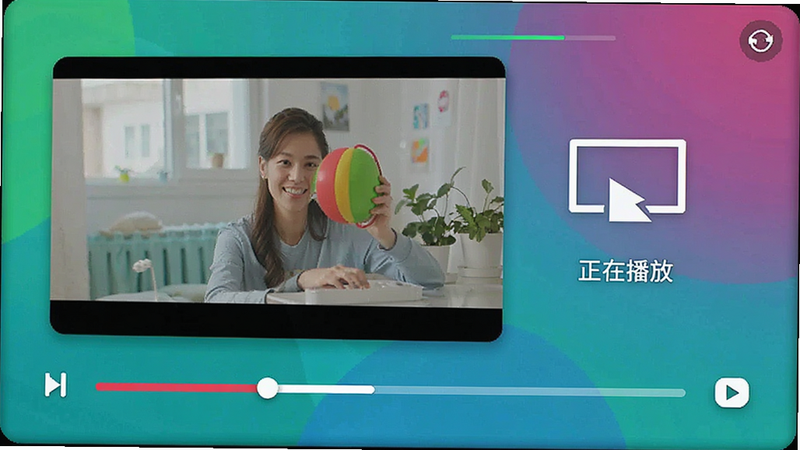
除了实时镜像投屏,投影助手还内置媒体播放功能。用户可直接在APP内选择视频、图片或音频文件,投射到大屏播放。支持常见格式如MP4、MKV等,无需额外安装播放器,实现从手机到大屏的无缝媒体流转。
操作说明与系统适配
| 功能模块 | 操作步骤 | 适用场景 | 注意事项 |
|---|---|---|---|
| 无线投屏 | 打开APP -> 搜索设备 -> 点击连接 | 家庭观影、会议演示 | 需同一Wi-Fi网络 |
| 文件传输 | 选择文件 -> 发送至接收端 | 图片展示、视频播放 | 支持常见格式 |
| 权限管理 | 授予存储与网络权限 | 首次启动 | 拒绝权限可能导致功能受限 |
新手避坑指南
安装投影助手时,请确保手机与投屏设备处于同一局域网内。若连接失败,检查路由器是否开启5GHz频段,部分老旧设备仅支持2.4GHz,需手动切换。
高危提示:不要使用非官方渠道下载APK文件,避免恶意软件植入。
优化技巧:开启手机开发者选项中的“无线投屏”功能,可提升兼容性。
温馨提示:投屏过程中若出现黑屏,重启路由器或重新配对设备通常能解决。
对于小米或大眼橙用户,建议在APP内选择对应的“专用模式”,以获得更低的延迟。若遇闪退,清除缓存或更新系统版本是关键。

投影助手怎么使用
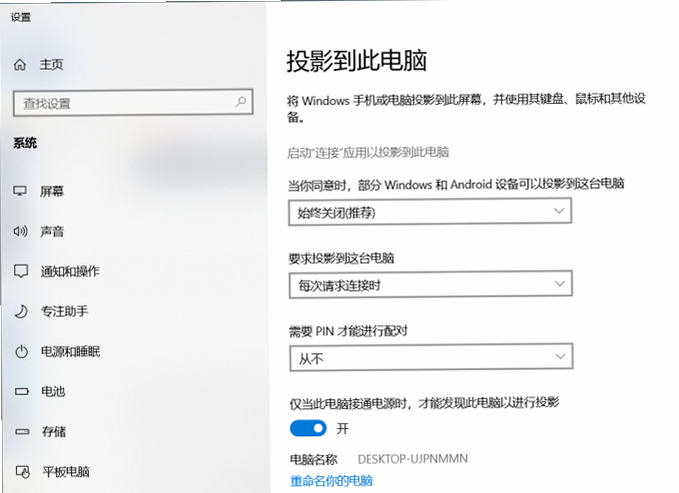
用户常问投影助手如何连接电视。首先,确保电视已开启投屏功能。打开投影助手APP,点击“搜索设备”,等待列表刷新。选择目标电视,点击“投屏”。若未显示设备,尝试重启电视或检查网络信号。部分用户询问投影助手分享码,实际上该APP无需复杂配对码,直接通过局域网发现即可。对于投屏助手app下载,建议通过正规应用商店获取,确保安全性。
投影助手安全吗
关于投影助手是否安全,官方版本经过严格测试,无广告捆绑或恶意代码。用户需警惕仿冒APP,认准“投影助手”官方标识。隐私方面,APP仅收集必要设备信息,不追踪用户行为。若担心隐私泄露,可在设置中关闭“数据同步”功能。投屏过程中,敏感信息如密码、照片需注意保护,建议仅在公共演示场景使用。
投影助手支持哪些设备
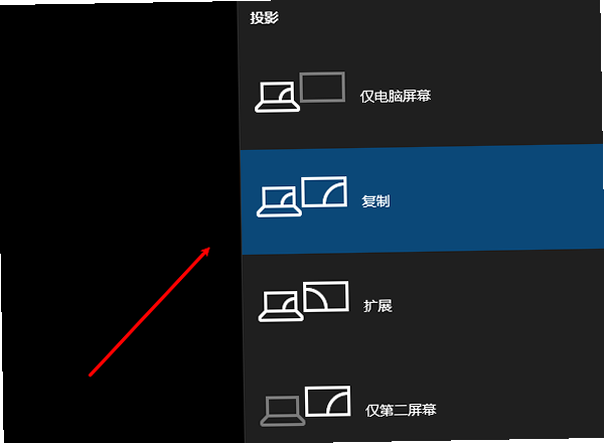
投影助手兼容安卓、iOS及Windows系统。在安卓端,需Android 8.0以上版本。对于投影仪品牌如大眼橙、小米,APP提供定制驱动。若遇到“投影融合”功能缺失,可能是硬件不支持多屏拼接,需单独投屏。投屏助手app下载时,确认系统版本匹配,避免兼容性问题。