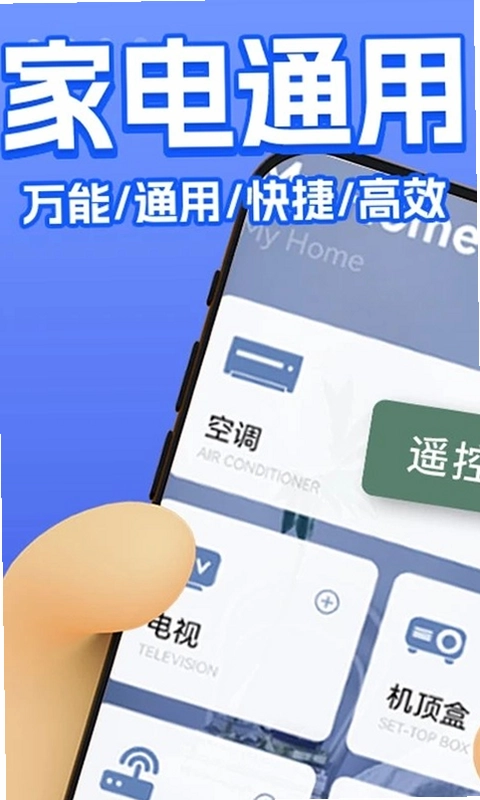
土拨鼠遥控是一款专为智能电视、大屏设备打造的多功能辅助工具,旨在解决传统遥控器操作繁琐、功能受限的问题。通过手机与电视的联动,用户可以在移动端实现更便捷的媒体控制、文件传输及系统管理。该版本针对安卓电视及大屏设备进行了深度优化,支持多设备配对与低延迟响应,是家庭影音娱乐升级的理想选择。
核心特色
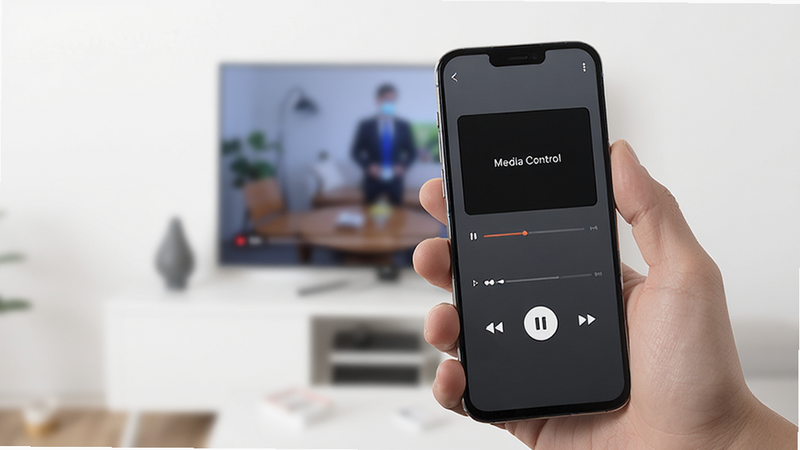
智能媒体控制:
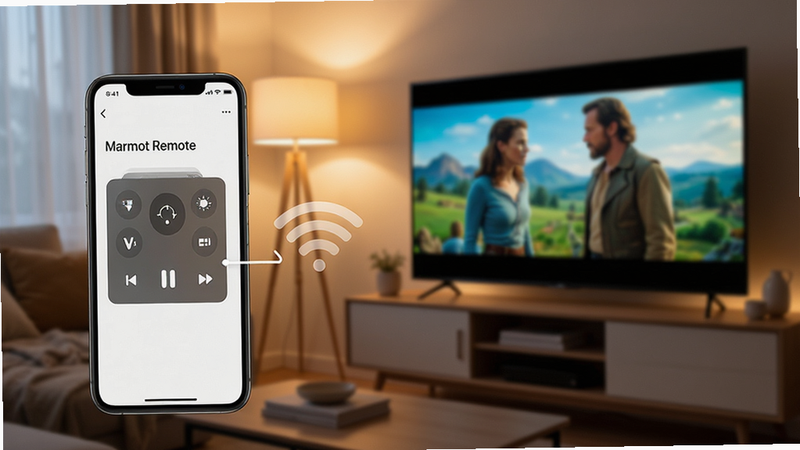
支持通过手机直接控制电视端的视频播放、暂停、快进及音量调节,无需寻找物理遥控器,操作直观流畅。
文件互传功能:
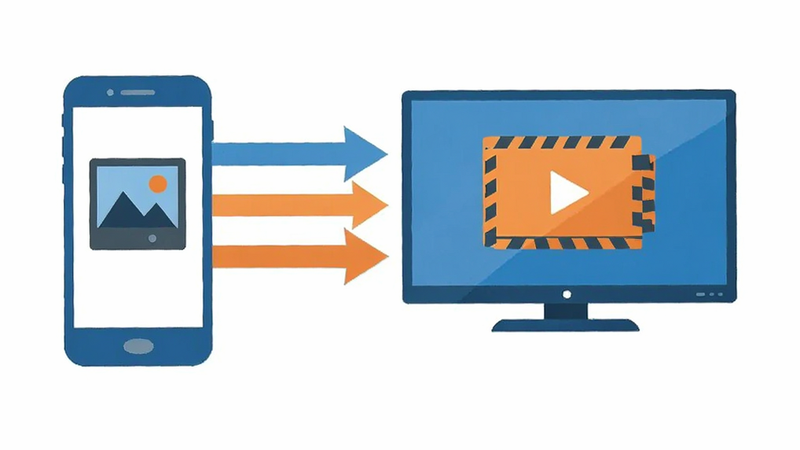
内置高效的文件传输模块,允许用户将手机中的照片、视频或文档快速推送到电视端,实现大屏预览与共享。
多设备兼容:
适配主流安卓电视系统及部分大屏设备,支持多设备同时连接,实现家庭多终端协同娱乐体验。

系统说明与操作指南
| 功能模块 | 支持设备 | 主要用途 | 备注 |
|---|---|---|---|
| 遥控控制 | 安卓TV, 大屏设备 | 替代物理遥控器,调节音量、亮度、导航 | 需同一局域网 |
| 文件传输 | 手机, 电视 | 发送图片、视频、文档到电视 | 支持多种格式 |
| 系统设置 | 兼容设备 | 查看电视系统信息,调整网络配置 | 需管理员权限 |
| 多端同步 | 手机, 平板, 电视 | 跨设备媒体共享与控制 | 需登录账号 |
使用指南
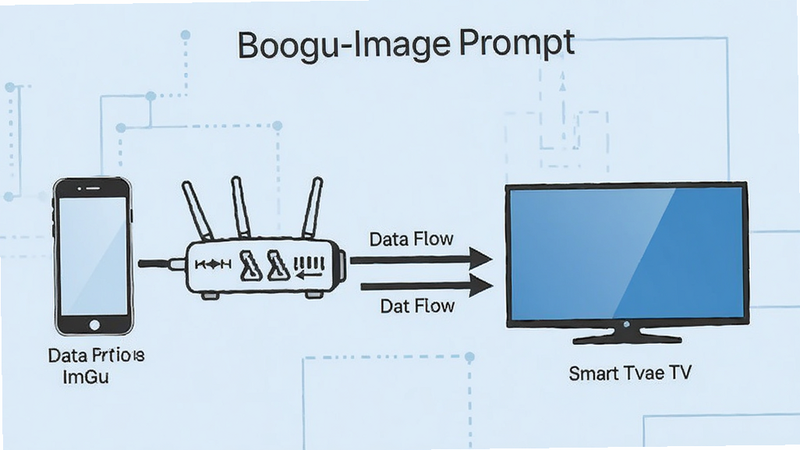
安装土拨鼠遥控前,请确保您的电视与手机处于同一Wi-Fi网络环境下,这是实现无线遥控的基础条件。
注意:部分老旧电视可能不支持安卓系统,请确认设备型号兼容性。
下载完成后,打开应用,系统会自动扫描局域网内的可用设备。若未发现设备,尝试重启路由器或检查防火墙设置。
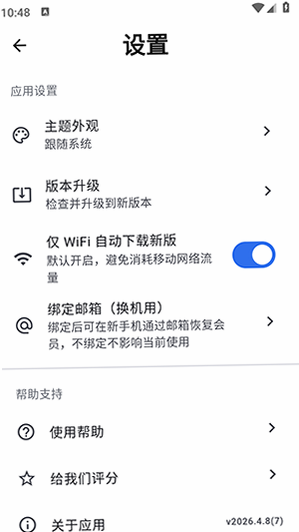
优化技巧:在设置中开启“自动连接”选项,可提升连接稳定性,减少手动配对次数。
如果遇到连接失败,检查是否允许应用访问网络权限,并在电视端确认接收端服务已启动。
温馨提示:首次使用建议先进行测试,确认基本功能正常后再进行复杂操作。
对于频繁闪退的问题,清除缓存或更新到最新版本通常能解决。
若文件传输速度慢,建议关闭其他占用带宽的应用,或使用有线连接模式(若支持)。
用户问答专区
土拨鼠遥控下载是否安全?
土拨鼠遥控作为正规开发的大屏助手工具,其核心功能旨在提升用户体验。只要从官方渠道或知名应用商店下载,通常安全性有保障。建议检查应用权限请求,避免授予不必要的敏感权限,以保护个人隐私。

如何解决土拨鼠遥控连接失败?
连接失败常见原因包括网络隔离、防火墙拦截或设备未处于同一局域网。检查路由器设置,确保未启用“隔离”功能。重启应用和电视端服务,或重新配对设备,往往能解决问题。