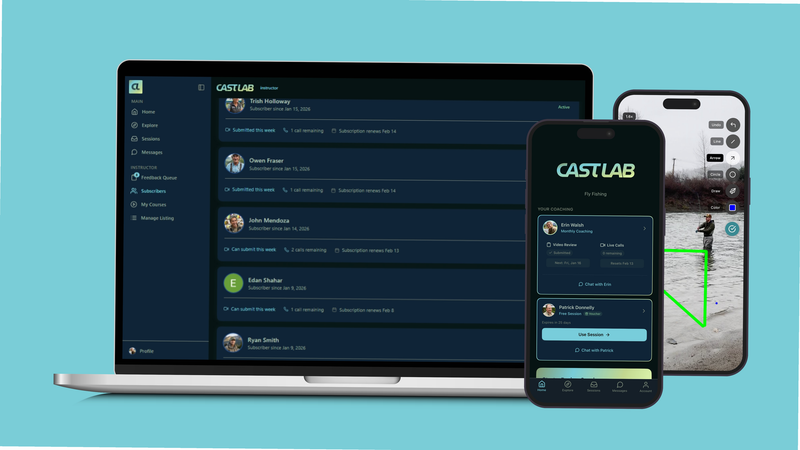
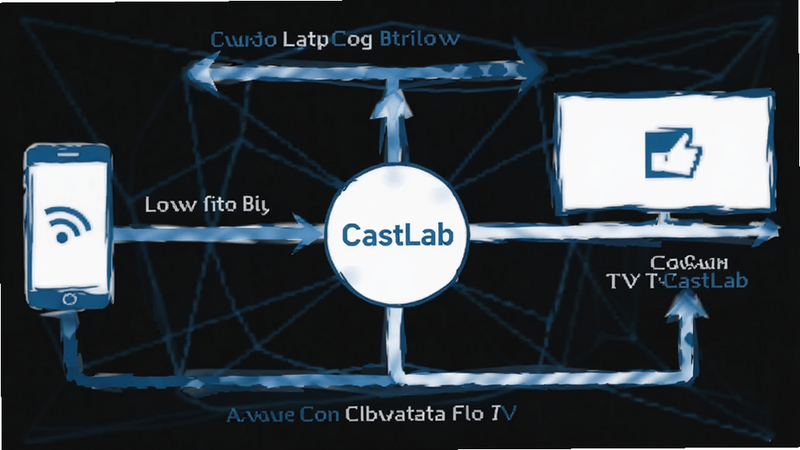
CastLab是一款专为Android用户设计的智能投屏与媒体管理工具,旨在解决传统无线传输中常见的延迟、画质模糊及兼容性差等问题。该应用通过优化底层协议,支持多种主流视频格式和音频编码,实现手机与电视、投影仪之间的高效连接。无论是观看高清电影、分享照片还是进行简单的演示,CastLab都能提供流畅稳定的体验,让用户摆脱线缆束缚,享受更自由的多媒体娱乐方式。
核心特色
多协议兼容支持:
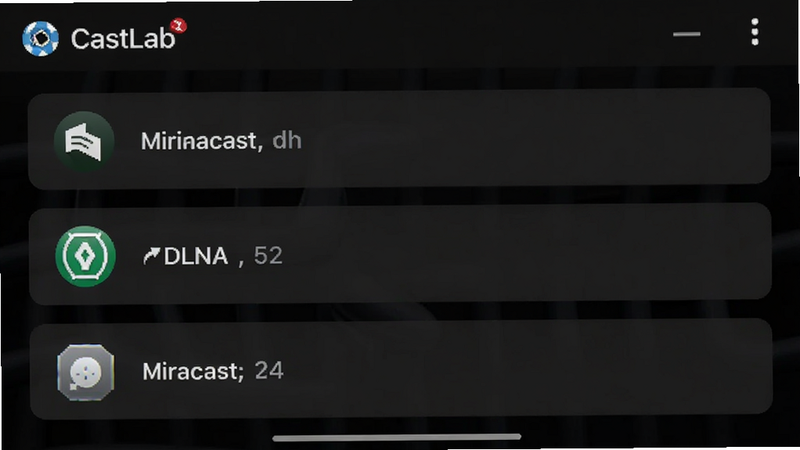
CastLab内置了Miracast、DLNA以及Chromecast协议支持,这意味着它不仅能连接大多数现代智能电视,还能兼容较老的非智能设备通过专用接收器进行投屏。这种广泛的兼容性确保用户无需更换硬件即可实现无线传输。
智能媒体格式转换:
许多传统投屏软件在播放特定格式(如MKV、HEVC)时会出现卡顿或无法识别。CastLab具备内置的轻量级转码引擎,能自动将非标准视频格式转换为兼容流,确保画面流畅无掉帧,同时保持音频同步。
低延迟传输优化:
通过优化的网络堆栈,CastLab显著降低了从手机端发起投屏指令到电视端接收画面的时间差。对于需要即时反馈的场景,如游戏演示或实时会议,这种低延迟特性至关重要。
系统说明与操作指南
| 功能模块 | 操作步骤 | 注意事项 | 适用场景 |
|---|---|---|---|
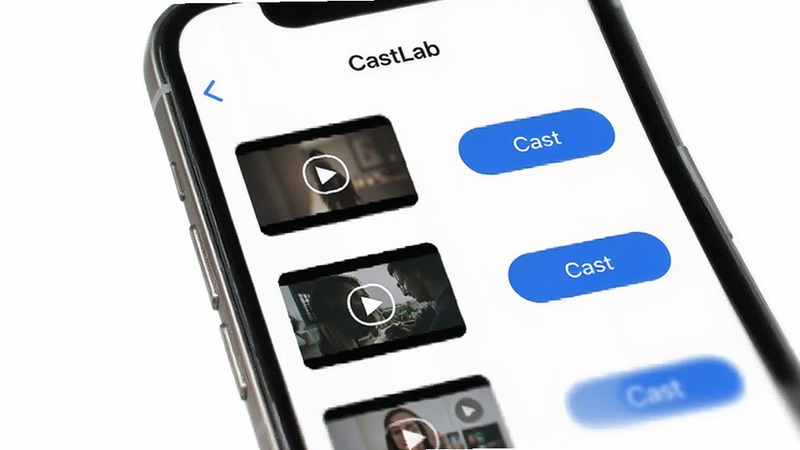
| 连接配置 | 确保手机与投屏设备处于同一Wi-Fi网络,在CastLab首页点击“添加设备”。 | 注意:若未自动发现设备,需手动输入IP地址或启用Miracast模式。 | 家庭娱乐、办公演示 |
| 媒体选择 | 在文件列表中选择视频或图片,点击播放按钮即可开始投屏。 | 建议使用MP4格式以获得最佳兼容性,其他格式需等待转码。 | 电影欣赏、照片分享 |
| 权限管理 | 首次运行时允许访问本地文件及网络权限,后续可在设置中调整。 | 安全提示:仅在可信网络环境下使用,避免公共Wi-Fi投屏以防数据泄露。 | 个人隐私保护 |
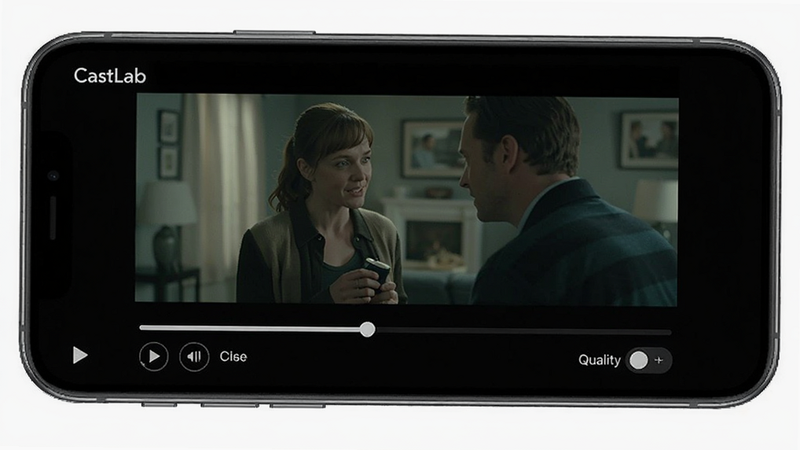
| 画质调节 | 在设置中调整分辨率和帧率,根据网络带宽选择最佳配置。 | 弱网络环境下降低分辨率可减少卡顿。 | 网络优化 |
新手避坑指南
网络环境要求: CastLab依赖于稳定的局域网连接,若路由器信号弱或存在严重的频段干扰,投屏可能会失败。建议使用5GHz频段Wi-Fi以获得更流畅的体验。
权限设置: 部分安卓机型在后台运行时会限制网络访问权限,需手动在系统设置中允许CastLab的“网络访问”权限,否则投屏过程中可能出现断连。
格式兼容性: 虽然CastLab支持多种格式,但超大体积的4K视频可能受限于硬件解码能力,建议预先压缩或选择1080P版本。
设备配对: 若电视端没有Miracast功能,需确保电视支持DLNA或安装相应的接收端应用,否则无法建立连接。
常见报错解决: 遇到“连接超时”时,重启路由器或重启CastLab应用通常能解决问题;若出现“不支持该格式”,尝试转码或更换文件类型。

用户问答专区
CastLab投屏卡顿怎么办?
如果投屏过程中出现画面卡顿或延迟,首先检查网络带宽是否充足。尝试关闭其他占用网络的应用,或在CastLab设置中降低视频分辨率。此外,确保手机与投屏设备距离较近,避免穿墙过多导致信号衰减。
CastLab安全吗?
CastLab本身是一款正规的应用程序,不收集用户隐私数据。但在投屏过程中,由于数据通过局域网传输,建议只在私人家庭网络中使用,避免在公共场所的开放Wi-Fi网络投屏敏感内容。
如何添加自定义投屏设备?
在CastLab的“设备管理”页面,可以手动添加非自动识别的设备。输入设备的IP地址或名称,保存后即可快速连接。这对于某些老旧或特殊配置的电视非常有用。