


做短视频或直播的朋友,最怕对着镜头忘词?“录制提词器”安卓版专为移动创作者设计,无需复杂设置,即可实现文字滚动、语音同步与远程遥控。它不是简单的文本阅读器,而是集拍摄、提词、剪辑预览于一体的全能助手。界面简洁无广告干扰,支持后台运行,让你专注镜头表现。无论是口播博主、讲师还是电商主播,都能用它提升录制效率,减少NG次数,让每一帧都专业流畅。

核心特色
智能滚动提词:
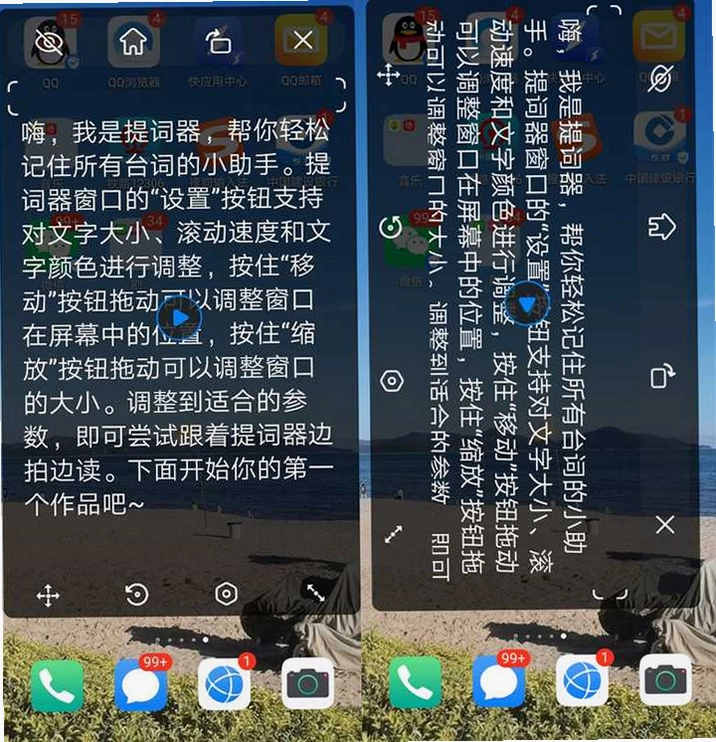
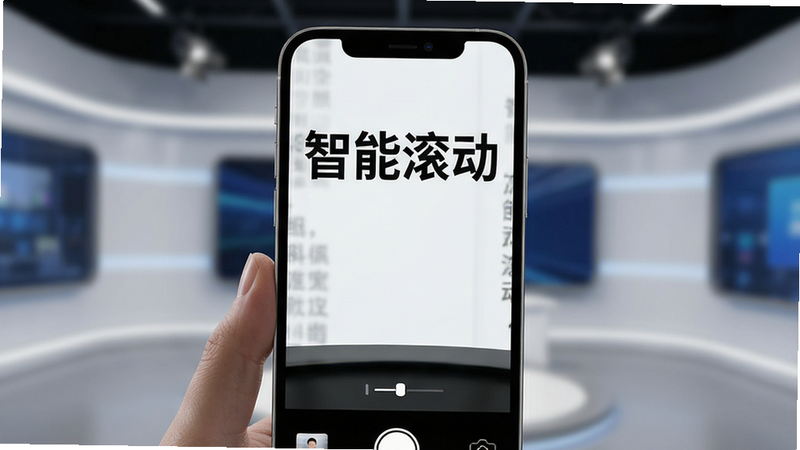
告别手动翻页,系统根据语速自动调整文字滚动速度。内置智能识别算法,当检测到语音停顿或加速时,滚动节奏实时自适应,确保口型与文字完美同步。支持自定义滚动区域,可将文字置于镜头上方或下方,避免遮挡面部表情,让眼神交流更自然,解决“念稿像背课文”的尴尬。
多平台适配兼容:
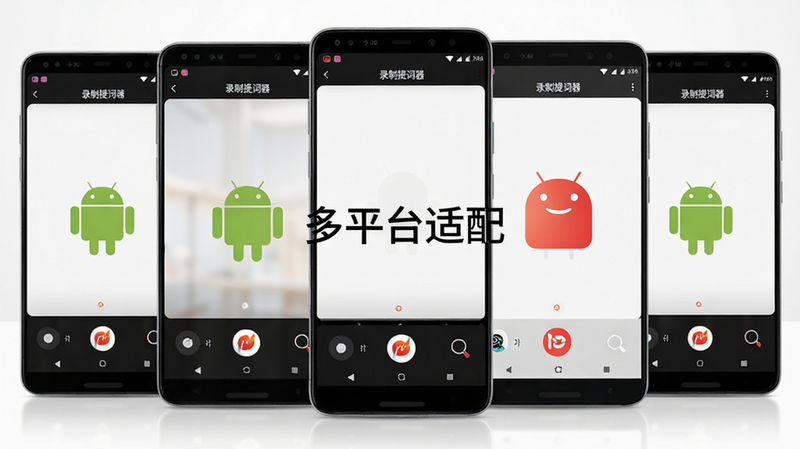
深度优化安卓系统底层接口,兼容从Android 8.0到最新Android 14.0的主流机型。无论使用三星、华为、小米还是OPPO设备,均可流畅运行,无闪退卡顿。支持横竖屏自由切换,满足竖屏短视频与横屏宣传片不同比例需求。后台驻留能力强,即使切换应用也不中断提词服务,确保录制过程零中断。
远程遥控操作:
解放双手,通过蓝牙耳机或第二台手机实现无线遥控。在另一台设备登录同一账号,即可远程启动、暂停、调整速度,无需触碰拍摄主机。特别适合单人操作场景,避免手部抖动影响画面稳定性。支持蓝牙低延迟传输,操作响应速度低于50毫秒,确保指令即时生效,提升团队协作效率。

操作说明
| 功能模块 | 操作路径 | 参数建议 | 适用场景 |
|---|---|---|---|
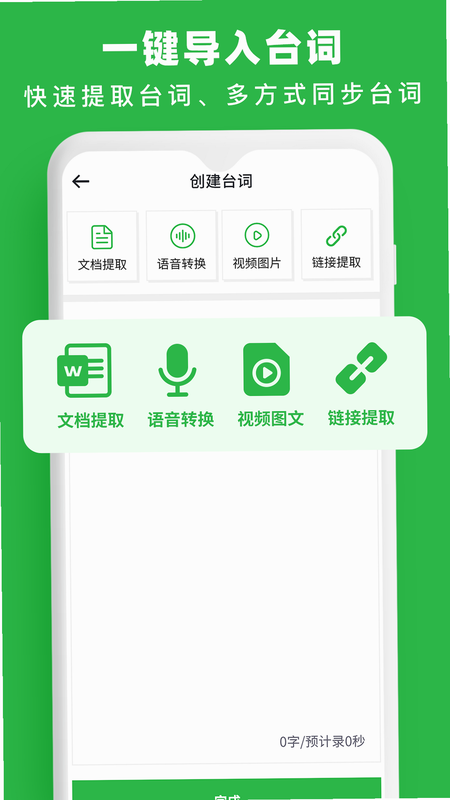
| 文本导入 | 首页->新建->粘贴/导入 | 字号20-30pt | 口播、采访 |
| 速度调节 | 设置->滚动速度 | 0.5x-2.0x | 演讲、教学 |
| 位置调整 | 预览->拖拽文本框 | 上/中/下 | 自拍、vlog |
| 后台运行 | 设置->允许后台 | 开启自启动 | 直播、连麦 |
使用经验技巧
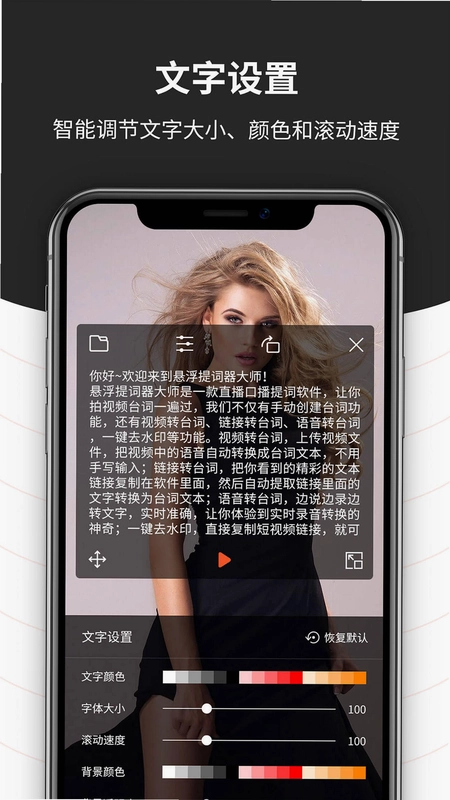
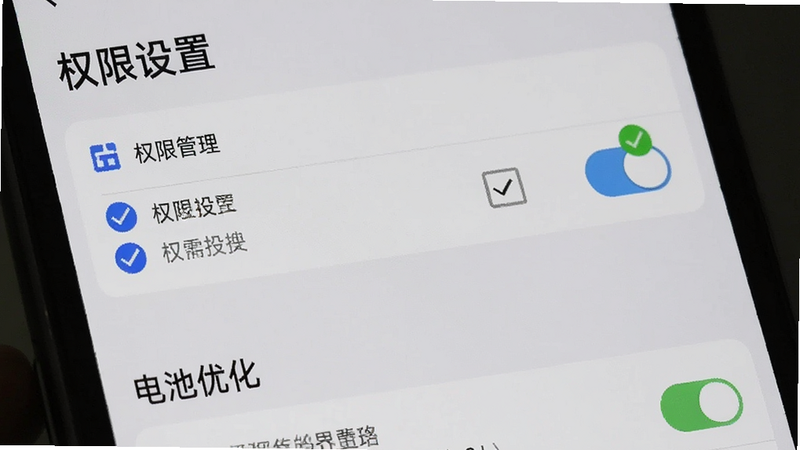
很多新手在安装“录制提词器”后,常遇到权限拒绝导致无法录制或后台被杀进程的问题。首先,务必在系统设置中手动授予“存储”、“相机”、“麦克风”以及“悬浮窗”权限。特别强调:必须开启“自启动”和“电池优化白名单”,否则安卓系统会在后台自动清理应用,导致录制中途闪退。其次,关于眼神交流,建议将提词文字设置在镜头正上方5-10厘米处,而非直接覆盖面部。小技巧:将文字透明度调整为80%左右,既保证可读性,又不影响画面纯净度。若遇到滚动卡顿,请检查手机存储空间是否低于10%,并关闭其他高占用内存应用。温馨提示:建议在录制前进行10秒试录,检查音画同步情况,避免正式录制时出现声画不同步。此外,若使用蓝牙耳机遥控,请确保蓝牙连接稳定,避免在蓝牙信号弱的区域使用。对于直播用户,建议将提词器设置为“悬浮窗模式”,并固定在屏幕左上角,方便实时查看脚本而不遮挡直播画面。高危警示:切勿在录制过程中随意切换后台应用,尤其是社交媒体或浏览器,这极易导致音频焦点丢失,出现无声或杂音。
用户问答专区
录制提词器app显示网络异常怎么办?
出现“网络异常”提示,通常是因为应用尝试连接云端同步服务失败,但本地录制功能不受影响。若仅进行本地录制,可忽略此提示,或进入设置关闭“云同步”功能以消除干扰。若必须使用云端功能,请检查Wi-Fi或移动数据是否连接正常,尝试重启路由器或切换网络环境。部分机型需手动授予“网络访问”权限,确保应用能正常调用网络模块。
手机录制提词器哪个好?录制提词器靠谱吗?
在安卓阵营中,“录制提词器”凭借无广告、低延迟和高稳定性,被众多专业博主推荐。相比部分免费但充斥广告的竞品,它更注重核心体验,没有强制内购解锁基础功能。其“靠谱”之处在于底层代码优化良好,崩溃率极低,且提供完善的远程遥控功能,适合对稳定性要求高的职业用户。用户反馈普遍正面,尤其在长时录制场景下表现优异。
提词器放哪里录制眼神不明显?
眼神呆滞通常是因为文字直接遮挡面部或位置过低。最佳实践是将提词框置于镜头光轴上方,距离面部约15-20厘米,视线自然下垂即可阅读。同时,增大字号至24pt以上,减少眼球转动频率。若仍感不适,可尝试“镜像模式”,将文字左右翻转,模拟真实阅读习惯,从而让眼神更聚焦于镜头而非文字。
录制视频怎么做提词器?带免费提词器的视频录制软件推荐
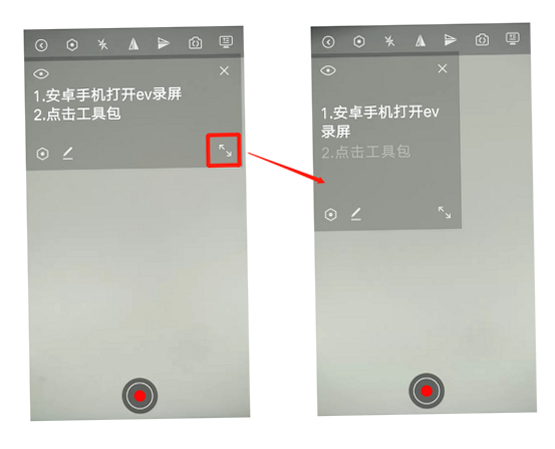
使用“录制提词器”制作视频,只需三步:导入文本、调整位置与速度、点击录制。它内置高清录制引擎,支持1080P/60fps输出,无需额外剪辑软件即可生成高质量素材。作为免费软件,它没有隐藏收费陷阱,基础功能永久免费,是预算有限创作者的理想选择。其简洁的操作逻辑,让新手也能在5分钟内掌握核心用法,真正实现“即开即录”。