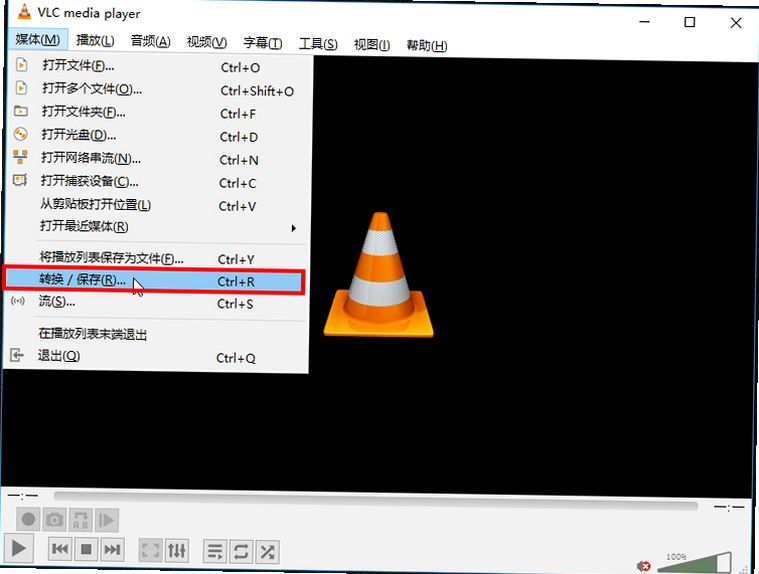
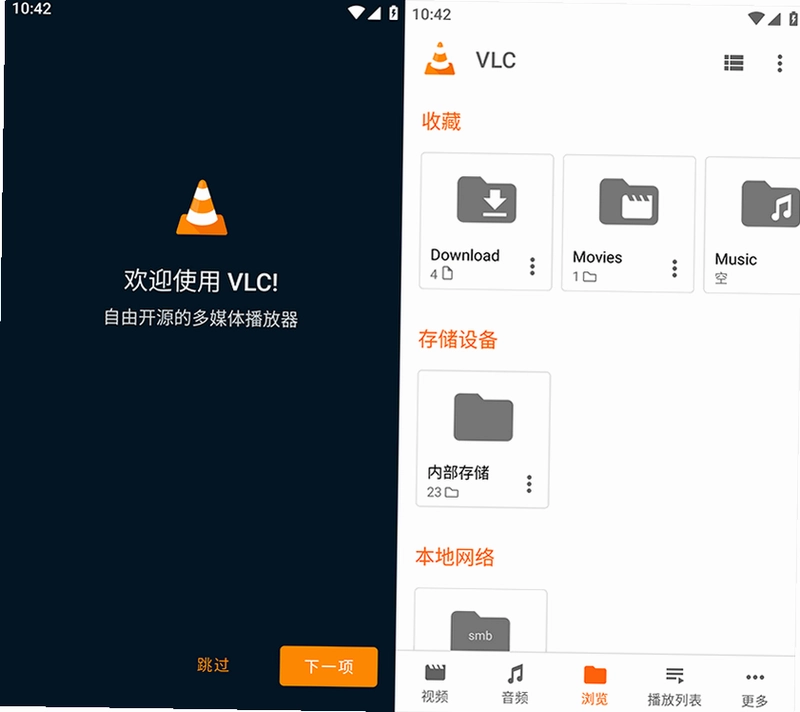
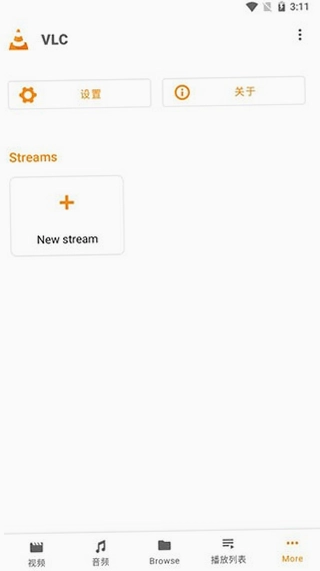
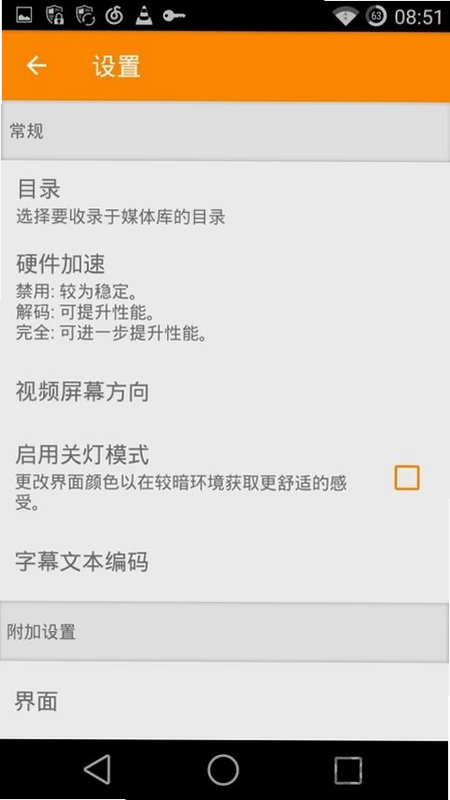
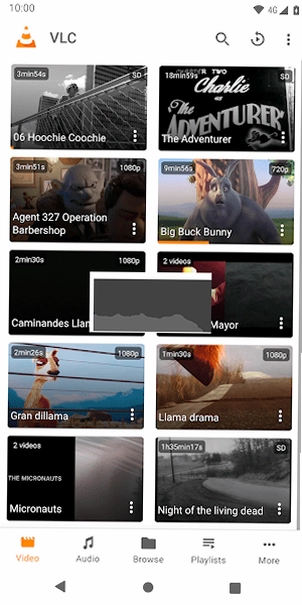
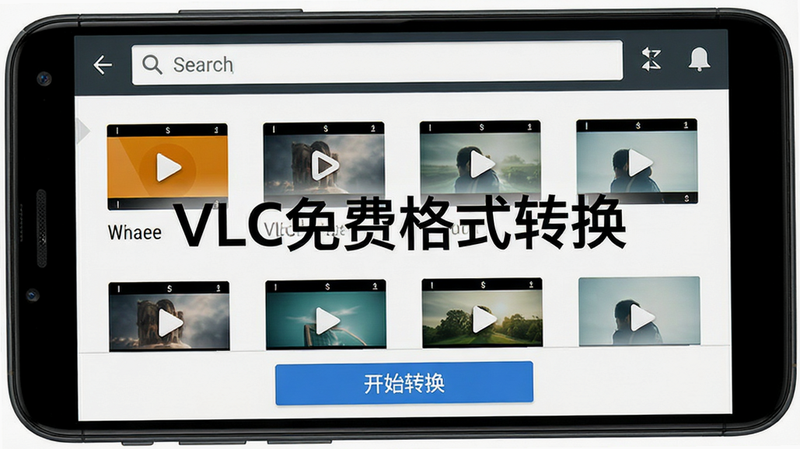
在安卓手机上,经常遇到视频格式不兼容、无法播放或需要转换编码的场景。VLC免费格式转换作为一款轻量级工具,基于强大的VLC引擎,支持多种主流音视频格式的读取与输出。它无需连接电脑,直接在手机端完成格式调整,操作界面简洁直观,适合普通用户快速上手。无论是MP4、MKV还是其他常见格式,都能轻松处理,满足日常分享与播放需求。
核心特色
多格式兼容:
支持读取MP4、AVI、MKV、FLV、MOV等主流视频格式,以及MP3、AAC、FLAC等音频格式,解决不同设备间格式不兼容的问题。

一键快速转换:
无需复杂设置,选择文件后点击转换即可自动匹配最佳参数,大幅降低操作门槛,适合新手用户。

离线本地处理:
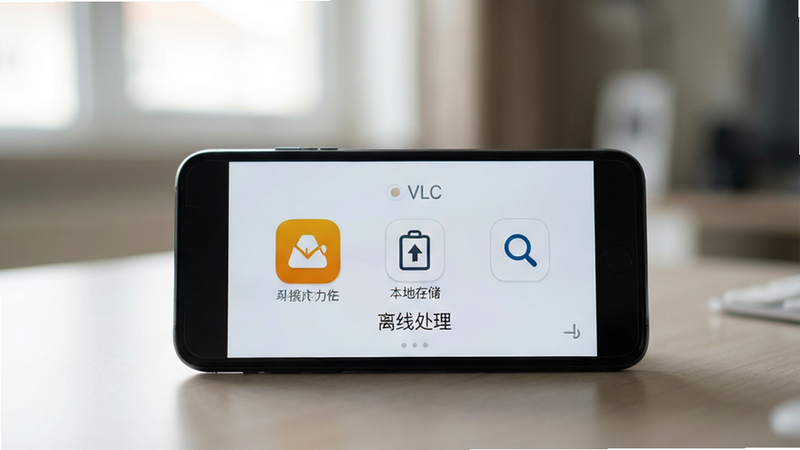
所有转换操作均在手机本地完成,不依赖网络连接,保护隐私同时节省流量,适合无网环境使用。
低资源占用:
优化后台进程,转换过程中不卡顿、不发热,兼容低端机型,确保流畅体验。

操作说明
| 步骤 | 操作内容 | 注意事项 | 预期结果 |
|---|---|---|---|
| 1 | 打开应用,点击“选择文件” | 确保文件位于内部存储 | 文件列表加载完成 |
| 2 | 勾选目标视频文件 | 可多选,支持批量处理 | 文件被选中高亮 |
| 3 | 选择输出格式(如MP4) | 建议选通用性强的格式 | 格式选项确认 |
| 4 | 点击“开始转换” | 保持应用在前台运行 | 转换进度条启动 |
| 5 | 等待完成,查看输出目录 | 默认保存至/Download/VLC | 新文件生成成功 |

使用经验技巧
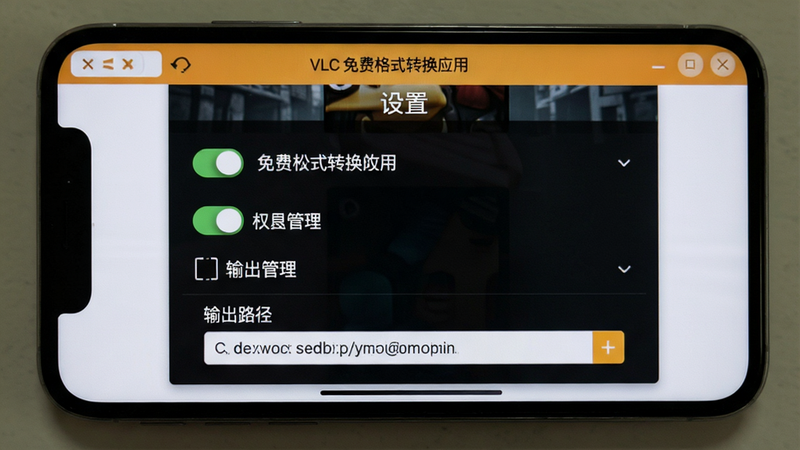
1. 首次使用前请授予存储权限,否则无法读取视频文件。
2. 转换时避免切换其他大型应用,防止后台被系统清理导致中断。
3. 大文件建议连接充电器运行,避免电量耗尽。
4. 若出现“黑屏”或“无响应”,请尝试重启应用或清除缓存。
5. 输出格式建议优先选择MP4,兼容性最佳,适合微信、QQ等平台分享。
6. 若转换后无声,检查源文件是否包含音轨,部分网络视频可能仅含视频流。
7. 低端机型建议逐文件转换,避免批量处理造成卡顿。
8. 安装时请确认安装包来源为本站,避免第三方篡改。
9. 若提示“缺少依赖”,请在站内搜索“VLC免费格式转换 缺失组件”获取补丁包。
10. 定期更新应用版本,以修复已知格式兼容问题。
用户问答专区
VLC免费格式转换安全吗?
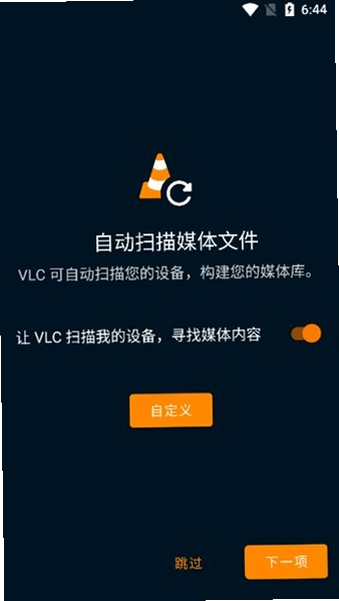
该应用基于VLC开源引擎开发,无广告弹窗、无后台数据收集行为,所有转换操作均在本地完成,不上传用户文件,符合隐私保护规范。安装包经过病毒扫描,可放心使用。
VLC安卓版怎么转换MP4格式?
打开应用后,点击“选择文件”勾选视频,进入格式选择页,手动选择“MP4”作为输出格式,点击“开始转换”即可。注意:源文件若为M3U8流媒体,需先下载为本地文件再操作。
VLC转换器把DVD转成MP4为什么无声音?
DVD视频通常包含AC-3音频编码,部分手机不支持该解码。建议在转换前选择“重新编码音频为AAC”,或检查源文件是否实际包含音轨。若仍无声,尝试使用其他工具提取音频后合并。