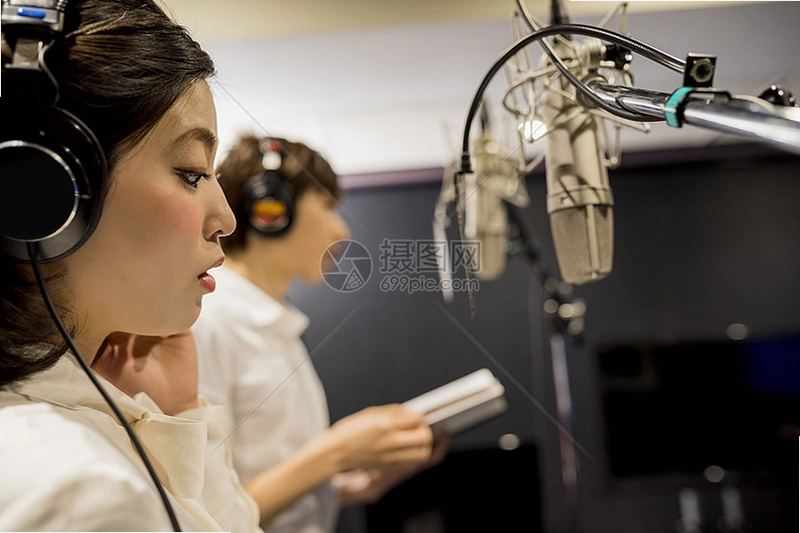
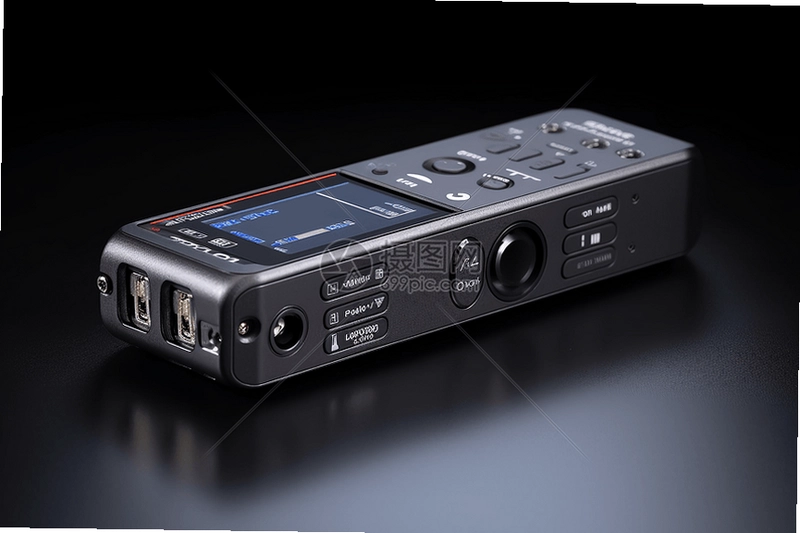
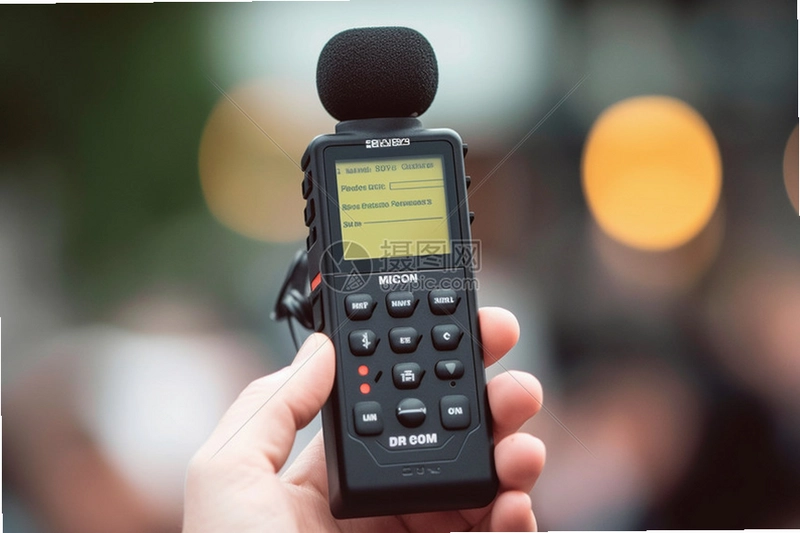
在移动端音频处理领域,录音剪辑始终保持着极高的实用价值与用户粘性。作为一款专为安卓用户打造的音频编辑工具,它不仅解决了手机录音后无法精细处理的痛点,更通过直观的交互设计,让零基础用户也能轻松完成从截取、降噪到混音的全流程操作。无论是提取会议重点、制作个人播客,还是清理环境杂音,这款应用都能提供稳定且高效的解决方案,完美契合日常办公与内容创作的多场景需求。

核心特色功能解析
精准波形编辑:
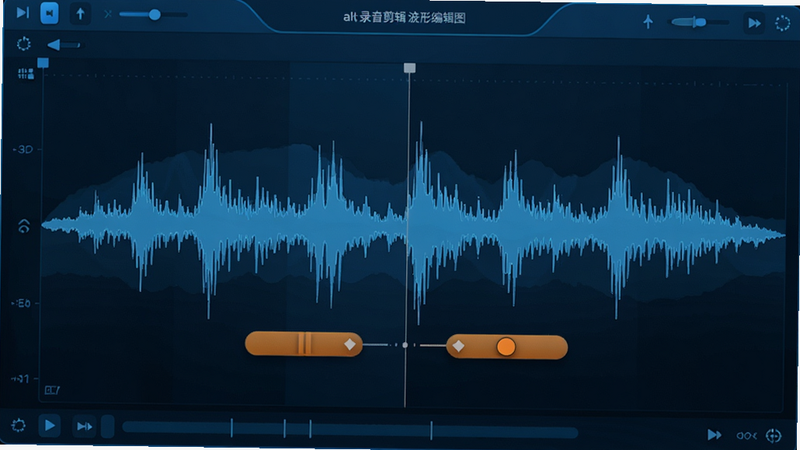
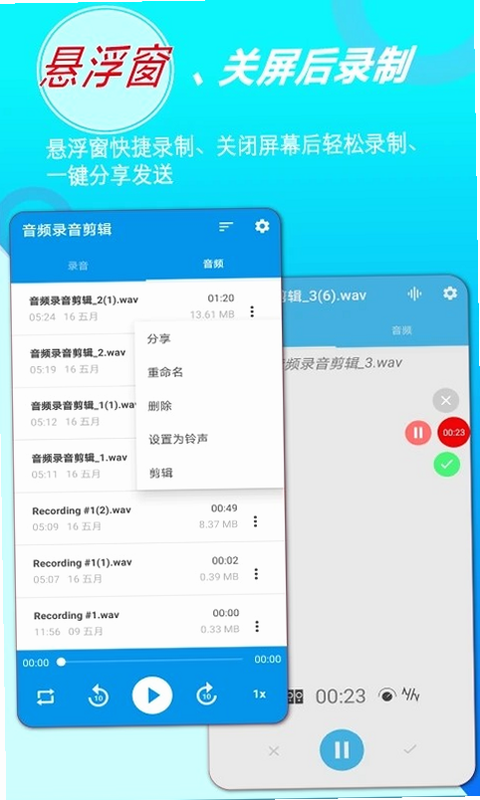
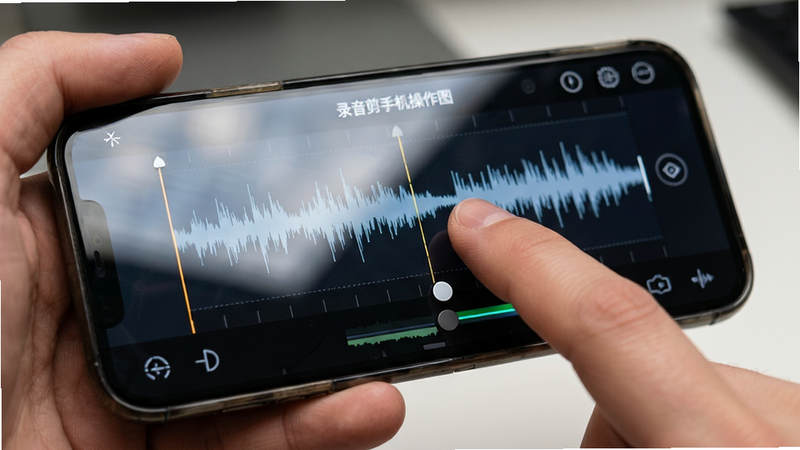
软件采用可视化波形展示技术,用户可直接在屏幕上拖动指针,精确到毫秒级进行音频片段的选取与删除。这种操作方式彻底告别了传统时间轴计算的繁琐,让剪辑过程如同切蛋糕一样直观简单,极大提升了处理效率。
对于处理长录音时,软件支持分段标记功能,用户可以预先设置多个关键节点,避免反复回放寻找位置,确保剪辑工作的流畅性。
智能降噪处理:
内置AI降噪算法,能有效识别并消除背景中的电流声、风声及轻微的人声干扰。在复杂的办公环境或户外录音场景下,这一功能能显著提升语音清晰度,让最终输出的音频听起来更加专业、纯净,满足播客或语音留言的高品质要求。
一键格式转换:
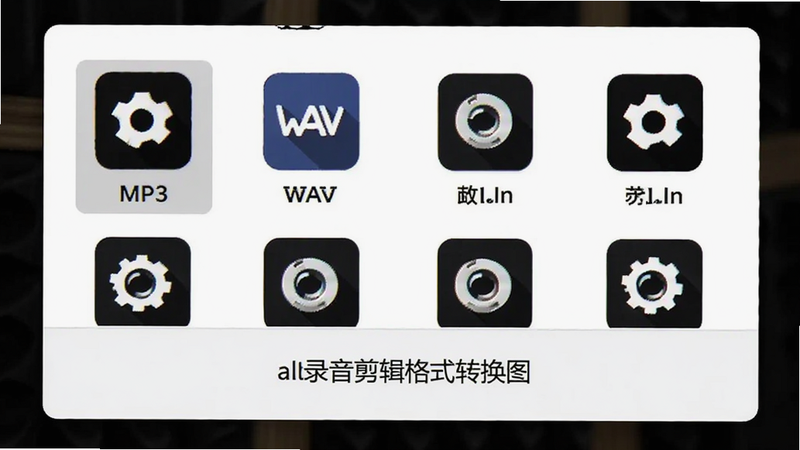
支持MP3、WAV、M4A等多种主流音频格式的相互转换。用户无需额外安装转换工具,即可在剪辑完成后直接选择目标格式进行导出,兼容绝大多数社交媒体平台与办公软件,解决了跨设备播放与上传的兼容性问题。
操作模式详解
| 操作场景 | 推荐模式 | 核心优势 | 适用人群 |
|---|---|---|---|
| 快速截取 | 滑动选择 | 无需计算,所见即所得 | 新手用户 |
| 精细剪辑 | 数值输入 | 精确到毫秒,误差极低 | 专业剪辑师 |
| 背景消除 | AI降噪 | 自动识别噪音,保留人声 | 播客创作者 |
| 音量调节 | 自动增益 | 平衡响度,避免破音 | 所有用户 |
移动端使用攻略
重要提示:首次安装前,请确保手机存储空间至少剩余500MB,否则可能因缓存不足导致应用闪退或无法保存文件。
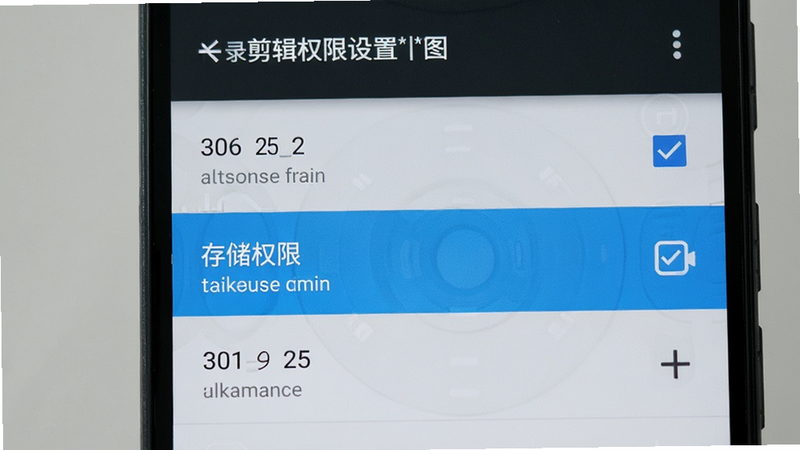
在安卓系统中,录音剪辑对权限的依赖较为敏感。用户需授权“存储”权限以读取录音文件,并建议开启“通知”权限以便接收处理完成提醒。若遇到黑屏问题,通常是由于安卓12及以上版本限制了后台运行,请在设置中将该应用设为“允许后台自启动”或“无限制”。
优化技巧:在处理大文件时,建议关闭蓝牙和Wi-Fi,使用4G/5G网络或离线模式,以减少网络波动对渲染进度的干扰,提升导出速度。
关于音频格式的选择,MP3适合网络分享,体积小巧;WAV适合后期二次处理,无损音质。若导出后出现卡顿,可能是手机内存占用过高,建议清理后台其他应用。
基础温馨提示:请勿在充电状态下进行长时间音频渲染,以免电池过热导致手机性能降频,影响处理效率。
若软件无法识别某些特殊格式的录音文件,可尝试在官网查找对应的[音频格式转换插件]或联系开发者获取更新包。此应用支持多任务处理,但鉴于手机算力限制,建议每次处理不超过3个文件,以保证稳定性。
用户问答专区
录音剪辑后可以作为证据吗
在法律实践中,录音证据的有效性不仅取决于剪辑是否完整,更关键在于其真实性与合法性。使用录音剪辑软件处理后,若未保留原始文件且剪辑痕迹明显,可能会影响其作为证据的采信率。建议在使用该应用进行剪辑时,务必保留未经编辑的原始录音文件,并在提交证据时附上剪辑过程的说明,以证明内容未被篡改。对于涉及法律纠纷的关键录音,建议咨询专业律师,确保证据形式符合当地司法要求。
录音剪辑怎么用手机剪
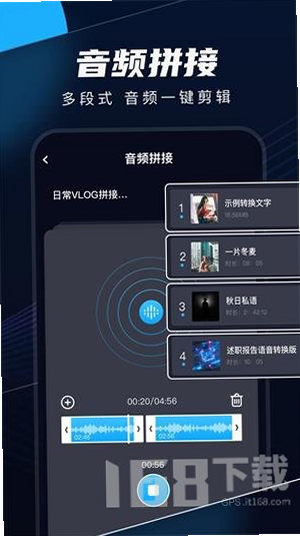
在手机端操作录音剪辑非常便捷。首先,打开应用并点击“导入”按钮,从手机存储中选择目标录音文件。进入编辑界面后,你会看到一条动态波形图,双指拖动即可缩放视图,精准定位需要保留或删除的片段。按住波形图上的手柄拖动,即可直观地看到红色区域(删除)与绿色区域(保留)的变化。确认无误后,点击“预览”试听效果,满意后选择输出格式并点击“保存”,文件将自动存储至手机指定目录,整个过程无需电脑辅助。
录音剪辑软件哪个好用
市面上录音剪辑软件众多,但大多数存在功能冗余或操作复杂的问题。相比之下,这款应用以“简洁高效”为核心设计理念,去除了不必要的复杂特效,专注于核心的截取、降噪与格式转换功能。其界面符合安卓用户的使用习惯,学习成本极低,且运行稳定,不易出现崩溃或数据丢失现象。对于追求实用、不依赖复杂工作流的用户而言,这是一个非常可靠的选择。