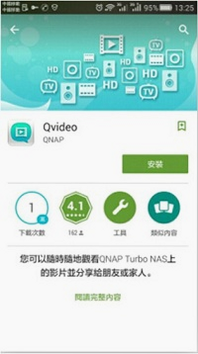

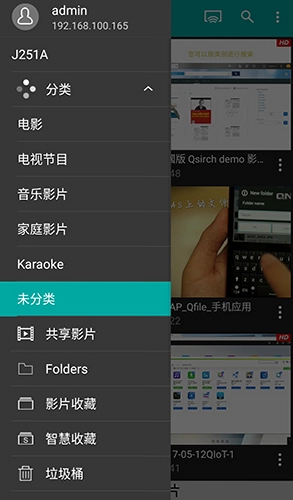
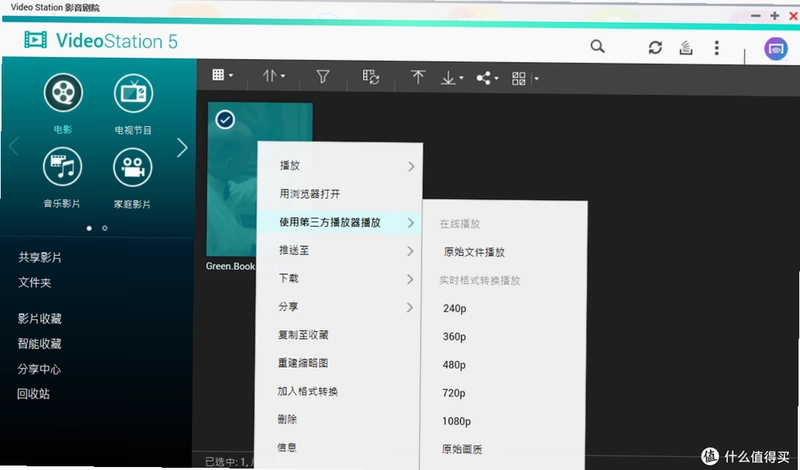
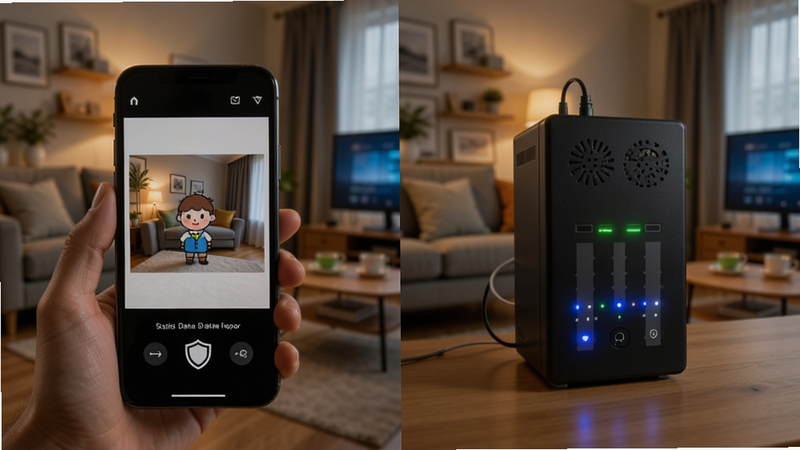
威联通影音播放器 Qvideo 是专为 NAS 存储设备打造的移动端客户端,旨在解决用户随时随地访问家中或办公室媒体库的需求。它并非独立的视频播放器,而是威联通 NAS 系统的远程访问入口,支持高清流媒体传输、多格式解码及远程管理功能。通过 Qvideo,用户可以将手机变为 NAS 的屏幕,直接播放存储在硬盘中的电影、音乐和图片,无需下载即可享受 4K 画质,是家庭数字媒体中心的最佳移动伴侣。
核心特色
无缝 NAS 同步:
Qvideo 与威联通 NAS 系统深度绑定,自动识别设备并同步媒体资料库。用户无需手动配置路径,即可在 App 内直接浏览 NAS 中的视频、音乐、图片及文档,实现本地存储与移动端的无缝衔接,极大简化了文件管理流程。
全格式解码支持:
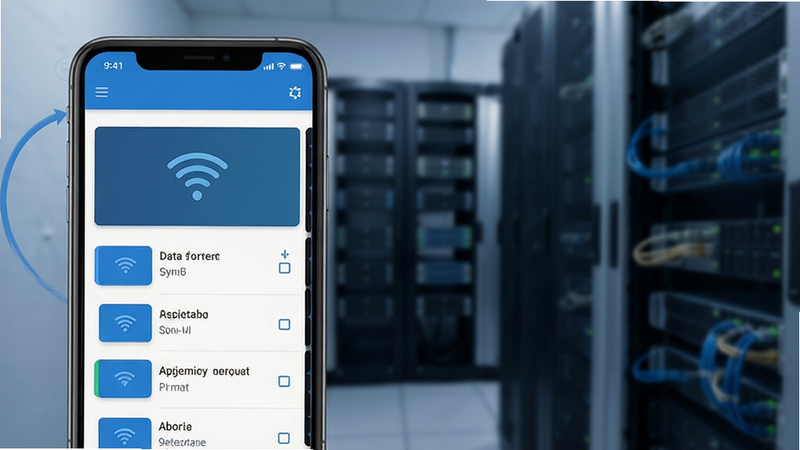
内置高性能解码引擎,支持 MKV、AVI、MP4、MOV 等主流视频格式,以及 FLAC、APE 等无损音频格式。即便面对高码率 4K 视频,也能通过硬件加速实现流畅播放,减少卡顿与音画不同步现象,保障极致视听体验。
远程管理与备份:
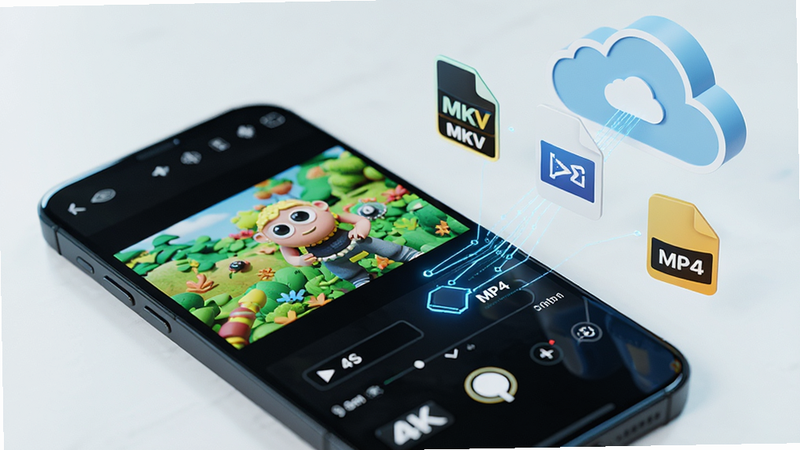
不仅限于播放,Qvideo 还赋予用户远程管理能力。支持在移动端进行文件上传、下载、删除及重命名操作,并可将手机照片一键备份至 NAS 硬盘,实现数据的安全归档与多设备共享,打造私人云盘体验。
操作说明与系统适配
| 功能模块 | 操作方式 | 适用场景 | 注意事项 |
|---|---|---|---|
| 媒体浏览 | 点击首页“媒体”标签 | 快速查找特定影片 | 确保 NAS 已开启远程访问 |
| 流媒体播放 | 双击文件名称 | 外网或局域网观看 | 建议 Wi-Fi 环境下使用 |
| 文件备份 | 长按文件选择“上传” | 手机照片云端归档 | 检查存储剩余空间 |
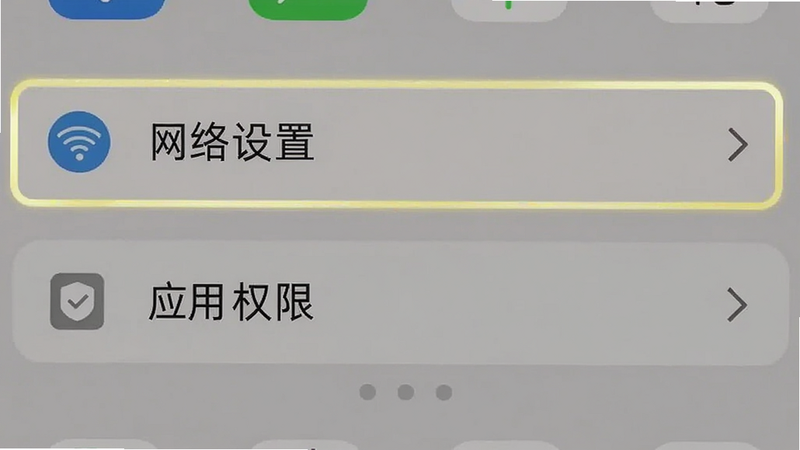
| 远程设置 | 进入“设置”-“网络” | 配置端口转发 | 修改默认端口以保安全 |
移动端使用攻略
警告:首次连接外网请务必修改默认端口,并开启强密码,防止被恶意扫描入侵。
技巧:若在外网播放卡顿,请在设置中开启“转码”功能,将视频转换为 H.264 格式,虽画质略降但流畅度大幅提升。
提示:请确保手机与 NAS 处于同一局域网内,或使用正确的公网 IP 及端口进行连接,避免连接超时。
1. 安装 Qvideo 安卓版后,打开 App 并点击“添加 NAS 服务器”。
2. 输入 NAS 的 IP 地址(局域网内)或域名/公网 IP(外网),填写端口号(默认 8080,若修改请对应填写)。
3. 输入威联通账号密码,系统验证成功后即可进入媒体库。
4. 若遇到“连接失败”,请检查 NAS 防火墙是否允许该端口,以及路由器是否开启 UPnP 或已做端口映射。
5. 播放 4K 视频时,若手机发热严重,建议降低分辨率或关闭后台其他高负载应用。
6. 定期清理 App 缓存,避免临时文件占用过多手机存储空间。
7. 在移动数据环境下,建议仅使用音频模式或低画质,以防流量超额。
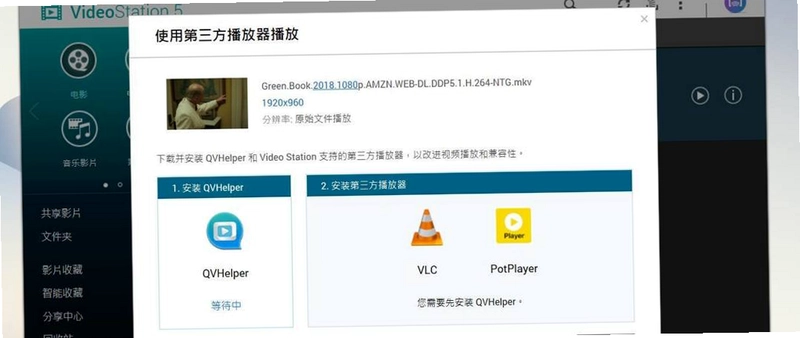
8. 若 Qvideo Helper 进程异常,尝试在手机设置中强制停止该应用并重启,通常可解决连接中断问题。
用户问答专区
Qvideo Helper 是什么?可以关闭吗?
Qvideo Helper 是 Qvideo App 在后台运行的辅助服务进程,主要负责维持与 NAS 的连接状态和数据同步。如果强制结束该进程,可能导致正在播放的视频中断或文件上传失败。建议不要手动关闭,若遇到卡死情况,可通过手机任务管理器强制停止后重新打开 App 即可恢复。
Qvideo 登不上 NAS 怎么办?
首先检查 NAS 是否开启远程访问功能;其次确认输入的 IP 地址、端口号和用户名密码是否正确;若使用外网访问,请确保路由器已正确映射端口且防火墙未拦截。若仍无法登录,尝试重启 NAS 设备或清除 Qvideo 缓存后重试。
Qvideo 播放视频卡顿如何解决?
卡顿通常由网络带宽不足或解码能力限制引起。建议优先使用 Wi-Fi 5GHz 频段;若视频码率过高,可在播放设置中启用“在线转码”功能,让 NAS 服务器端将视频转为适合手机播放的低码率格式,从而提升流畅度。