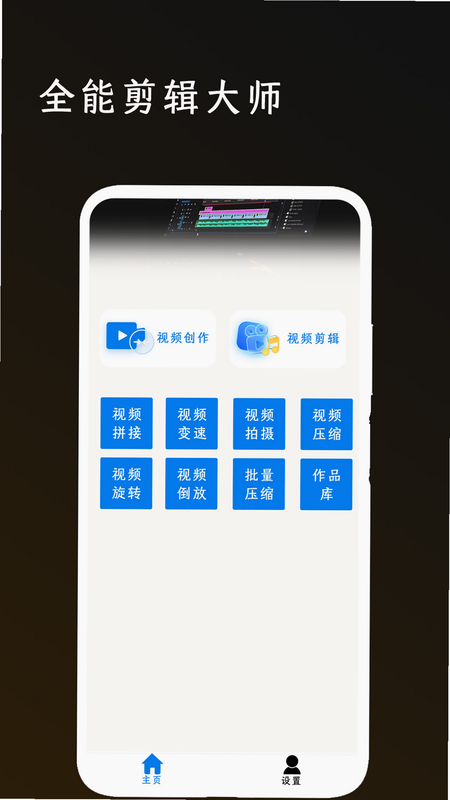
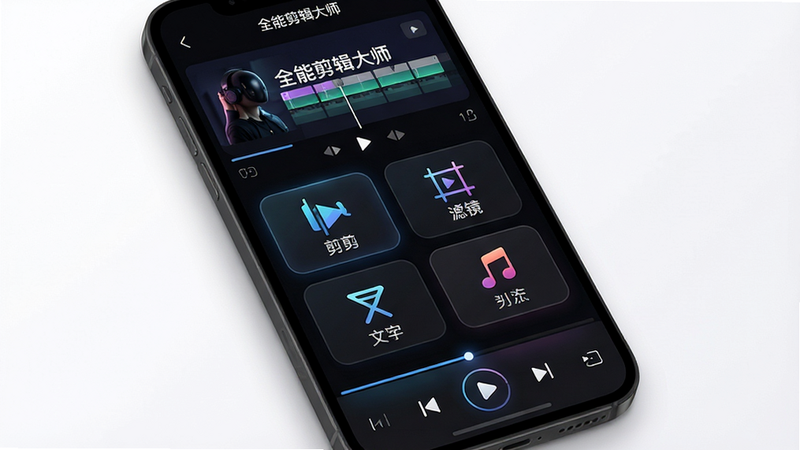
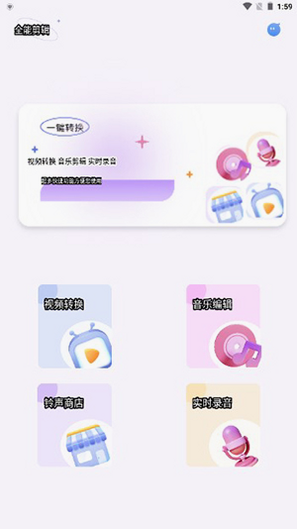
在短视频内容爆发式增长的今天,一款既能满足专业级画质要求,又能让零基础用户快速上手的剪辑工具显得尤为关键。全能剪辑大师安卓版正是基于这一需求打造的移动端创作神器,它集成了多轨道剪辑、智能字幕识别、海量特效模板及音频降噪等核心功能,旨在为用户提供从素材导入到成片导出的一站式解决方案。不同于市面上功能臃肿或过于简化的竞品,该软件在保持界面清爽的同时,深度优化了底层渲染引擎,确保在各类安卓机型上都能实现流畅的帧级操作体验。
核心特色
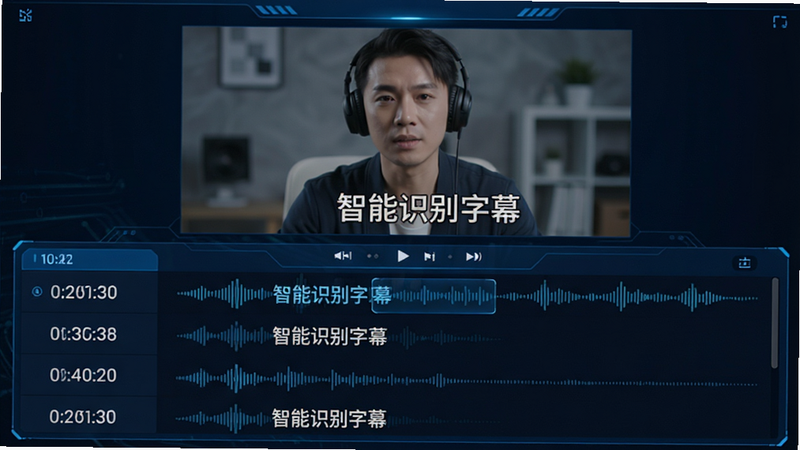
功能主题名: 智能AI字幕识别:
内置先进的语音转文字引擎,支持普通话及多种方言的高精度识别。用户只需一键点击,即可自动生成时间轴精准对应的字幕,大幅减少手动打字的繁琐工作。该功能特别针对嘈杂环境进行了优化,能有效过滤背景噪音,确保字幕内容的准确性,极大提升了视频制作的效率。
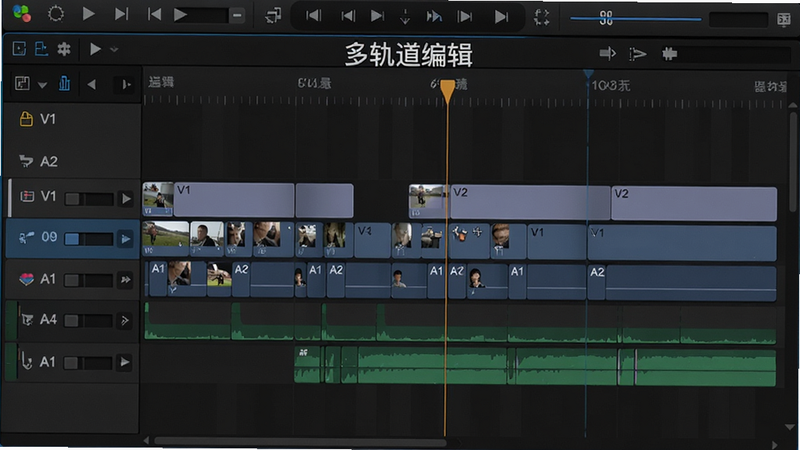
功能主题名: 多轨道非线性编辑:
打破传统线性剪辑的限制,支持视频、图片、音频、贴纸等多层轨道并行处理。用户可以自由调整每一层的时长、位置及透明度,实现复杂的画中画、绿幕抠像及图层叠加效果。这种非线性编辑逻辑让创意表达更加自由,无论是制作vlog、产品评测还是创意广告,都能轻松应对。
功能主题名: 高清无损导出引擎:
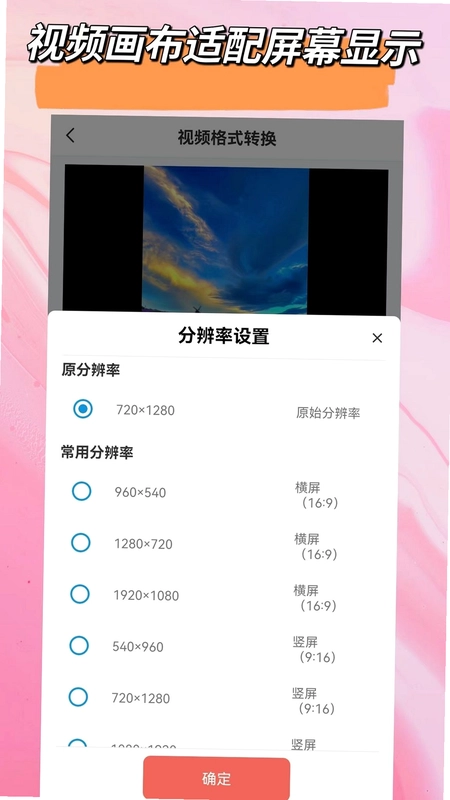
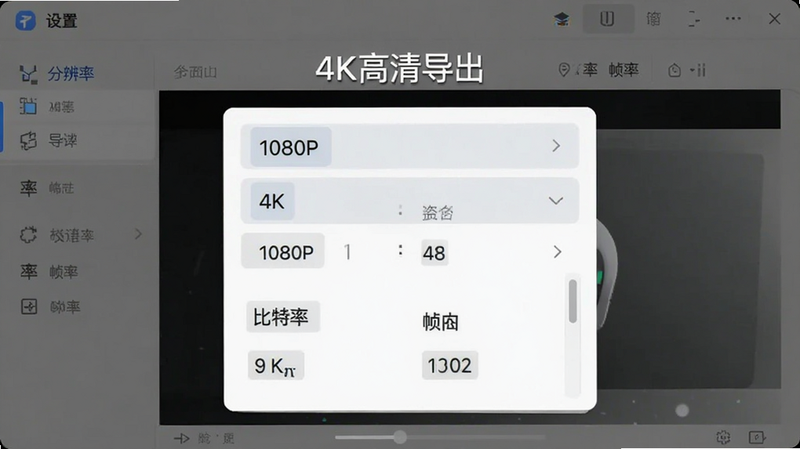
采用先进的H.265编码技术,支持最高4K分辨率及60帧/秒的流畅度导出。在确保画面细腻、色彩还原准确的同时,显著压缩文件大小,方便快速分享至各大社交平台。导出过程支持后台运行,用户可在等待期间继续编辑其他项目,充分利用碎片化时间。
全能剪辑大师 操作详解与系统要求
| 功能模块 | 操作亮点 | 适用场景 | 性能消耗 |
|---|---|---|---|
| 智能抠像 | 一键去除背景,无需绿幕 | 人物出镜、创意合成 | 中等 |
| 变速节奏 | 关键帧变速,丝滑过渡 | 舞蹈视频、卡点音乐 | 低 |
| 音频降噪 | AI分离人声与噪音 | 户外采访、街头采访 | 高 |
| 模板套用 | 海量流行模板,替换素材即可 | 节日祝福、旅行记录 | 低 |
移动端使用攻略
基础温馨提示:初次使用全能剪辑大师时,建议先清理手机后台运行的其他大型应用,以确保渲染过程不卡顿。
优化技巧:在处理4K高码率素材时,若感觉时间轴拖动不跟手,可在设置中将“预览画质”调整为“标清”,保存时再恢复为原画质,这能显著提升编辑流畅度。
高危避坑:严禁在导出视频过程中锁屏或切换到其他高负载应用,否则极易导致渲染中断或文件损坏,建议开启“防止休眠”模式。
在权限设置方面,请务必授予“存储”与“相机”权限,否则无法读取素材或拍摄新视频。若遇到黑屏问题,通常是因为GPU渲染冲突,可尝试在开发者选项中关闭“强制GPU渲染”。对于老旧机型,建议关闭硬件加速功能,转而使用软件渲染,虽然速度稍慢但稳定性更高。此外,注意存储空间管理,建议预留至少2GB的空闲空间用于临时缓存文件,避免中途因空间不足报错。
用户问答专区
全能剪辑大师怎么用?
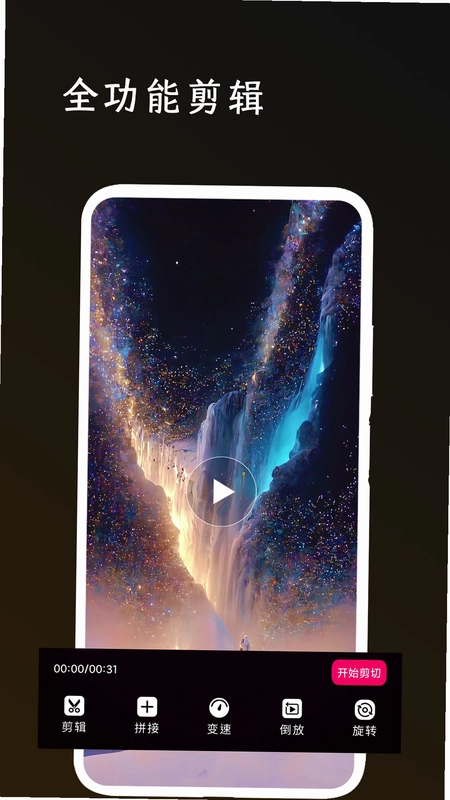
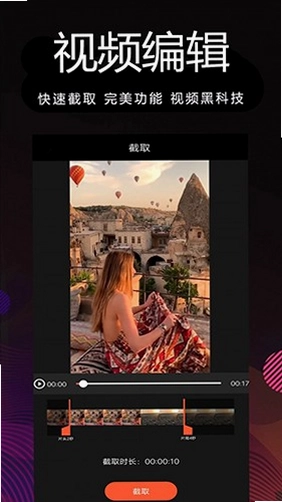
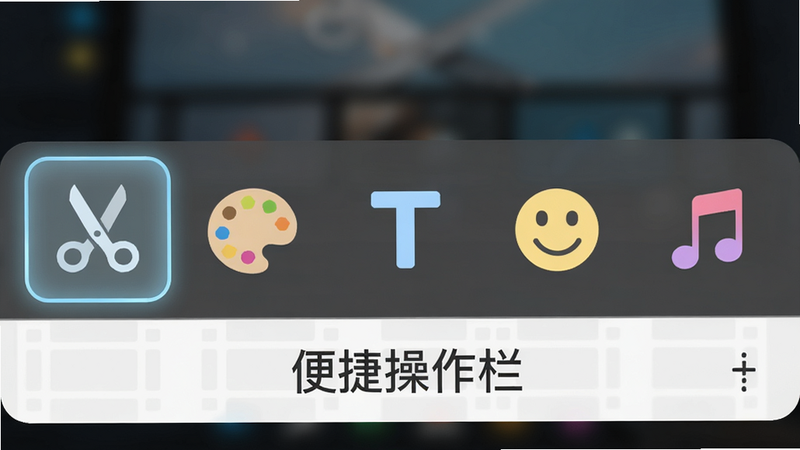
操作非常直观,打开软件后点击“新建项目”,从相册选择视频素材导入。底部菜单栏从左至右依次为剪辑、滤镜、文字、贴纸、音频。点击“剪辑”可对视频进行分割、删除、倒放;点击“文字”可添加标题或字幕;点击“音频”可添加背景音乐并调节音量平衡。完成后点击右上角“导出”,选择分辨率和帧率即可生成视频。整个过程无需复杂学习,新手三分钟即可上手。
全能剪辑大师作品库里的视频怎样保存到相册?
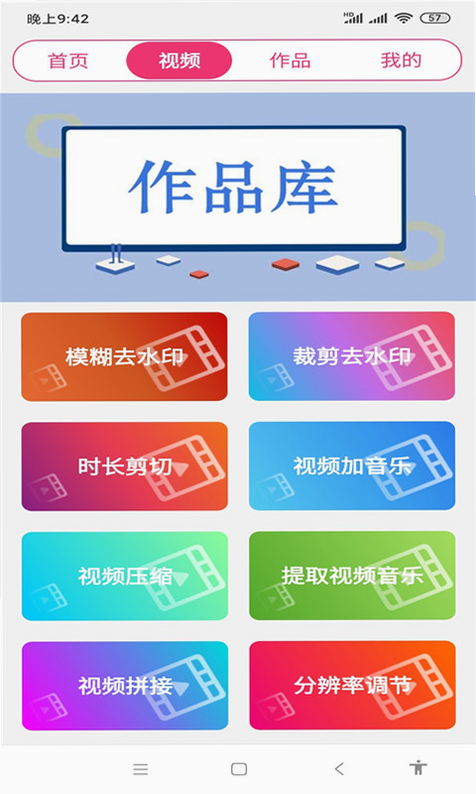
在编辑完成后,点击右上角的“导出”按钮。在弹出的设置窗口中,确认文件名为“我的作品”,位置选择“本地相册”。点击“开始导出”后,等待进度条走完。系统会提示“保存成功”,此时您可在手机相册中找到该视频。若找不到,请检查是否开启了“媒体扫描”权限,或重启手机相册应用以刷新缓存。
全能剪辑大师安全吗?
该软件经过正规渠道发布,无恶意扣费、无广告弹窗干扰。所有视频处理均在本地完成,素材不会上传至云端,充分保障用户隐私安全。建议仅从官方应用商店或可信下载站获取安装包,避免安装来源不明的修改版。