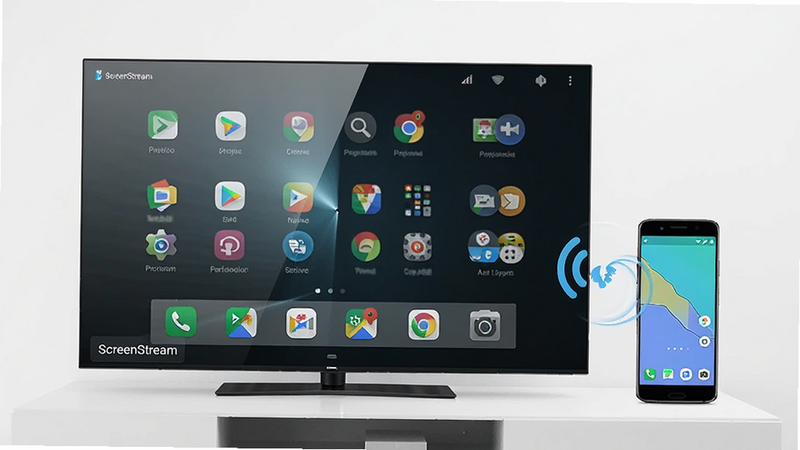
在移动办公与家庭娱乐日益融合的今天,手机屏幕过小已成为制约效率与体验的痛点。ScreenStream 4.3.8 安卓版专为解决这一难题而生,它不仅仅是一款简单的镜像工具,更是一个集屏幕镜像、无线投屏、远程演示于一体的全能型解决方案。无论是职场人士需要在大屏上展示PPT,还是游戏玩家希望将移动端大作投射到电视享受沉浸式体验,这款软件都能以极低延迟、高清晰度的表现,完美还原手机每一帧画面。通过本地局域网或云端中继技术,ScreenStream 打破了设备间的物理界限,让“小屏”瞬间变“大屏”,真正实现了跨设备的无缝协作与娱乐共享,是安卓用户提升数字生活品质的必备神器。
核心特色
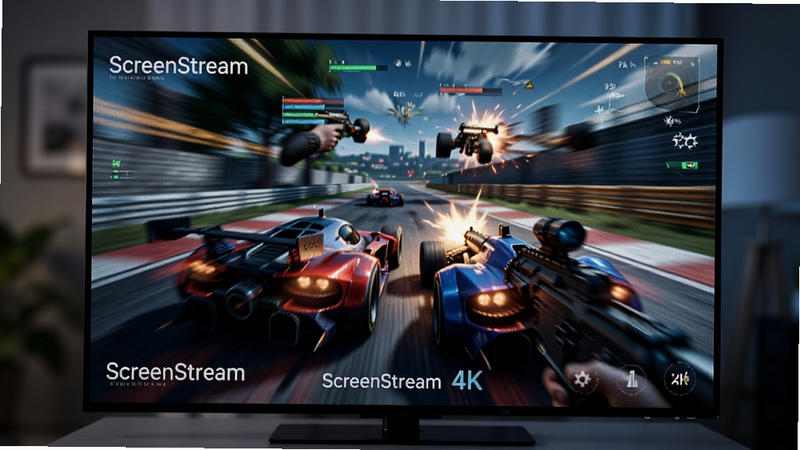
低延迟高清镜像:
ScreenStream 采用先进的视频编码算法,能够在保证画面清晰度的同时,将传输延迟控制在毫秒级别。对于动作类游戏或快速滚动的视频内容,用户几乎感觉不到画面与手机操作之间的滞后,确保视觉与听觉的同步性,带来如同直接观看大屏般的流畅体验。
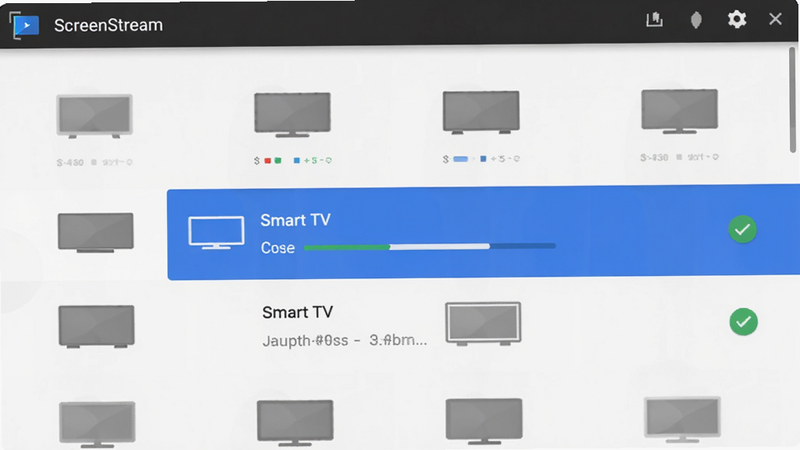
多设备智能识别:
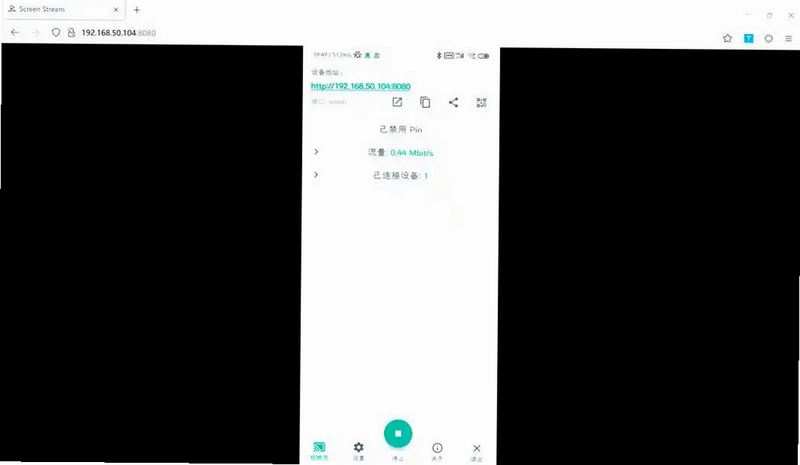
软件内置强大的设备搜索引擎,能够迅速扫描局域网内的兼容设备,包括主流品牌的智能电视、投影仪以及部分支持Miracast协议的电脑。界面直观显示设备名称与连接状态,用户只需一键点击即可完成配对,无需复杂的手动IP配置,极大降低了使用门槛,让非技术用户也能轻松上手。
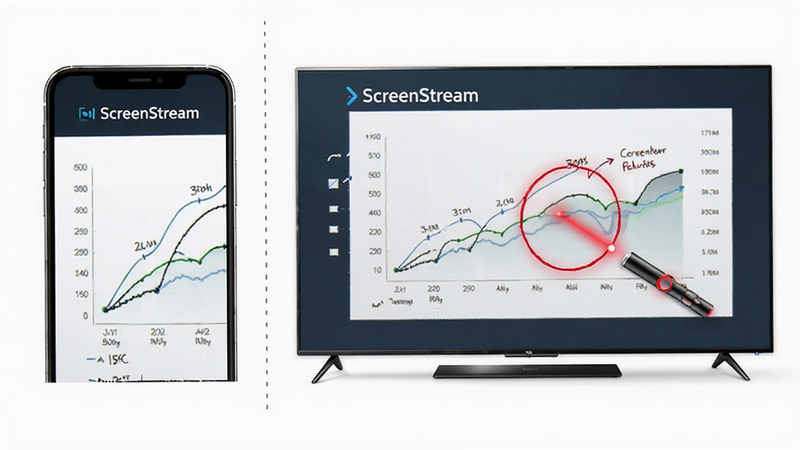
灵活的分屏与标注:
除了基础的镜像功能,ScreenStream 还支持分屏模式,允许用户将手机屏幕的一部分或特定应用窗口投射到大屏,而手机其他部分仍可正常使用。配合内置的激光笔与实时标注功能,在会议演示或教学场景中,用户可以自由圈画重点,增强互动性,使演示过程更加生动有趣。
运行环境与系统适配说明
| 设备类型 | 最低系统要求 | 网络环境建议 | 推荐硬件配置 |
|---|---|---|---|
| 安卓手机 | Android 7.0 及以上 | 5GHz Wi-Fi 优先 | 2GB RAM 以上,支持 Miracast |
| 智能电视 | Android TV 或 WebOS | 同网段,信号强度 > -60dBm | 内置 Miracast 接收端或安装接收插件 |
| 投影仪 | Windows 10/11 | 有线连接或稳定 Wi-Fi | 支持无线显示扩展功能 |
| 平板设备 | Android 8.0 及以上 | 5GHz Wi-Fi | 4GB RAM 以上以获得流畅投屏 |
移动端使用攻略
安装完成后,首先请确保手机与目标电视处于同一Wi-Fi网络下,这是无线投屏的基础。务必关闭手机的数据流量,仅使用Wi-Fi,否则不仅流量消耗巨大,且公网延迟极高,会导致画面严重卡顿甚至黑屏。
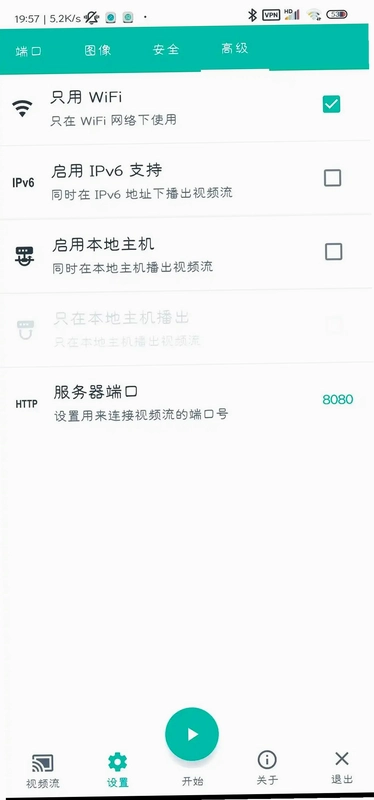
启动ScreenStream应用,点击主界面的“搜索设备”按钮。若列表为空,请检查电视端的无线显示功能是否已开启。小技巧:若搜索速度慢,可尝试在设置中开启“本地优先”模式,避免云端中转带来的额外延迟。
连接成功后,若出现画面模糊,请在设置中将画质从“自动”调整为“高清”或“超清”,但需注意这会增加带宽占用。温馨提示:部分老旧电视对高码率视频解码能力有限,建议适当降低分辨率至1080p以保证流畅度。
在投屏游戏时,建议关闭手机后台的其他高功耗应用,并开启手机的“游戏模式”或“性能模式”,以确保CPU和GPU资源优先分配给游戏渲染。高危避坑:切勿在投屏过程中进行OTA系统更新,这会导致服务重启,强行断开连接并可能损坏软件配置文件。
若遇到连接后无声音的情况,请检查手机音量是否静音,以及电视端是否处于勿扰模式。部分安卓系统存在音频路由Bug,尝试重启手机或电视通常可解决。优化建议:在Wi-Fi 5GHz频段下,尽量靠近路由器,避免穿墙过多导致的信号衰减。
用户问答专区
ScreenStream安卓版安全吗?
ScreenStream是一款正规开发的工具类软件,不包含任何恶意广告插件或后台静默扣费功能。其数据传输采用加密协议,确保在局域网或云端传输过程中的隐私安全。用户仅需授予必要的Wi-Fi访问、存储及摄像头权限(仅用于特定演示功能),不会窃取个人敏感信息。相比市面上许多捆绑杂牌的投屏APP,ScreenStream更加纯净、轻量,适合注重隐私安全的用户长期使用。
如何提升ScreenStream投屏的流畅度?
提升流畅度的关键在于网络环境与硬件性能。首先,强烈建议使用5GHz频段的Wi-Fi,其抗干扰能力强、带宽高,能显著降低延迟。其次,在软件设置中将编码格式调整为H.265(若设备支持),可在相同画质下降低约30%的带宽需求。最后,清理手机后台运行的其他大型应用,释放内存和CPU资源,确保投屏进程拥有充足的计算能力。对于长距离投屏,考虑使用网线连接路由器以增强信号稳定性。