
小璐连点器是一款专为安卓用户打造的轻量化自动化辅助工具,它通过模拟手指触屏操作,帮助用户解决游戏中重复点击、日常签到、刷图等繁琐任务。这款软件以极简的操作逻辑和高效的运行性能著称,无需复杂的脚本编写,用户只需设定点击区域、频率和持续时间,即可实现全天候自动执行。无论是手游中的挂机练级,还是日常应用中的批量处理,它都能提供稳定且隐蔽的辅助支持,极大地释放了双手,让移动设备的使用体验更加高效便捷。
核心特色
智能区域多点触控:
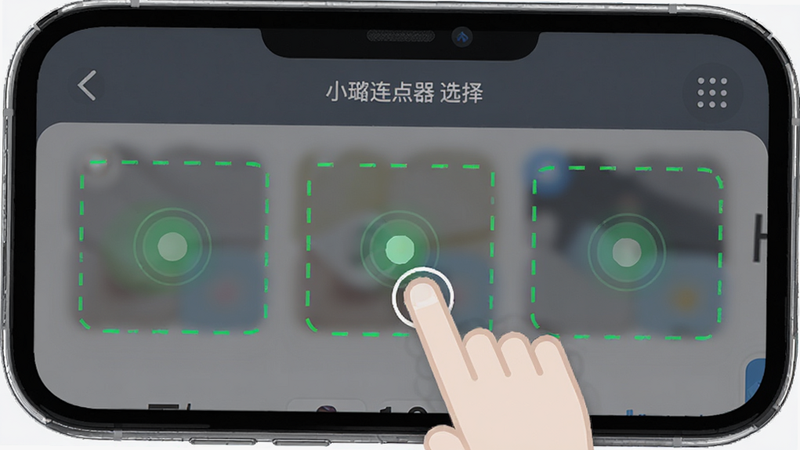
支持在屏幕任意位置绘制多个点击区域,用户可灵活定义点击坐标,实现单点、多点或轨迹点击。内置防误触算法,确保在复杂界面中精准执行指令,避免误操作导致的游戏掉线或应用崩溃,特别适合需要高频次点击的场景。
自定义频率与循环:
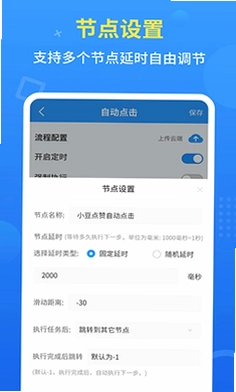
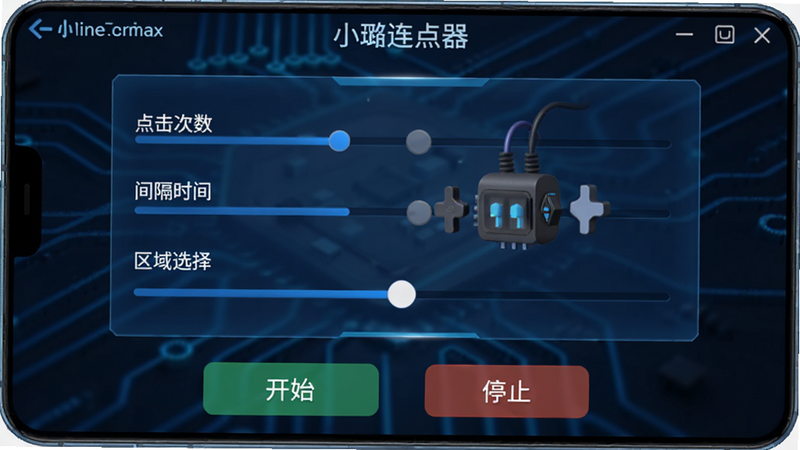
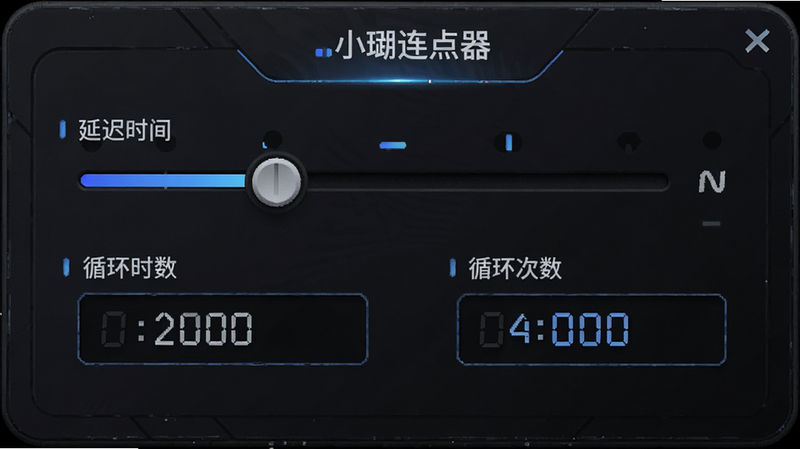
提供毫秒级的延迟调节功能,用户可根据需求设置从快速连续点击到慢速模拟人工的多种频率。支持循环次数无限设置或定时停止,满足不同任务周期的需求,既保证了效率,又避免了因操作过快被系统判定为异常行为的风险。
后台静默运行:
支持锁屏后继续运行,用户可以在设置完成后锁屏或切换至其他应用,连点器将在后台稳定执行任务。优化的内存管理机制确保长时间运行不发热、不卡顿,有效延长手机续航,让用户在休息或处理其他事务时也能保持任务进度。
操作说明与系统适配
| 功能模块 | 操作方式 | 适用场景 | 注意事项 |
|---|---|---|---|
| 区域绘制 | 长按屏幕指定位置 | 游戏挂机、点击签到 | 避开系统导航键区域 |
| 频率调整 | 拖动滑块或输入数值 | 刷图、快速回复 | 建议间隔大于50ms |
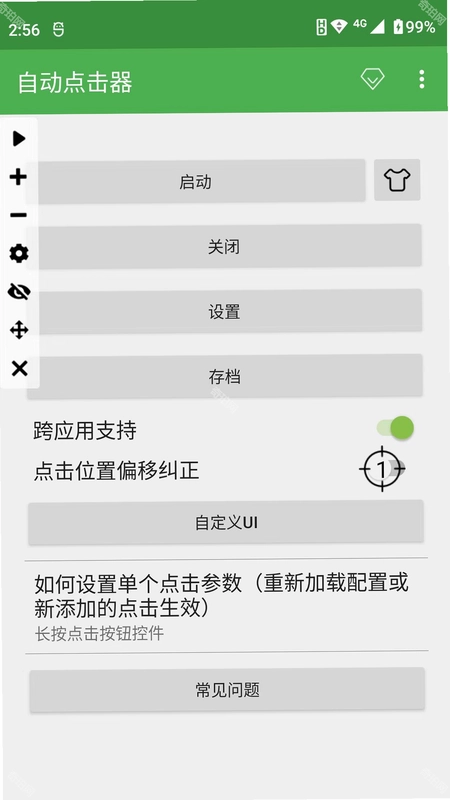
| 启动控制 | 点击悬浮窗或主界面按钮 | 任务开始/结束 | 确保已开启悬浮窗权限 |
| 退出清理 | 长按悬浮窗图标 | 任务结束、释放资源 | 关闭后检查后台进程 |
新手避坑指南
高危警示:严禁在涉及支付、身份验证或重要数据录入的界面使用连点功能,可能导致误转账或账号异常。
优化技巧:建议将点击间隔设置在100ms以上,模拟人工操作节奏,降低被应用风控系统识别为机器人的概率。
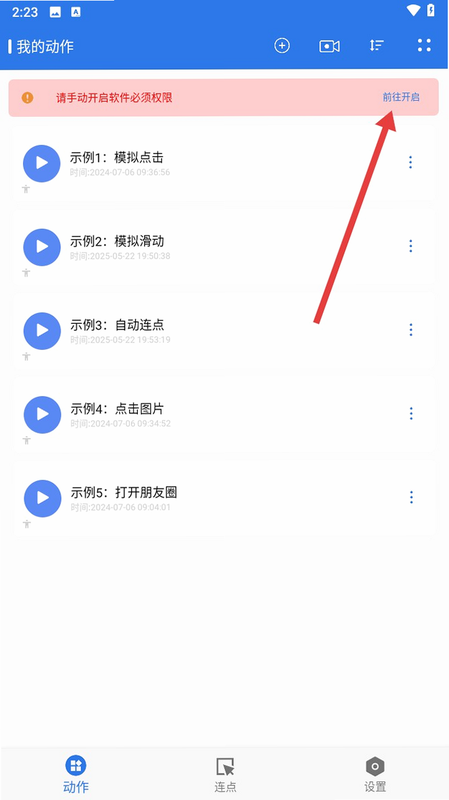
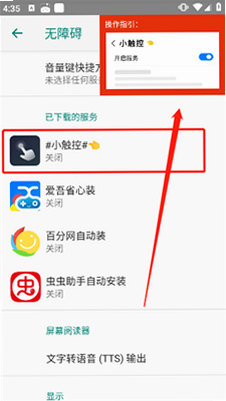
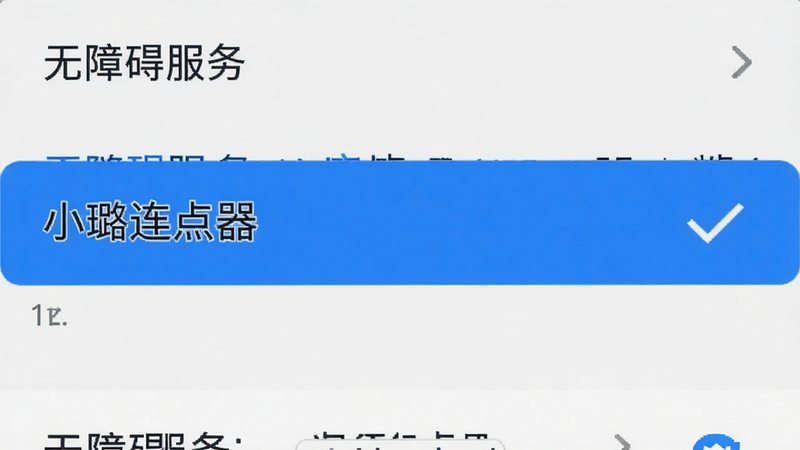
基础提示:首次使用前,请务必在系统设置中授予“显示在其他应用上层”和“无障碍服务”权限,否则无法实现后台悬浮和模拟点击。
在安装过程中,若遇到提示“未知来源应用被拦截”,请检查手机安全中心设置,允许安装非市场应用。对于部分品牌手机(如小米、华为),需在电池管理中设置小璐连点器为“无限制”或“允许后台高耗电”,防止系统杀后台导致任务中断。
若出现闪退或黑屏现象,首先尝试清除应用缓存,其次检查是否与其他辅助工具冲突,建议卸载其他同类型软件后重试。在低端机型上,建议减少同时绘制的区域数量,保持点击频率在中等水平,以平衡流畅度与功耗。
注意,不同安卓版本对无障碍服务的权限管控日益严格,若权限失效,需重启应用并重新授权。此外,避免在屏幕亮度极低或贴膜反光严重的情况下操作,以免视觉误差导致区域选择偏差。
用户问答专区
小璐连点器安全吗?会不会封号?
小璐连点器本身是一款模拟点击工具,其安全性取决于使用场景。在大多数休闲游戏或日常应用中,它不会直接导致封号,因为它是通过系统无障碍服务模拟物理触摸,而非修改内存或注入代码。然而,对于具有严格反作弊机制的竞技类手游,高频次、规律性的自动点击可能会被判定为异常行为。建议用户在使用时保持适度频率,避免长时间不间断运行,并关注游戏官方的辅助工具规定,以最大限度降低风险。
小璐连点器怎么设置点击区域?
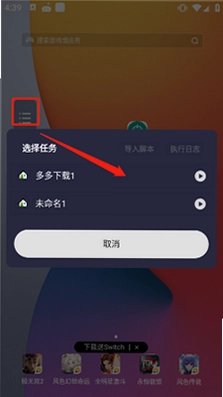
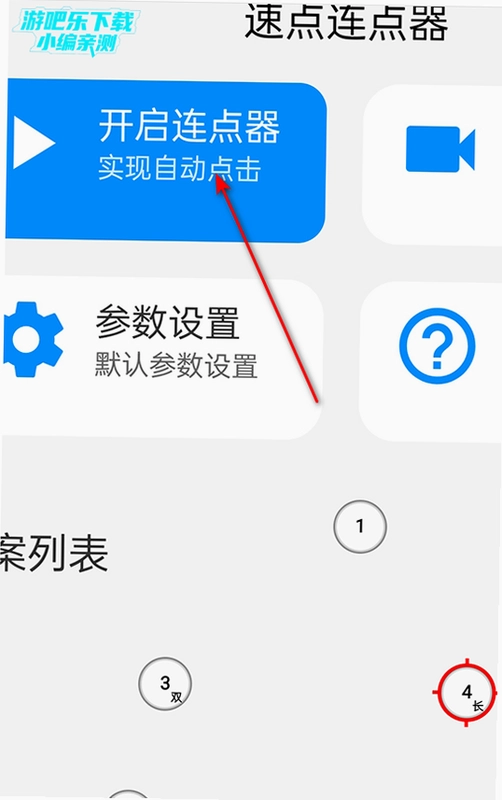
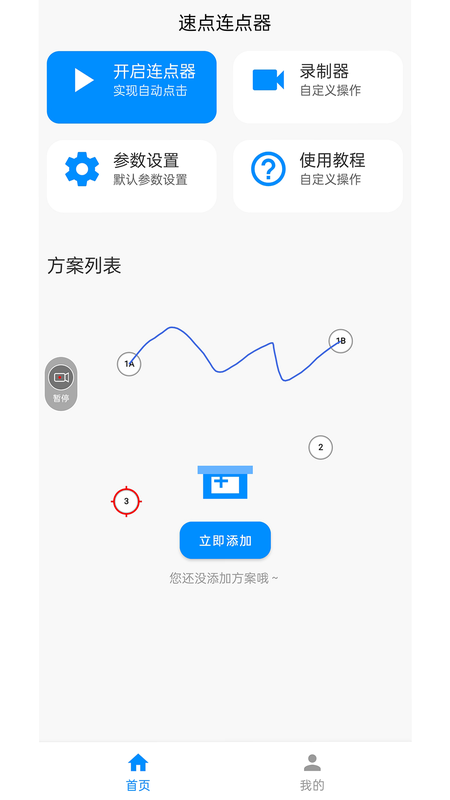
设置点击区域非常直观:打开应用主界面,点击“添加区域”按钮,此时屏幕会出现半透明遮罩,长按你希望点击的具体位置(如游戏按钮、签到图标),松手后即创建一个圆形点击区。你可以拖动中心点调整位置,或拖动边缘节点调整大小。支持添加多个区域,每个区域可单独设置点击次数和间隔。设置完成后,点击“开始”按钮即可执行任务,所有设置均会保存,下次使用可直接调用。
小璐连点器耗电量大吗?
在正常配置下(如1-3个点击区域,间隔200ms以上),小璐连点器的耗电量处于较低水平,通常每小时消耗电量在5%-10%之间,具体取决于手机性能和屏幕亮度。若设置极高频率(间隔小于50ms)或大量区域,CPU负载会增加,导致发热和耗电上升。建议在不使用时及时关闭,或在设置中开启“低功耗模式”,以平衡效率与续航。对于长时间挂机,建议连接充电器使用,以获得最佳体验。