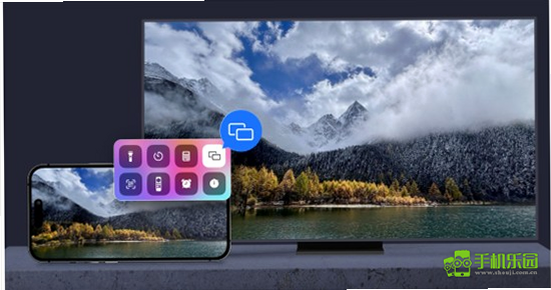
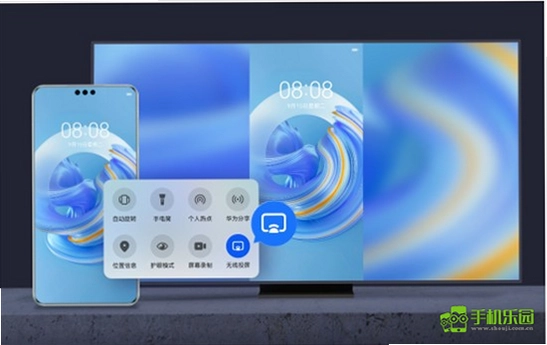
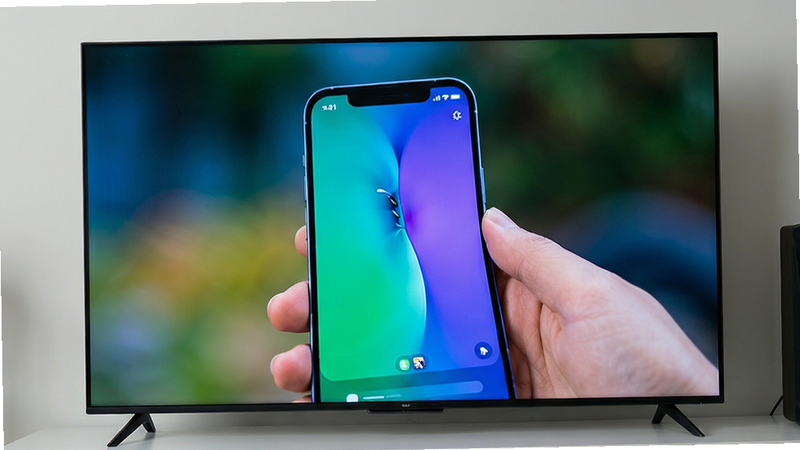
光手机投屏是一款专为Android用户打造的轻量级屏幕镜像工具。它摒弃了传统投屏软件臃肿的广告与复杂的设置流程,主打“即连即用”的高效体验。无论是将手机视频投射到客厅电视,还是将PPT展示到大屏会议桌,这款软件都能提供稳定、低延迟的视觉同步服务。基于先进的无线传输协议,它致力于解决普通用户在家庭娱乐或商务演示中遇到的连接困难、画面模糊等痛点,让手机屏幕轻松变身大屏显示器,带来沉浸式的视听享受。
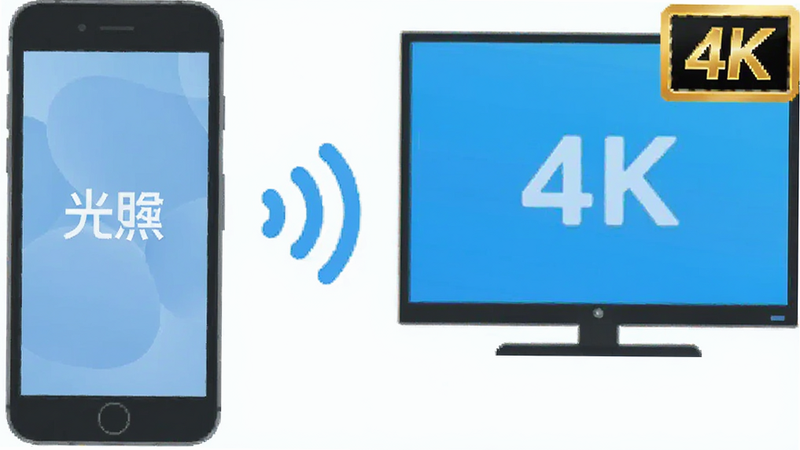
极速连接与稳定传输
一键无线投屏:
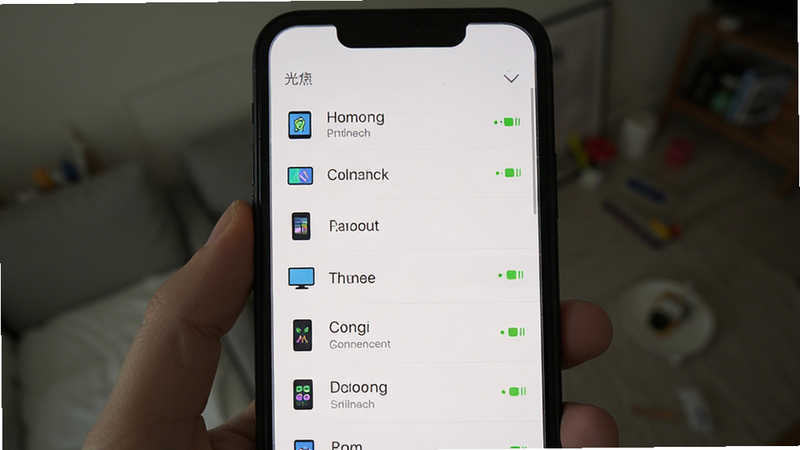
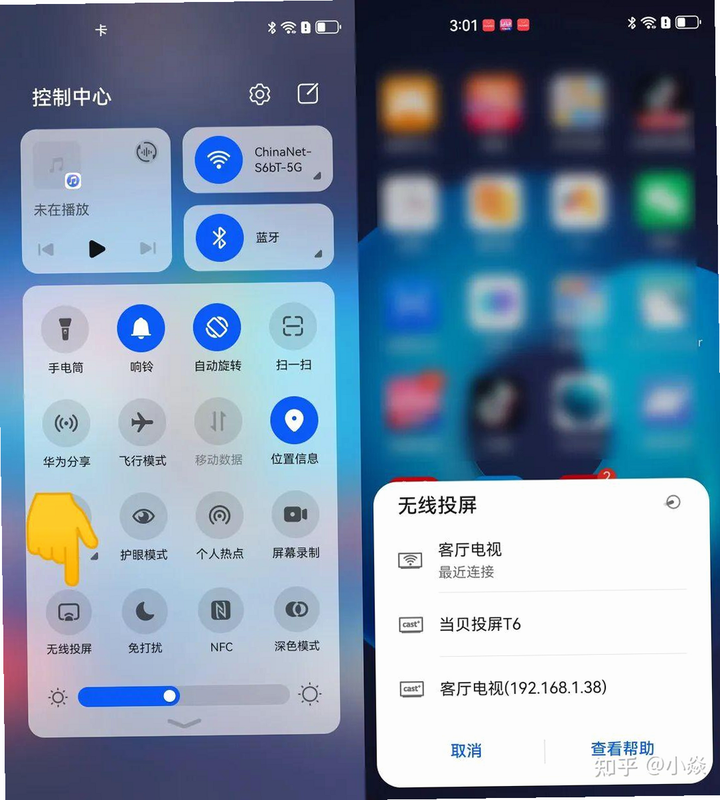
光手机投屏采用优化后的局域网发现机制,启动应用后自动扫描同一WiFi下的支持设备。用户无需手动输入IP地址,只需在列表中选择目标设备,点击连接即可建立通道。软件内置智能重连算法,当网络短暂波动时,能在数秒内自动恢复连接,确保画面不中断,极大提升了使用的连贯性。
低延迟画面同步:
针对游戏直播或视频播放场景,软件对视频编码进行了深度优化,将端到端延迟控制在极低水平。画面色彩还原度高,支持1080P高清分辨率,确保在大屏幕上观看时细节清晰可见,无拖影、无卡顿,为用户提供接近原生屏幕的视觉体验。
多场景灵活适配
镜像与扩展双模式:
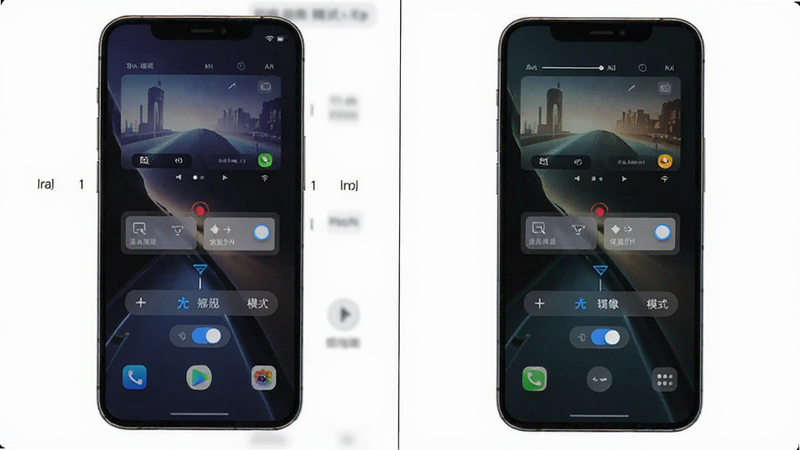
软件支持“镜像模式”与“扩展模式”两种核心功能。镜像模式下,手机与大屏显示完全相同的内容,适合看电影、照片分享;扩展模式下,大屏可独立显示特定应用或文件,手机继续操作其他任务,完美契合商务办公与多任务处理需求,提升工作效率。
隐私安全保护:
在数据传输过程中,光手机投屏采用加密通道技术,防止局域网内其他设备非法窥探或截取画面。软件承诺不收集用户隐私数据,不上传任何个人敏感信息,确保用户在使用过程中既享受便捷,又拥有坚实的安全屏障。
操作指南与功能详解
| 功能模块 | 操作入口 | 核心作用 | 注意事项 |
|---|---|---|---|
| 连接管理 | 首页“开始投屏”按钮 | 搜索并连接同网段设备 | 需确保手机与电视连接同一5G WiFi频段 |
| 模式切换 | 悬浮窗“设置”图标 | 切换镜像/扩展模式 | 扩展模式下部分受版权保护应用可能黑屏 |
| 画质调节 | 设置-显示参数 | 调整分辨率与帧率 | 建议普通用户保持默认,高端设备可开1080P |
| 断开连接 | 通知栏或悬浮窗 | 结束投屏会话 | 断开后手机屏幕自动恢复显示,数据不丢失 |
新手避坑指南
很多用户初次使用光手机投屏时,最担心的就是连接失败或画面卡顿。这里为大家整理了一份实用的避坑手册,帮助大家快速上手。
【高危避坑】请务必检查您的路由器是否开启了“AP隔离”功能。如果开启,手机与电视虽在同一WiFi下却无法互相通信,导致搜索不到设备。解决方法是登录路由器后台关闭该功能。
【优化技巧】若网络环境允许,强烈建议连接5GHz频段的WiFi。相比2.4GHz,5GHz频段干扰少、带宽高,能显著降低投屏延迟,特别是在播放高清视频时,画面流畅度提升明显。
【基础提示】安装完成后,请授予软件“本地网络”权限。安卓10及以上系统默认限制应用访问局域网设备,若未授权,软件将无法发现电视或电脑。
**闪退/卡顿解决:**如果使用中遇到闪退,请尝试清理应用缓存;若卡顿严重,请关闭手机后台其他高耗流应用(如下载、视频通话),确保带宽优先供给投屏软件。对于黑屏问题,检查电视端是否开启了“屏幕保护”或“节能模式”,这些功能会在无信号输入时自动关闭屏幕。
常见问题解答
手机投屏光有声音没图像怎么回事?
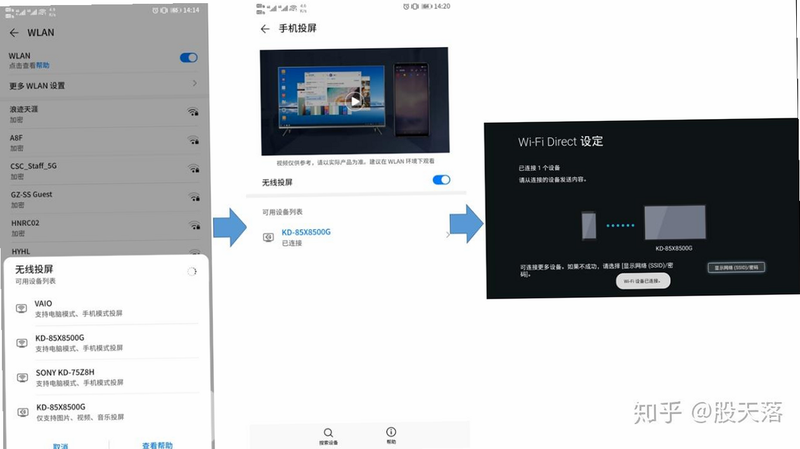
这种情况通常由两种原因导致:一是电视端误开了“静音”或“音频输出”但视频源未正确映射;二是手机端的视频解码权限未完全开放。建议先在电视上检查输入源是否正确选择为HDMI或无线投屏模式,若正常,则返回光手机投屏设置,检查“视频解码”选项是否设为“硬件解码”。若问题依旧,尝试重启电视,多数情况下可恢复画面同步。
手机投屏关掉后怎么设置画面?
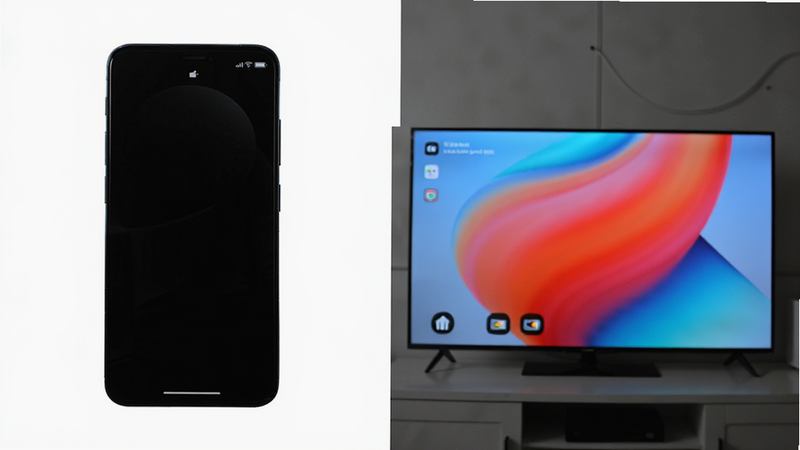
用户常误以为关闭投屏后手机画面会消失,其实不然。关闭光手机投屏后,手机屏幕会立即恢复正常的本地显示,所有操作记录均保存在手机本地,不会丢失。若希望手机息屏后仍保持投屏,可在软件设置中开启“息屏投屏”功能(需设备支持),这样既能节省手机电量,又能在大屏上持续观看内容,非常适合长时间观影场景。
光元素投屏手机怎么投屏?
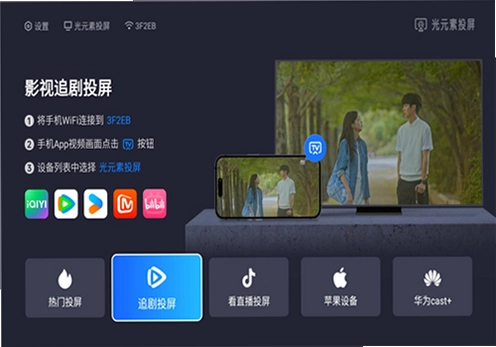
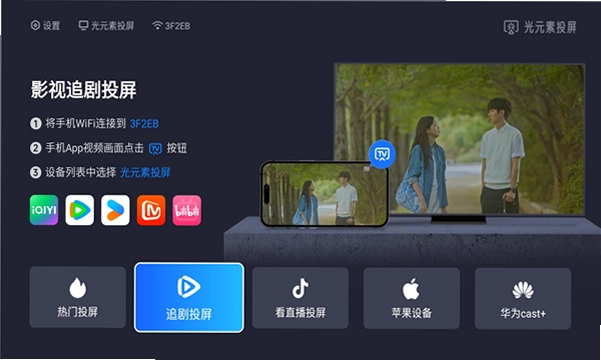
虽然名称略有不同,但操作逻辑相似。首先确保手机与目标设备在同一局域网。打开光手机投屏APP,点击“搜索设备”,在列表中找到您的电视或盒子,点击连接。连接成功后,手机屏幕内容将实时同步到大屏。若需投屏特定应用,可在软件内选择“应用投屏”功能,单独将某个APP投射出去,其他手机操作不受影响。