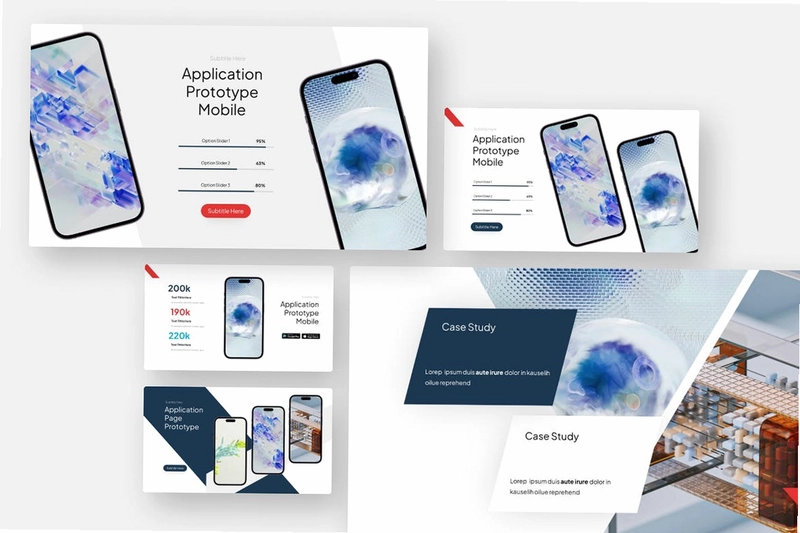
BeautifulPPT是一款专为安卓用户打造的轻量化移动演示文稿创作工具。它打破了传统办公软件在移动端操作复杂的壁垒,通过智能化的模板引擎与极简化的交互逻辑,让手机成为你的随身设计室。无论是紧急的会议汇报、课堂作业展示,还是创意提案,用户都能利用碎片化时间快速生成具备专业视觉效果的幻灯片。软件内置了丰富的行业垂直场景素材,无需手动排版,只需输入内容即可自动匹配最佳版式,极大降低了移动办公的门槛,是提升职场效率与个人表达能力的得力助手。

核心特色
智能AI排版引擎:
基于深度学习算法,自动识别文本结构并匹配最优布局。用户只需输入大纲或段落,系统即可智能分配标题、正文、图表位置,避免手动调整间距的繁琐,确保每一页幻灯片都符合黄金分割比例,视觉平衡且专业。

海量垂直行业模板:
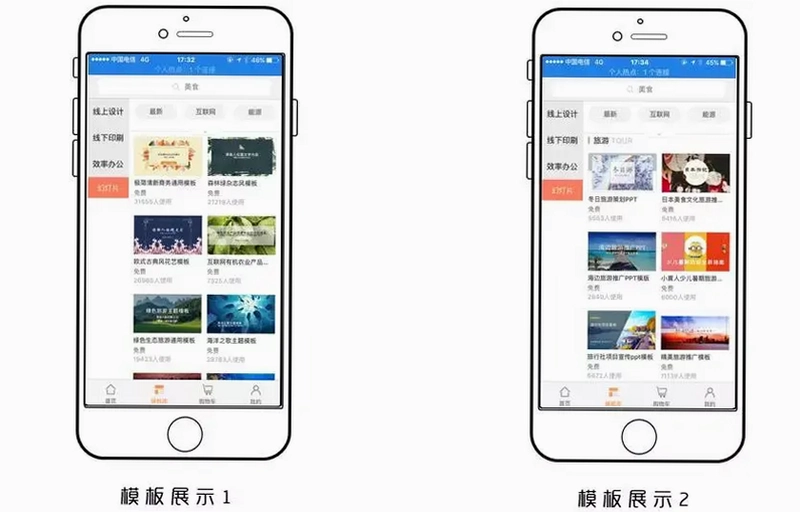
覆盖金融、教育、科技、医疗等数十个垂直领域,提供超过2000套精心设计的PPT模板。每套模板均经过专业设计师打磨,色彩搭配符合行业调性,支持一键替换配色方案,满足不同场景下的品牌统一性需求,让演示更具说服力。

多格式无缝导出:
支持将编辑好的PPT导出为PDF、图片(JPG/PNG)及标准PPTX格式。在安卓设备上即可直接生成高清文件,便于通过微信、邮件快速分享,或在电脑端进一步编辑。导出过程无水印干扰,保持原始设计精度,确保跨平台展示的一致性。

移动端操作亮点
| 功能模块 | 操作方式 | 适用场景 | 效率提升点 |
|---|---|---|---|
| 智能大纲输入 | 长按粘贴或语音转文字 | 紧急会议准备 | 5分钟生成初稿 |
| 在线协作编辑 | 分享链接实时同步 | 团队远程办公 | 减少文件版本冲突 |
| 素材云端同步 | 自动备份至云端 | 多设备切换使用 | 防止数据丢失 |
| 演示模式投屏 | 无线投屏至大屏 | 现场汇报展示 | 摆脱数据线束缚 |
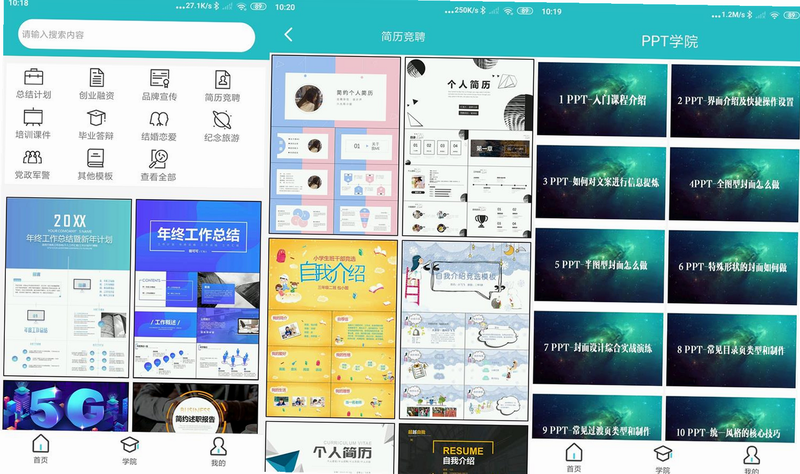
移动端使用攻略
1. **安装前检查**:务必确保手机存储空间剩余至少500MB,避免因空间不足导致安装中断或运行闪退。
2. **权限设置**:建议授予“存储”权限以保存导出文件,若需投屏则需开启“局域网”权限,无需授予“电话”或“短信”权限以保障隐私安全。
3. **网络环境**:首次启动需联网下载基础素材包,建议在WiFi环境下完成初始化,避免消耗大量流量。
4. **运行优化**:若在使用中遇到卡顿,请进入手机设置清理后台进程,或重启应用。对于老旧机型,建议关闭“自动更新”功能,手动选择低画质预览模式。
5. **常见报错**:若出现“无法加载模板”提示,请检查网络连接或清除应用缓存。若导出失败,请确认文件命名中是否包含特殊字符,建议使用纯英文或数字命名。
6. **兼容性提示**:本版本适配Android 8.0及以上系统,部分安卓6.0及以下设备可能存在字体显示异常,建议升级系统或使用备用浏览器访问在线版。

用户问答专区
BeautifulPPT怎么下载
您可以通过本页面提供的官方下载链接直接获取安装包。点击下载后,等待进度条完成,系统会自动弹出安装提示。点击“允许来自此来源”即可开始安装。安装完成后,桌面将出现BeautifulPPT图标,点击即可启动。若下载中断,请检查网络连接后重新尝试,或更换网络环境。
BeautifulPPT安全吗
BeautifulPPT经过权威安全机构检测,无病毒、无木马、无恶意广告插件。软件仅申请必要的存储与网络权限,不会读取通讯录、短信等隐私数据。所有数据均通过加密通道传输,保障用户信息安全。建议从官方渠道下载,避免使用第三方修改版,以防植入风险。

BeautifulPPT怎么使用
启动应用后,点击首页“新建PPT”按钮,选择“智能生成”或“空白模板”。输入您的标题与大纲内容,系统将自动匹配版式。编辑完成点击底部“导出”图标,选择所需格式(如PDF或PPTX),保存至手机相册或文件管理器即可。操作逻辑与主流办公APP一致,新手可在3分钟内掌握基础用法。
BeautifulPPT靠谱吗
BeautifulPPT由专业团队开发,拥有稳定的服务器架构与持续更新机制。软件提供7x24小时在线客服支持,用户反馈的问题通常在24小时内得到响应。其模板库每周更新,紧跟设计趋势,是众多企业和个人用户信赖的移动办公工具,口碑良好,值得推荐。