

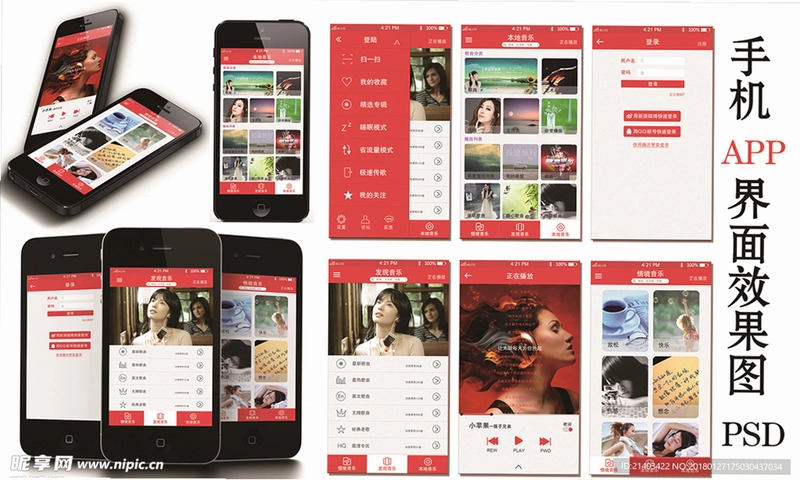
在移动互联网时代,职场人对于办公工具的需求早已不再局限于固定的办公桌。手机版PPT作为微软Office家族的核心成员之一,专为Android移动端深度优化,旨在解决用户在通勤、出差或紧急会议中无法及时编辑和查看演示文稿的痛点。它不仅仅是电脑版PPT的缩小版,更是一个功能完备的移动办公中枢。通过强大的云端同步能力,用户可以随时随地修改幻灯片、添加备注、插入图表,甚至直接进行全屏演示。无论是学生党制作课程汇报,还是职场精英处理紧急方案,这款应用都能提供流畅、稳定且专业的支持,让创意表达不受设备限制,真正实现高效移动办公。

核心特色功能解析
云同步与多端协作:
依托OneDrive云存储技术,手机版PPT实现了与Windows、Mac及iOS设备的实时数据同步。你在手机上对标题的修改,几秒钟后就会体现在电脑端。这种无缝衔接极大地提升了团队协作效率,避免了版本混乱和数据丢失的风险,确保每一次编辑都是基于最新状态。
触控优化编辑体验:
针对小屏幕操作进行了深度界面重构,支持手势缩放、拖拽排版以及精准的文本选中编辑。无论是调整图片位置还是修改字体样式,操作逻辑符合移动端用户直觉,无需复杂的学习成本即可上手,让指尖操作如同电脑鼠标般灵活。
智能模板与AI辅助:
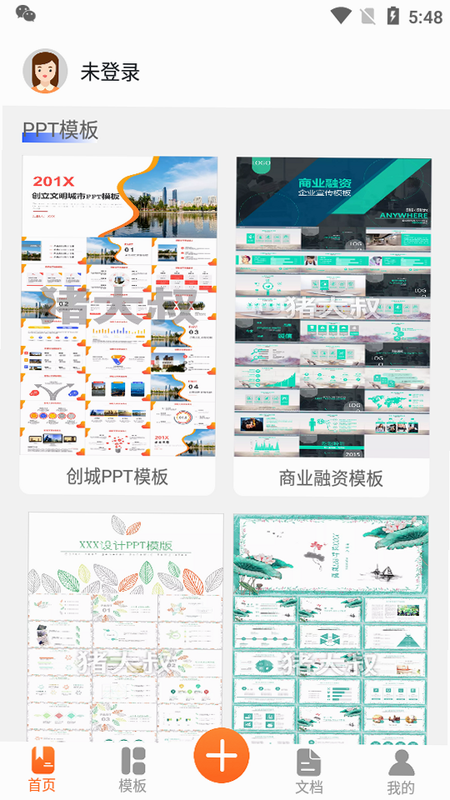
内置丰富的行业模板库,涵盖商务汇报、学术答辩、产品介绍等多种场景。结合微软Copilot等AI技术,可快速生成大纲、建议配色方案甚至自动排版,大幅缩短从零开始制作PPT的时间,帮助用户聚焦内容创意而非繁琐的美工调整。

离线演示与导出:
支持在无网络环境下进行全屏演示,确保关键会议不受信号波动影响。同时提供多种格式导出选项,如PDF、图片等,方便在不同平台分享和存档,满足多样化的商务沟通需求。
移动端操作亮点与系统适配说明
| 操作场景 | 手机端操作方式 | 电脑端对比 | 优势说明 |
|---|---|---|---|
| 插入图片 | 点击+号,选择相册/相机 | 点击插入,选择本地文件 | 直接调用相机,现场拍照即插 |
| 调整布局 | 双指缩放/拖拽 | 鼠标拖拽 | 手势操作更直观,支持快速预览 |
| 文字编辑 | 长按选中,键盘输入 | 点击输入,键盘输入 | 支持语音输入,解放双手 |
| 保存同步 | 自动云端备份 | Ctrl+S或自动保存 | 无需手动保存,多端实时一致 |
新手避坑指南与移动端使用攻略
初次使用手机版PPT的用户,往往容易陷入“功能受限”的误区,实际上只要掌握正确的使用技巧,移动端效率不输电脑。首先,务必开启“自动保存”功能,这是防止意外退出的关键,建议在设置中检查OneDrive连接状态,确保网络通畅。
其次,善用“视图”切换,在编辑复杂排版时,切换到“幻灯片浏览”视图可以更直观地调整页面顺序和整体布局,避免逐页修改的低效操作。
再者,注意存储权限设置,安卓系统可能会限制应用访问外部存储,请在设置中手动授予“存储”和“照片”权限,否则可能导致图片无法插入或文件无法保存。
针对闪退或卡顿问题,建议清理后台进程并关闭不必要的动画效果,尤其是在低端机型上,保持系统流畅运行是保障编辑体验的基础。
最后,利用“演示者视图”,在连接投影仪或大屏幕时,手机屏幕可显示讲稿和下一页预览,极大提升演讲的专业度和互动性。
若遇到文件打开失败,请检查文件格式兼容性,部分旧版或特殊插件制作的PPT可能在移动端显示异常,建议定期在电脑端进行格式标准化处理。
用户常见问答专区
手机版ppt如何制作
制作过程非常简单:打开应用,点击“新建”,选择空白幻灯片或推荐模板。进入编辑界面后,点击文本框输入标题和内容,通过底部工具栏添加图片、图表或形状。编辑完成后,点击分享或保存按钮,文件会自动同步至云端,即可在电脑端继续完善或直接演示。
手机版ppt模板免费下载
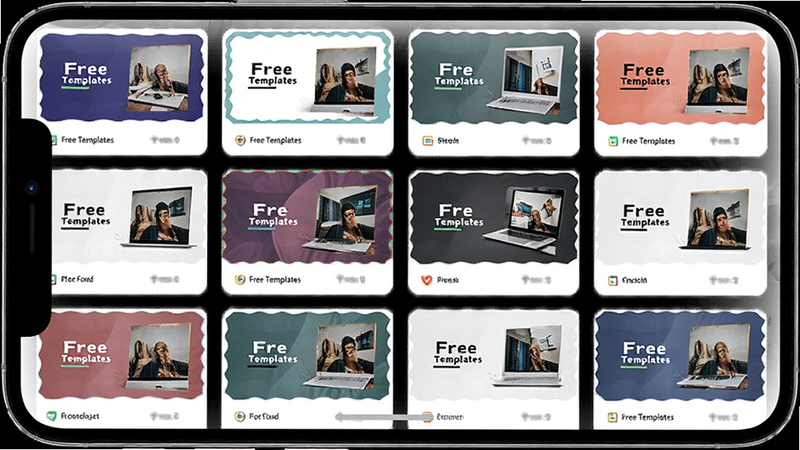
应用内提供大量免费基础模板,涵盖商务、教育、创意等多种风格。用户可在“新建”页面直接浏览并应用,无需额外付费。若需要更高级的付费模板,可通过微软账户订阅获取,但基础模板足以满足日常办公需求。
手机版ppt哪个好用
综合体验来看,手机版PPT在功能完整性、云端同步稳定性和界面流畅度上表现优异。相比WPS等竞品,它在处理大型文件和多端协作时更具优势,尤其适合深度使用微软Office生态的用户,是移动端制作演示文稿的首选工具之一。





支持( 0 ) 盖楼(回复)