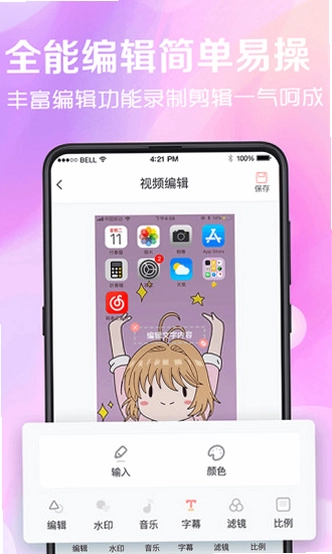

看看录屏是一款专为安卓用户打造的轻量级屏幕录制工具,它摒弃了传统录屏软件臃肿复杂的界面,主打“开箱即用”的极简体验。这款应用能够实时捕捉手机屏幕上的所有画面与声音,无论是游戏高光时刻、在线课程精华,还是操作教程演示,都能一键高清保存。相比同类竞品,看看录屏在启动速度、内存占用以及录制稳定性上表现尤为出色,特别适合对流量和存储空间敏感的用户。它支持多种分辨率与帧率调节,确保在保持流畅度的同时,最大程度还原画面细节,让每一次记录都清晰可见,是安卓手机中极具实用性的辅助工具。
核心特色
极速启动与无感录制:
采用底层轻量架构,应用启动时间极短,几乎无需等待即可进入录制状态。录制过程中后台运行稳定,不干扰前台应用的正常运行,无论是微信聊天还是游戏操作,都能实现无感化的屏幕捕捉,确保用户体验流畅连贯。
多格式高清画质:
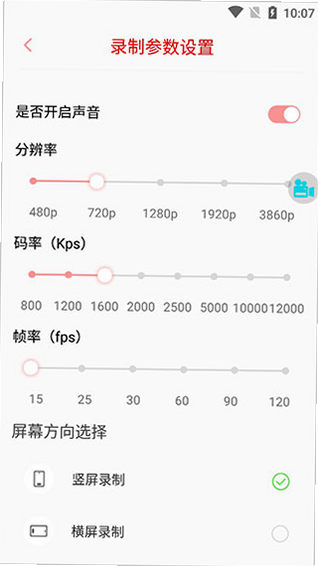
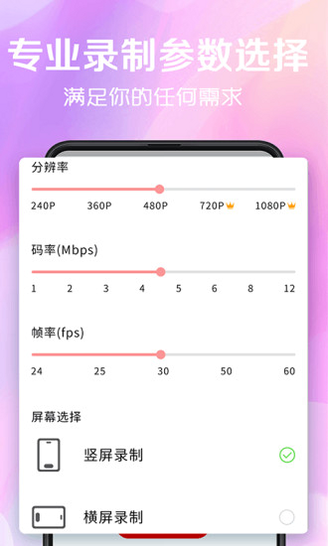
支持720P至1080P多种分辨率选择,并可根据网络环境或存储需求调整帧率。无论是静态PPT演示还是高速运动的游戏场景,都能保持画面清晰锐利,色彩还原真实,有效避免画面模糊或色偏问题,满足用户对高质量视频素材的存储需求。
音频分离与增强:
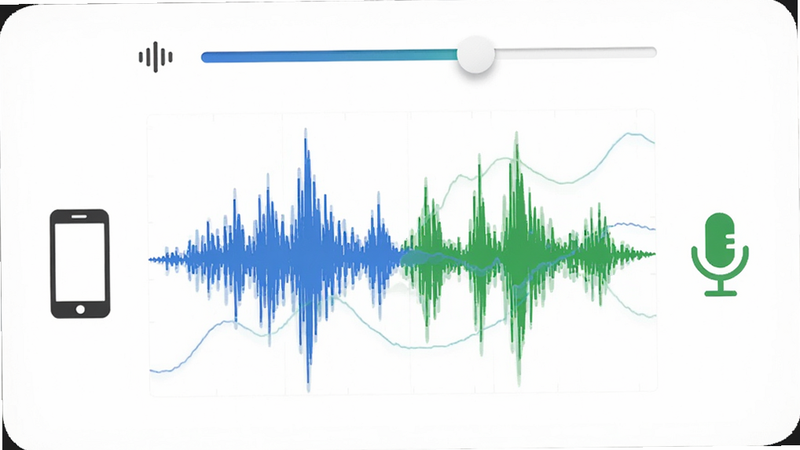
智能识别系统内部声音与麦克风环境音,支持分别调节音量大小。在录制网课或教程时,可单独放大系统声音,减少环境噪音干扰;在录制直播或K歌时,可增强麦克风人声,确保声音清晰饱满,解决传统录屏声音混杂的问题。
云端备份与分享:
录制完成后可直接生成短链接或二维码,方便一键分享至社交平台。同时支持自动备份至本地指定目录,避免误删。对于重要视频,还支持快速压缩功能,在保持画质的前提下大幅减小文件体积,节省存储空间并提升传输速度。

操作说明与系统适配

使用经验技巧
在使用看看录屏时,首先需要注意权限的正确授予。务必在首次启动时允许“悬浮窗”和“存储”权限,否则无法呼出录制按钮或保存文件。这是导致许多用户无法录屏的首要原因。其次,关于存储位置,建议将默认保存路径设置在SD卡根目录或特定的“ScreenRecord”文件夹中,这样便于后期通过文件管理器快速检索和备份,避免在应用内部查找的繁琐。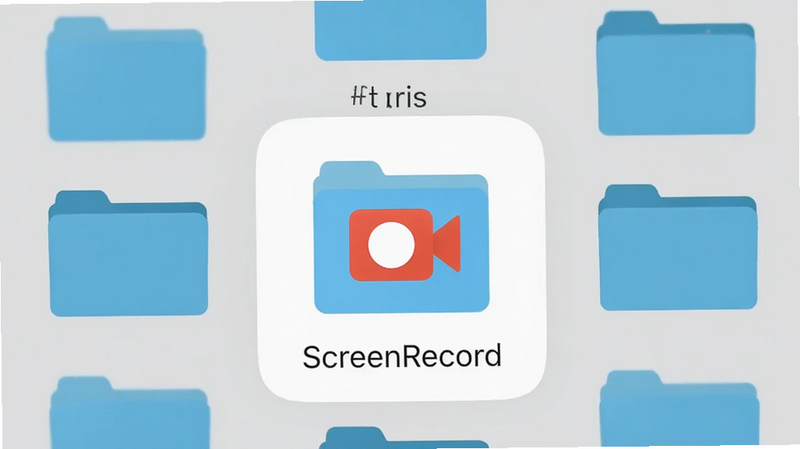
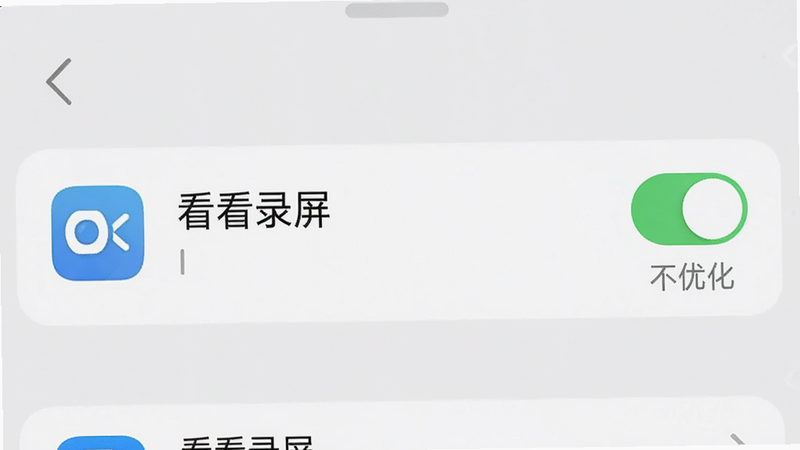
针对录制过程中可能出现的卡顿问题,建议在游戏或视频播放前,手动清理后台运行的其他大型应用,尤其是社交软件和直播软件,以释放内存和CPU资源。如果是安卓12及以上版本,还需注意系统对后台录制的限制策略,请确保在看看看录屏的设置中,将“电池优化”设为“不优化”,防止系统在后台杀掉录制进程。
此外,为了获得最佳的画质与流量平衡,在WiFi环境下可选择1080P高帧率模式,而在4G/5G移动数据下,建议切换至720P标准模式,既能保证画面清晰,又能有效节省流量消耗。对于声音录制,若发现录制的视频无声,请检查是否误关了“系统声音”开关,部分安卓机型需要额外开启“屏幕录制”音频权限,若缺失该权限,请务必前往系统设置中手动补全,这是解决无声问题的关键。最后,定期清理旧的录屏文件,保持手机存储空间充足,能显著提升录制的稳定性与流畅度,避免因地满而自动停止录制。
用户问答专区
看看录屏 录的视频在哪个文件夹里
很多用户录完视频后找不到文件位置,其实很简单。默认情况下,看看录屏会将视频保存至手机内部存储的根目录下。你可以打开系统自带的“文件管理器”,依次进入“内部存储” -> “ScreenRecord”文件夹,这里就是所有录屏视频的存放地。如果你修改过保存路径,也可以尝试在文件管理器中搜索“.mp4”或“.mov”后缀,或者直接查看“Download”下载文件夹。为了更方便管理,建议在软件设置中固定一个专用文件夹,并给该文件夹设置书签,这样下次查找就一目了然了。
看看录屏 安全吗 会不会泄露隐私
关于安全性,看看录屏采用的是本地录制模式,所有视频文件均直接保存在你的手机本地存储中,不会自动上传至任何服务器。这意味着你的录屏内容(包括聊天截图、支付密码界面等)完全由你自己掌控,不存在云端泄露的风险。当然,在使用时仍需注意,避免在录制敏感信息时开启麦克风,以防环境音被意外录入。只要妥善保管好手机存储中的视频文件,你的隐私是安全的。此外,该应用权限索取符合最小必要原则,仅请求录制和存储所需的权限,无多余后台数据收集行为,是一款值得信赖的隐私安全工具。
看看录屏 看一半就停了 是什么原因
如果录屏过程中突然停止,最常见的原因是存储空间不足或后台进程被系统清理。首先,请检查手机剩余空间是否大于1GB,空间不足会导致写入失败。其次,查看是否开启了“省电模式”或“自动清理”功能,这些系统机制可能会强制关闭后台运行的录屏服务。解决方法是:进入系统设置,将看看录屏加入“白名单”或“自启动”允许列表,并关闭电池优化限制。另外,如果是在游戏内录屏,部分游戏自带反作弊机制可能会干扰第三方录屏,此时建议尝试降低录制分辨率或帧率,以减少对游戏性能的影响,从而保证录制的连续性。