
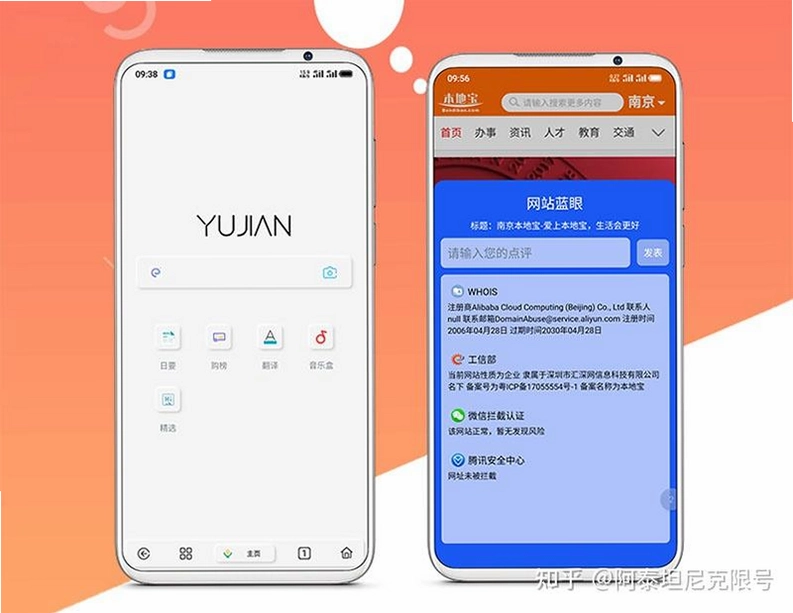
路影(HiCam)是一款专为智能驾驶场景打造的移动影像管理工具,深度适配安卓手机与行车记录仪硬件。它并非简单的视频播放器,而是连接车机与云端、本地存储与手机端的桥梁。通过本应用,用户可以实时查看前方路况,远程回放历史行程,并一键分享精彩或事故片段。在2026年的智能出行生态中,路影凭借稳定的连接算法与高清画质优化,成为众多车主信赖的“口袋里的行车管家”,让每一次出行都有据可查,安全更有保障。

核心特色
功能主题名: 实时远程监控:
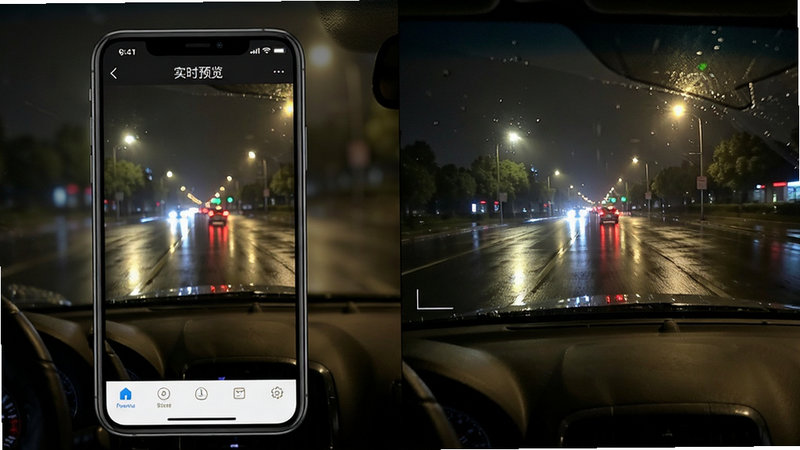
打破空间限制,通过Wi-Fi直连或4G网络,手机即可实时查看车辆前摄画面。无论是查看停车位是否被占,还是远程确认车内情况,路影都能提供低延迟、高清晰度的视频流,让车主随时掌握车辆动态,极大提升了用车便利性。
功能主题名: 智能事件标记:
内置智能算法,自动识别急刹车、碰撞、超速等异常事件,并自动锁定关键片段防止覆盖。用户无需手动操作,即可快速筛选出重要时刻,大幅节省翻找视频的时间,确保关键证据不丢失,为事故定责提供有力支持。

功能主题名: 云端无缝同步:
支持一键将重要视频上传至云端或分享至微信、朋友圈。无需繁琐的SD卡拷贝过程,数据直接在手机APP内流转,方便用户快速分享行车见闻或保存珍贵记忆,同时提供多端同步功能,实现数据的跨设备访问与备份。

功能详解与系统适配
| 功能模块 | 核心作用 | 适用场景 | 备注说明 |
|---|---|---|---|
| 视频回放 | 支持分段播放、倍速播放 | 事故取证、日常回顾 | 需连接记录仪WiFi |
| 云端备份 | 自动上传重要片段 | 防盗、防丢失 | 需注册账号并开通服务 |
| 固件升级 | 优化录像稳定性与画质 | 设备维护 | 建议定期检查更新 |
| 轨迹回放 | 结合GPS显示行车路线 | 导航辅助、路径分析 | 需开启GPS权限 |
移动端使用攻略
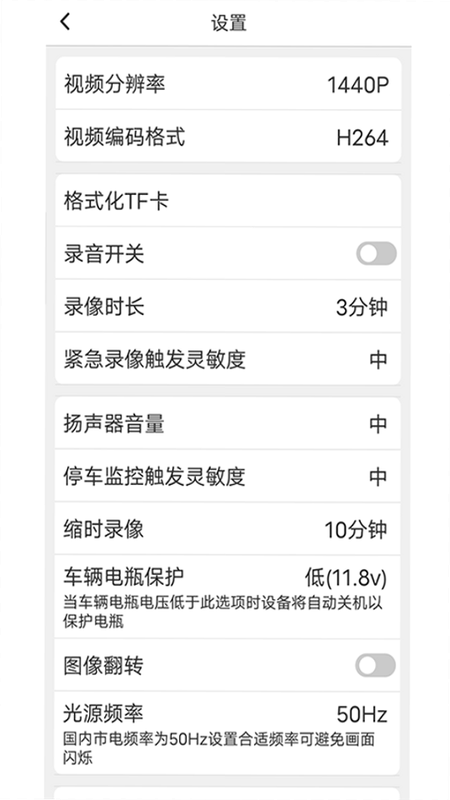
初次使用路影APP,最关键的步骤是确保手机与行车记录仪的Wi-Fi连接稳定。请进入手机设置中的Wi-Fi列表,寻找以“HiCam”或设备型号命名的热点并连接,密码通常为12345678或查看设备背面标签。连接成功后,打开APP,若无法识别设备,请尝试重启记录仪或重新开关手机Wi-Fi开关。在权限设置方面,务必授予APP“存储”与“位置”权限。存储权限用于保存下载的视频文件,位置权限则用于地图轨迹展示,缺失这些权限会导致功能受限。若遇到APP闪退或黑屏,首先检查手机系统版本是否过低,建议升级至Android 8.0以上;其次清理APP缓存,路径为“设置-应用管理-路影-清除缓存”。
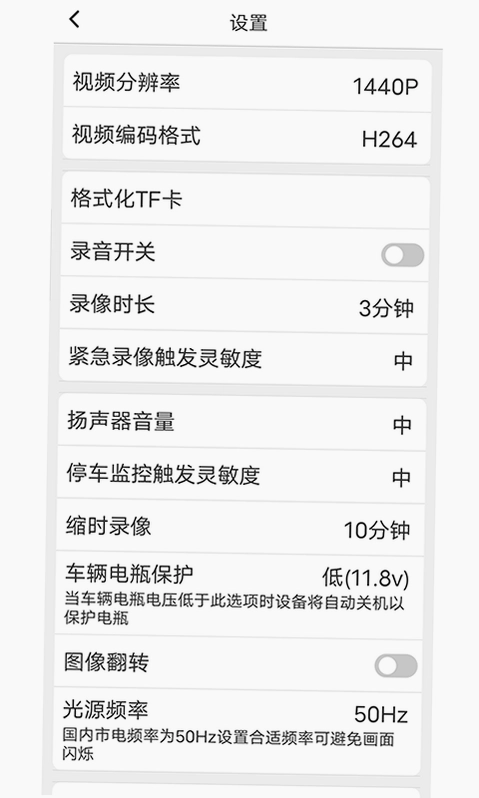
对于运行优化,建议在4G/5G信号良好的环境下使用云端功能,避免在地下车库等无信号区域强行上传,以免产生大量无效流量。若视频播放卡顿,可尝试降低预览分辨率至720P,或关闭后台其他高占用网络的应用。此外,注意不要将APP置于后台强制停止状态,否则可能导致连接中断,建议将路影加入电池优化白名单,确保其能正常保持后台运行。若发现记录仪录制中断,请检查SD卡是否写满或损坏,及时格式化或更换高速TF卡,以保障录像的连续性。
用户问答专区
路影行车记录仪怎么连接手机?
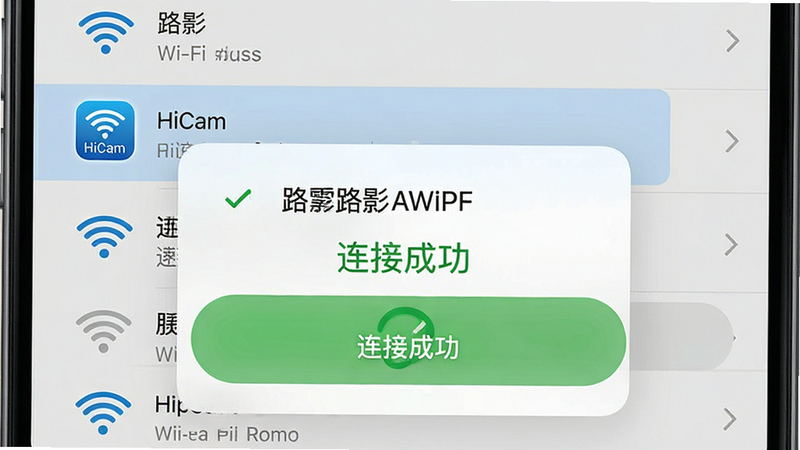
连接步骤如下:首先确保行车记录仪处于通电开启状态;其次打开手机Wi-Fi设置,找到记录仪发射的Wi-Fi热点(名称通常包含HiCam或具体型号);点击连接并输入默认密码;连接成功后打开路影APP,首页通常会显示设备在线状态,点击“连接设备”即可进入主界面。若连接失败,请检查手机是否开启了“禁止在移动数据下连接Wi-Fi”选项,并尝试重启记录仪。
路影APP下载安装后打不开怎么办?
若安装后图标点击无反应或立即闪退,首先检查手机存储空间是否充足,建议预留至少500MB空间。其次,查看是否禁用了APP的“存储”权限,进入手机设置的应用管理中手动开启。若问题依旧,可能是安装包损坏,建议卸载后从官方渠道重新下载最新版本的APK文件进行安装。此外,部分老旧机型可能因系统版本过低不兼容,建议升级手机系统或尝试其他品牌机型测试。
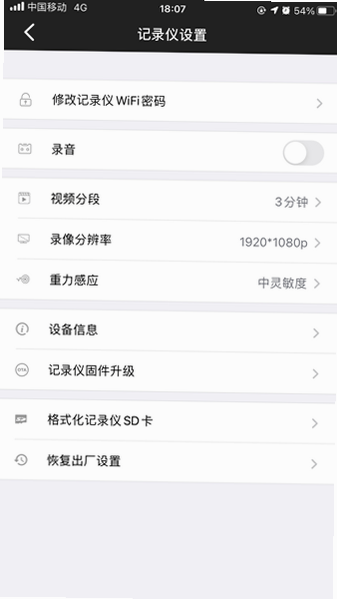
路影行车记录仪连接不上wifi是什么原因?
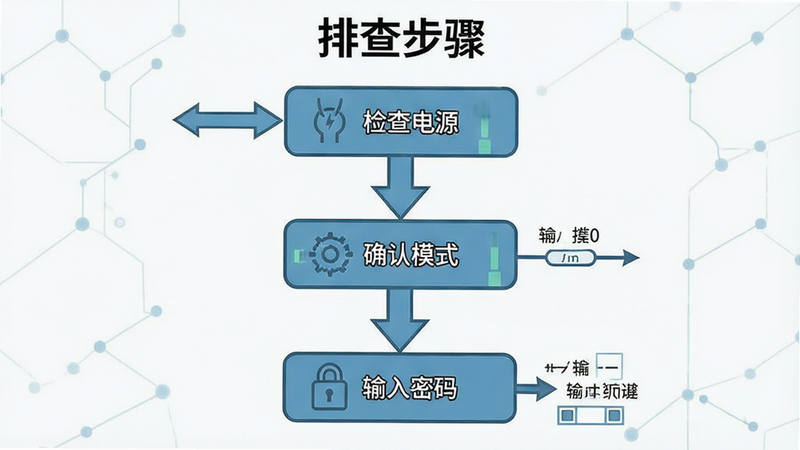
连接不上Wi-Fi常见原因有三点:一是手机当前已连接其他Wi-Fi,需先断开当前网络再搜索记录仪热点;二是记录仪处于“回放模式”或“设置模式”而非“录像模式”,部分型号在特定模式下不发射Wi-Fi信号,请切换至录像模式;三是Wi-Fi密码错误,请核对设备背面标签或重置设备。若多次尝试无效,建议长按记录仪重置键恢复出厂设置,重新配置后连接。