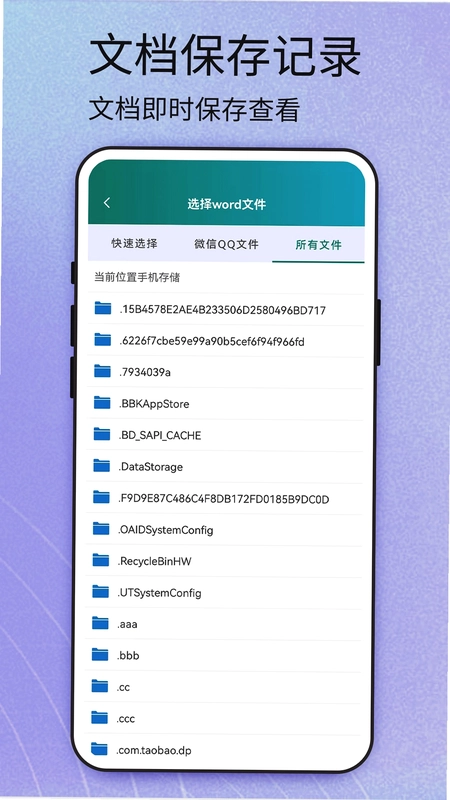
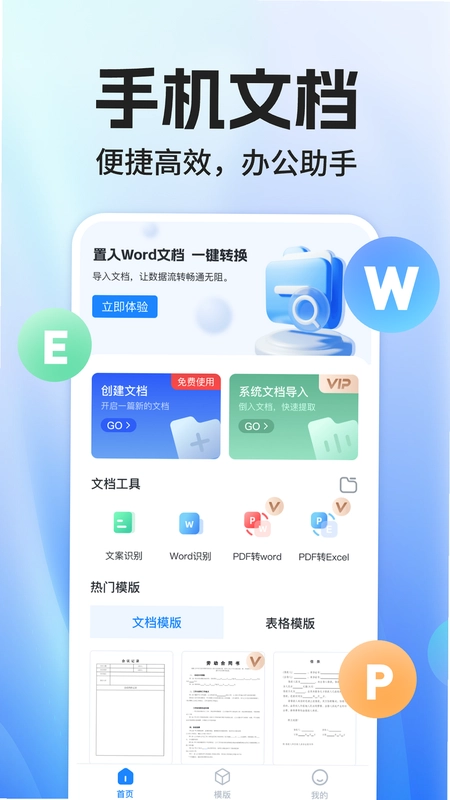
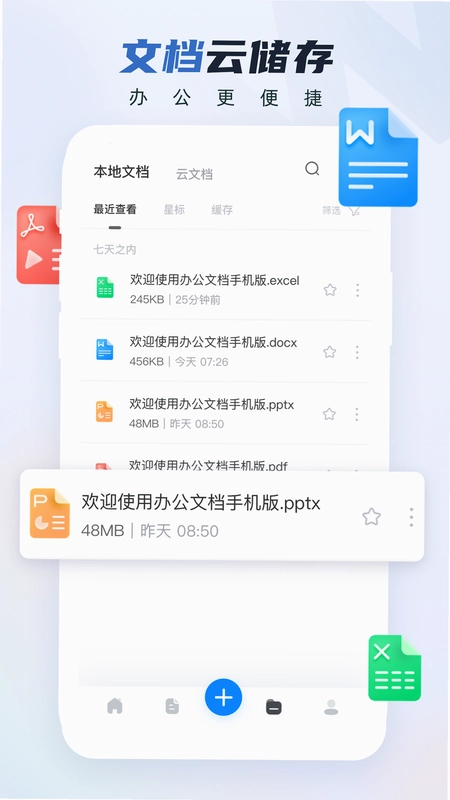
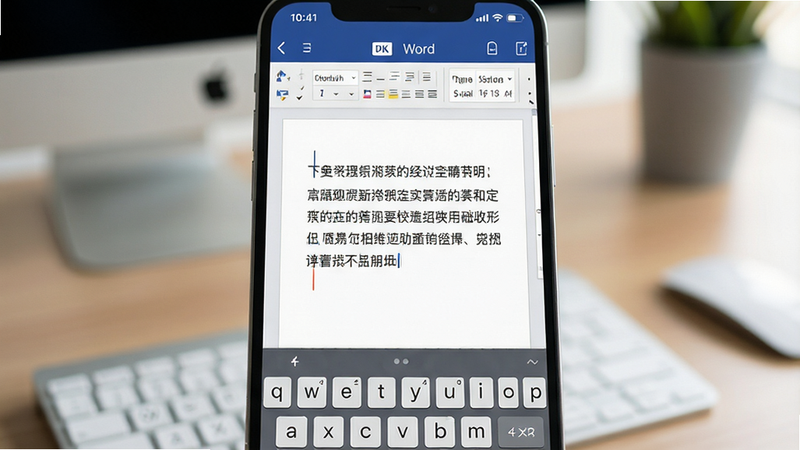
Word文档手机版是一款专为移动端用户打造的轻量级办公神器,旨在解决碎片化时间处理文档的痛点。它不仅完美兼容主流Word格式,更在编辑体验上做了深度优化,让手机成为你的移动办公室。无论是修改合同、整理会议记录还是撰写简短报告,都能一键搞定,彻底摆脱对电脑的依赖,让工作不再受场景限制。
核心特色
极速云端同步:
内置智能同步引擎,确保在手机、平板与电脑端之间的文档实时无缝衔接。无论你在哪里修改,打开其他设备时都能即刻看到最新状态,数据零丢失,操作零延迟,彻底解决多设备办公的数据断层问题。
智能格式保留:
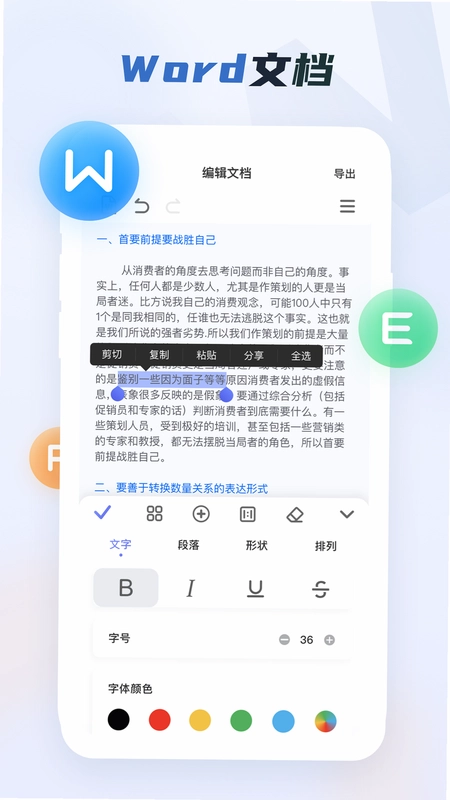
采用先进的排版解析技术,在移动端编辑时能精准识别并保留原文档的字体、段落、表格及图片位置。即使在小屏幕上进行复杂排版调整,也不会出现格式错乱或样式丢失的现象,保证文档的专业性与美观度。

离线无忧编辑:
支持完整的离线读写功能,即使在地铁、飞机等无网络环境下,也能流畅打开、编辑和保存文档。一旦恢复网络连接,修改内容会自动在后台静默同步,无需用户手动干预,确保工作连续性不受网络波动影响。
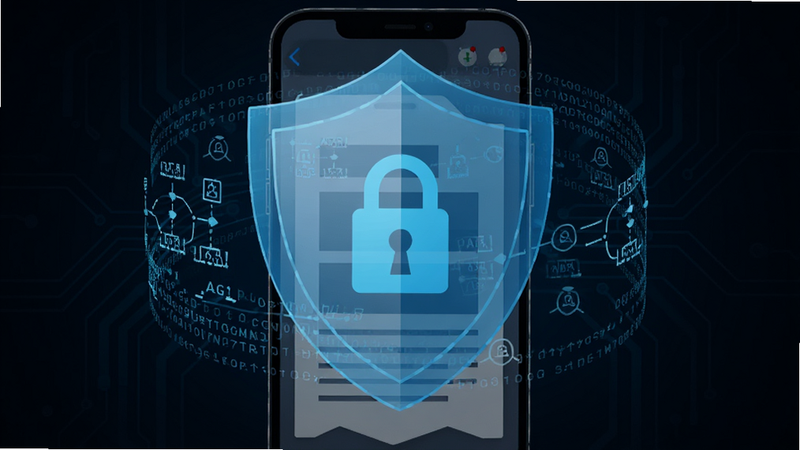
安全加密保护:
采用银行级数据加密技术,对文档内容进行端到端加密传输与存储。支持设置打开密码及权限控制,有效防止敏感商业信息泄露,为职场人士提供坚实的数据安全屏障,让你放心处理机密文件。
操作详解与系统适配
| 功能模块 | 操作方式 | 适用场景 | 备注说明 |
|---|---|---|---|
| 新建文档 | 点击底部“+”号 | 快速起草 | 支持多种模板 |
| 插入图片 | 工具栏图片图标 | 图文混排 | 自动优化大小 |
| 查找替换 | 搜索图标 | 批量修改 | 支持正则 |
| 导出PDF | 分享菜单 | 正式提交 | 保持格式一致 |
在实际操作中,建议优先使用云端存储作为主要保存位置,以避免因手机存储空间不足导致写入失败。对于大文件编辑,务必确保设备电量充足或连接电源,防止中途断电造成数据截断。
移动端使用攻略
安装完成后,首次启动请务必授予存储权限,否则无法读取本地文件;
若遇到字体渲染异常,请检查系统是否安装了第三方字体库,建议卸载冲突字体包;
在低版本安卓系统中,若出现启动缓慢,建议清理后台应用并重启手机;
编辑时若键盘遮挡输入框,可尝试缩小缩放比例或切换为悬浮键盘模式;
重要文档建议开启自动备份功能,设置同步频率为实时;
避免在弱网环境下频繁切换离线/在线模式,以防数据冲突;
若需批量处理文件,请分批操作,单次处理不超过5个文件;
定期检查缓存大小,超过200MB时建议手动清理以释放空间;
使用密码保护功能时,请牢记密码,官方无法找回;
升级版本前,建议先导出当前文档至外部存储作为备份。
用户问答专区
怎样使用word文档手机版进行高效编辑
很多用户反映在手机端编辑效率不如电脑,其实关键在于善用快捷键映射与模板库。进入编辑界面后,长按任意文本可选中,菜单中选择“样式”即可一键套用标题、正文格式,避免手动调整字号间距。利用顶部的“插入”选项卡,可以快速添加表格、页码和目录,这些功能在手机版中同样完整保留。建议开启“拼写检查”辅助功能,能实时提示错别字,提升文档专业度。
word文档手机版免费版功能有限制吗
基础编辑、阅读、本地保存及云端同步核心功能均完全免费,且无广告干扰。部分高级功能如OCR文字识别、多格式转换及超大文件传输,可能需要开通会员服务。但对于日常办公、学生作业及简单商务文档处理,免费版的功能已绰绰有余,完全能满足90%以上用户的使用需求。
word文档手机版怎么发送文件给别人
编辑完成后,点击右上角的“分享”图标,系统会弹出多种分享渠道。你可以选择直接通过微信、QQ发送给好友,也可以生成临时分享链接,设置有效期和密码后发送给对方,对方无需安装应用即可在线预览。若需正式发送,建议导出为PDF格式,以确保接收方看到的格式与你编辑时完全一致,避免因设备不同导致的排版差异。
word文档手机版安全吗
该应用采用端到端加密技术,数据传输过程中所有信息均经过加密处理,防止中间人窃取。本地存储的文件也采用加密算法保护,即使手机丢失,未授权者也无法轻易读取文档内容。此外,应用遵循最小权限原则,不收集与办公无关的隐私数据,定期接受第三方安全审计,是企业级办公应用的可靠选择。