
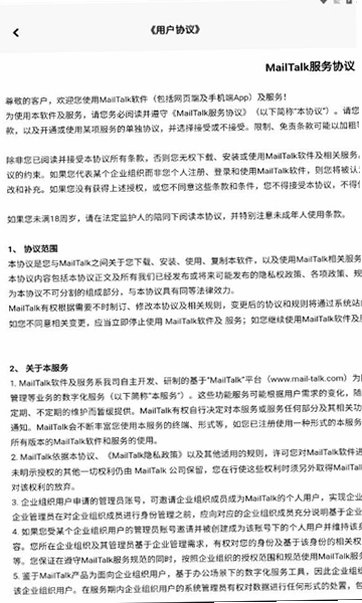
MailTalk是一款专为安卓用户打造的轻量级邮件客户端,旨在解决传统邮件应用臃肿、广告多、操作复杂的痛点。它摒弃了繁复的社交功能,专注于邮件收发、阅读与管理的核心体验,支持IMAP、POP3等主流协议,兼容Outlook、Gmail、Exchange等全球邮箱服务。界面采用极简主义设计,深色模式适配护眼需求,启动速度快且内存占用低,适合商务人士及重度邮件用户高效处理工作事务,让每一次沟通都清晰有序。
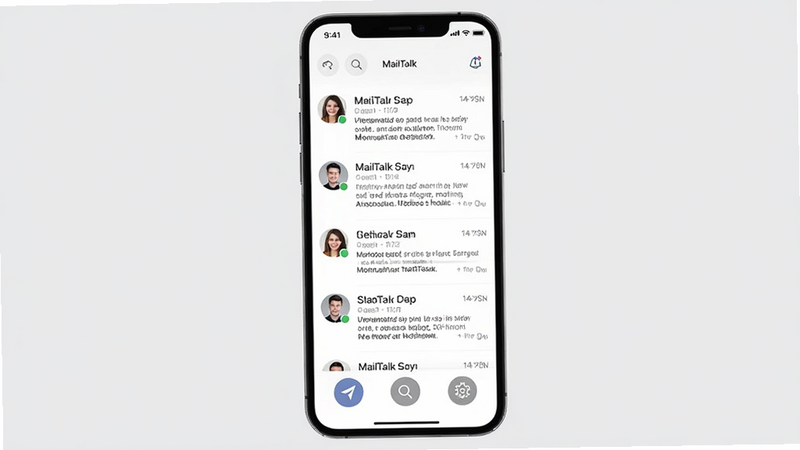
核心特色
极速同步引擎:
内置优化的网络通信协议,支持断点续传与后台静默同步,确保在网络波动环境下邮件不丢失、不延迟。无论是新邮件接收还是附件下载,均能在毫秒级响应,大幅提升办公效率。

智能分类归档:
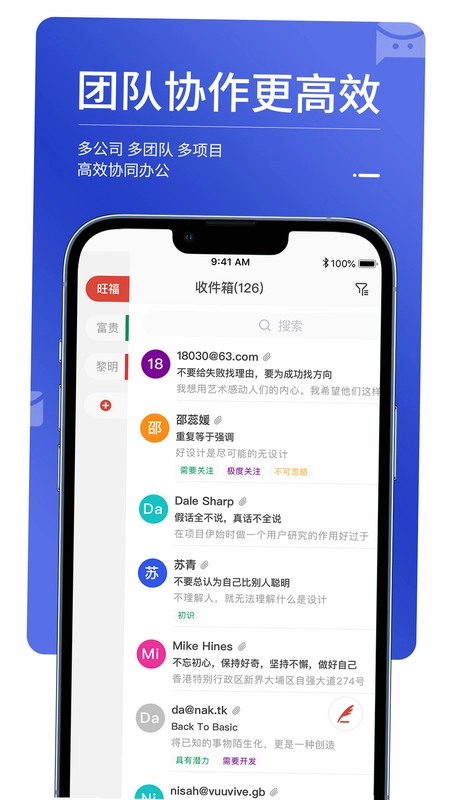
基于机器学习算法,自动识别广告、促销与重要工作邮件,并支持自定义标签与文件夹规则。一键归档、批量删除功能让收件箱始终保持清爽,告别信息过载困扰。
隐私安全守护:
所有邮件数据本地加密存储,支持应用锁与生物识别(指纹/面部)验证登录。服务器端传输采用SSL/TLS加密,确保敏感商务信息在传输与存储过程中不被窃取,全方位守护用户隐私。

操作说明与系统适配
| 功能模块 | 操作方式 | 适用场景 | 注意事项 |
|---|---|---|---|
| 新建邮件 | 点击右下角蓝色"撰写"按钮 | 日常回复、发送报告 | 注意检查附件大小 |
| 搜索邮件 | 点击顶部放大镜图标,输入关键词 | 查找历史沟通记录 | 支持全文检索 |
| 设置签名 | 进入"设置"->"账户"->"签名" | 商务形象展示 | 避免过长导致排版乱 |
| 推送通知 | 在系统通知栏或应用内开启 | 重要邮件提醒 | 建议开启免打扰时段 |
移动端使用攻略
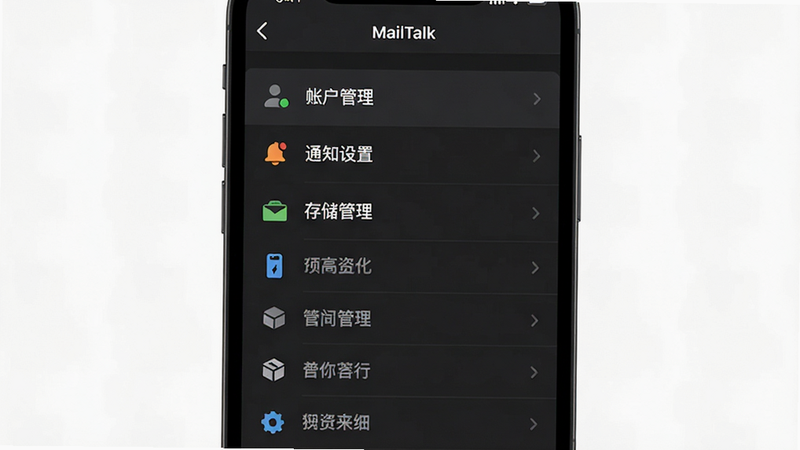
首次安装后,务必在"设置"中手动添加邮箱账户,输入正确的IMAP/SMTP服务器地址与端口,切勿使用明文密码登录,建议开启应用内密码保险箱功能。
在存储选择上,建议将附件缓存目录设定为内部存储,以便快速访问,定期清理超过30天的旧附件可释放数百MB空间。
针对后台管控,Android 10以上系统需授予MailTalk"自启动"与"后台弹出界面"权限,否则新邮件通知可能延迟或丢失。
若遇到闪退或黑屏,请检查手机系统版本是否低于Android 7.0,或尝试清除应用缓存而非数据。
对于多账号用户,长按邮件列表可快速切换视图,注意不同账号的推送策略需单独配置,避免通知轰炸。
在弱网环境下,建议关闭"自动下载图片"功能,仅下载文本内容,待网络稳定后再手动加载附件,以节省流量并提升阅读速度。
若发现同步卡顿,请在网络设置中确认DNS解析正常,或尝试切换Wi-Fi与4G/5G网络测试连接稳定性。
用户问答专区
MailTalk官方下载安全吗?
本页面提供的MailTalk安装包均经过多重病毒查杀与数字签名验证,来源可靠,不含任何捆绑软件或恶意广告插件。用户可直接下载APK文件进行安装,无需通过应用商店跳转,确保获取的是最新纯净版本,请放心使用。
如何设置多邮箱账号?
进入"设置"->"账户",点击顶部"添加账户"按钮,选择对应的邮箱服务商(如Outlook、Gmail),按提示输入用户名、密码及服务器参数即可。每个账号可独立设置同步频率、通知样式及签名,互不干扰。
MailTalk支持鸿蒙系统吗?
目前MailTalk主要适配Android系统,由于鸿蒙系统(HarmonyOS)底层架构与Android存在差异,部分版本可能存在兼容性问题。建议鸿蒙用户先尝试安装,若出现闪退或功能缺失,请等待官方后续更新或考虑使用网页版邮件服务作为临时替代方案。