

在移动设备与智能家居深度融合的今天,如何让手机上的精彩画面无缝跃迁至大屏,成为众多影音爱好者关注的焦点。手机TV投屏看正是为此而生的一款轻量级辅助工具,它摒弃了传统投屏软件繁琐的设置流程,专注于解决“投不上、信号弱、延迟高”三大痛点。无论是观看在线视频、直播赛事,还是分享旅行照片,该应用都能通过优化的Wi-Fi Direct或DLNA协议,实现低延迟、高清晰度的画面同步。对于不熟悉网络配置的用户而言,这款工具提供了极简的操作逻辑,只需几步点击即可让手机变身电视遥控器,让家庭娱乐体验更加流畅自然,真正实现了“小屏看细节,大屏享震撼”的观影自由。
核心特色
极速识别,一键投屏:
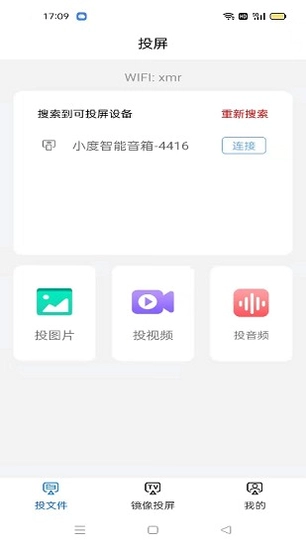
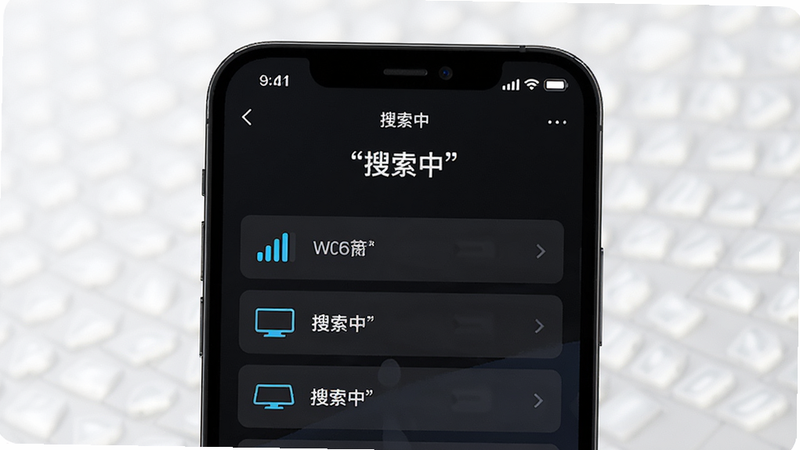
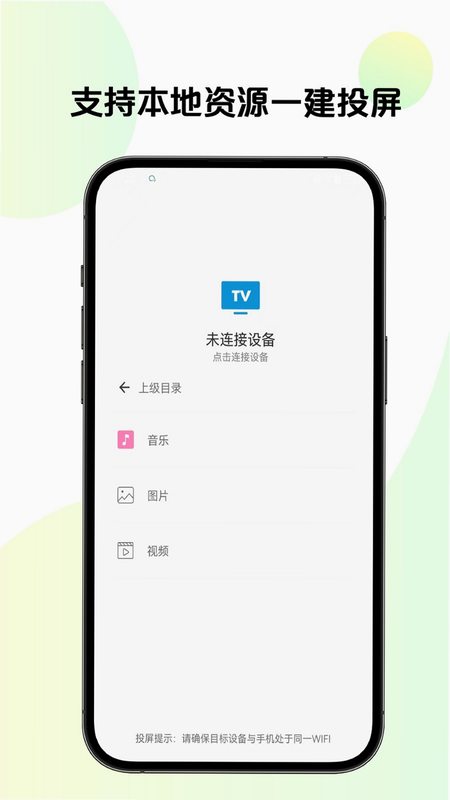
内置智能扫描引擎,自动搜索局域网内支持Miracast、DLNA等协议的设备,无需手动输入IP地址。识别成功后,点击即可建立连接,全程耗时不超过3秒,极大提升了操作效率,适合追求快节奏的用户。
低延迟同步,音画同步:
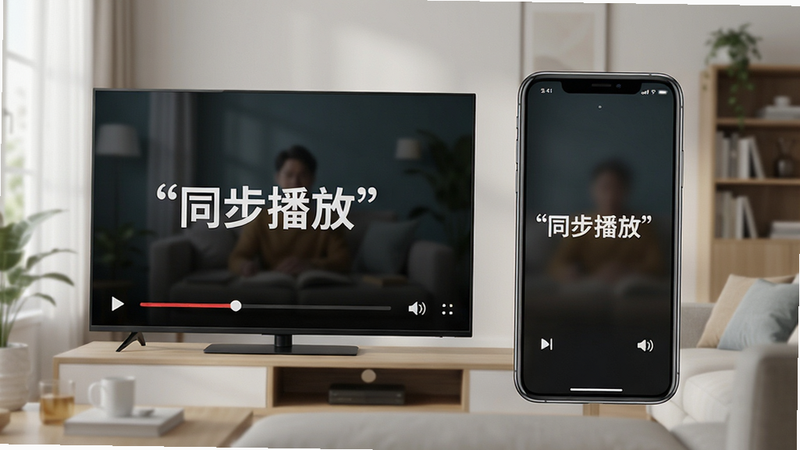
采用先进的数据压缩与传输算法,有效降低网络波动带来的影响。在播放高清视频时,能够保持音频与视频的高度同步,避免常见的“口型对不上”或“画面卡顿”现象,确保观影体验的连贯性。
多协议兼容,适配广泛:
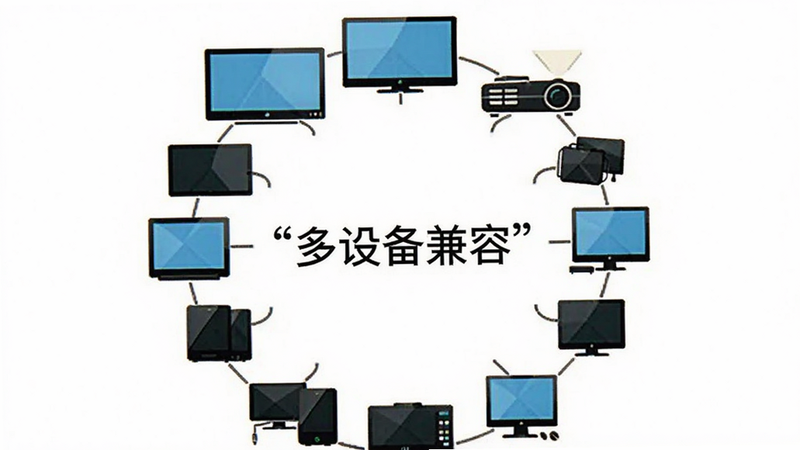
不仅支持主流的智能电视,还兼容部分投影仪、平板及带有投屏功能的电脑显示器。无论家中设备品牌如何,只要支持标准投屏协议,即可轻松连接,打破了品牌壁垒,让旧设备也能焕发新生。
隐私安全,数据本地化:
所有投屏数据均在本地局域网内传输,不经过第三方服务器中转,从根源上杜绝了视频内容泄露的风险。用户无需注册账号,无需上传个人信息,即可享受纯粹的投屏服务,保障家庭娱乐的私密性。

操作说明与系统适配
| 操作场景 | 关键步骤 | 系统要求 | 注意事项 |
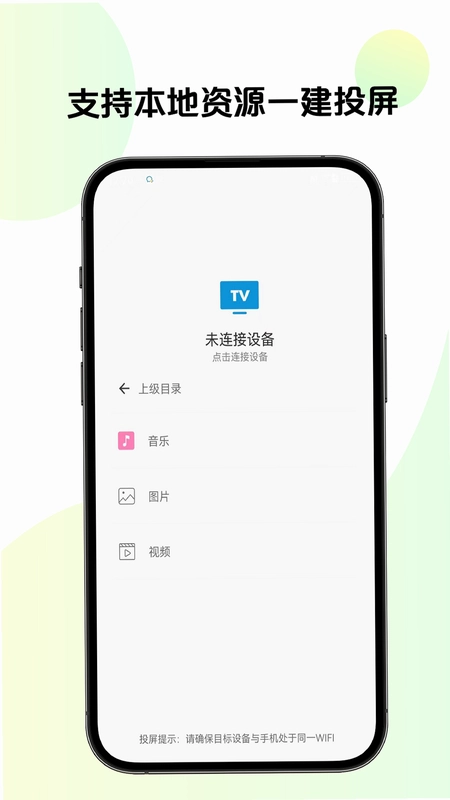
| 首次连接 | 打开APP,点击“搜索设备”,选择目标电视 | Android 5.0+ | 确保手机与电视在同一Wi-Fi网络 |
| 视频投屏 | 在视频APP内点击“投屏”图标,选择协议 | Android 6.0+ | 部分视频APP需开启DLNA权限 |
| 照片分享 | 相册中选择图片,点击分享,选择“手机TV投屏看” | Android 7.0+ | 建议压缩图片以提升传输速度 |
| 断开连接 | 点击主界面“断开”按钮,或关闭Wi-Fi | All Android | 断开后数据自动清除,不留痕迹 |
移动端使用攻略
【高危避坑】严禁在公共开放Wi-Fi环境下进行高清视频投屏,极易导致画质压缩严重或连接中断,务必使用家庭私有网络。
【基础提示】安装前请确认手机存储空间充足,若提示“安装失败”,请检查是否开启了“未知来源”安装权限。
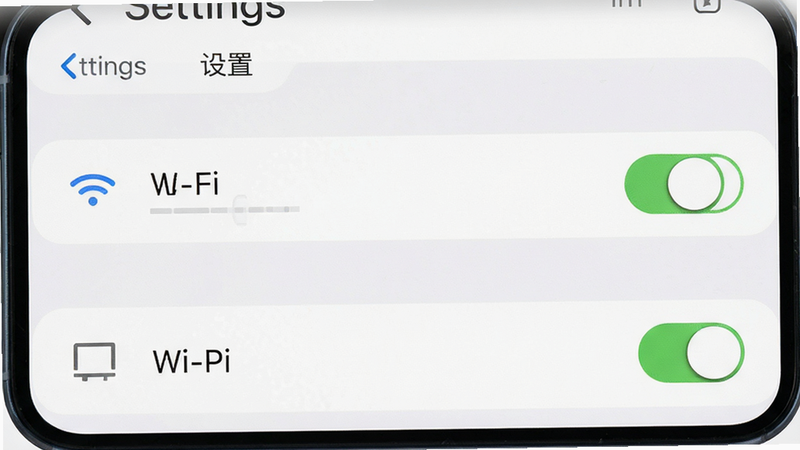
在使用手机TV投屏看时,第一步是确保手机与电视连接的是同一个Wi-Fi频段(建议2.4GHz或5GHz一致),若连接失败,可尝试重启路由器。
【优化技巧】若遇到画面卡顿,建议在设置中开启“高清模式”,并关闭其他占用带宽的应用(如在线音乐、云同步)。
当投屏过程中出现黑屏,通常是因为电视端处于休眠状态,请按遥控器唤醒电视,或在APP中点击“重新连接”。
【优化技巧】对于老旧安卓手机,建议关闭后台自启动,将手机TV投屏看设为“允许后台运行”,以防止系统杀进程导致连接断开。
若需投屏至电脑,请确保电脑安装了支持Miracast的显卡驱动,并通过Wi-Fi Direct建立连接,操作逻辑与电视类似。
【基础提示】定期清理APP缓存,若APP出现闪退,可尝试卸载重装最新版,或检查系统是否更新到最新补丁。
在使用中若发现声音不同步,可在设置中调整“音频延迟补偿”数值,通常每增加10ms可改善约0.1秒的延迟。
最后,建议将常用设备保存为“常用列表”,下次投屏时可直接点击,无需重新搜索,提升日常使用便捷度。
用户问答专区
手机投屏看电视怎么操作?
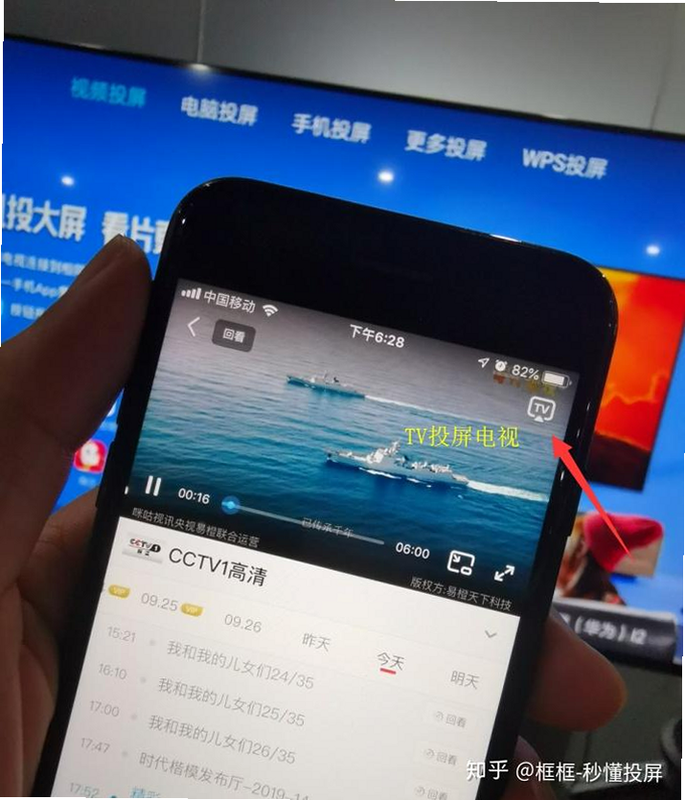
操作非常简便。首先下载并安装手机TV投屏看,打开APP后点击“搜索设备”。确保手机和电视连接同一Wi-Fi,等待列表中出现电视名称。点击该名称,电视屏幕上会弹出确认提示,点击“允许”即可开始投屏。若投屏视频,需在视频APP内点击投屏按钮并选择本软件作为输出目标。
手机投屏TV是干嘛的?
手机投屏TV的主要功能是将手机屏幕内容无线传输到电视、投影仪或电脑大屏幕上。它主要用于解决手机屏幕小、电池消耗快的问题,让用户能在客厅舒适地观看电影、电视剧、直播或浏览照片,是智能家居娱乐的核心工具之一。
手机投屏安全吗?
非常安全。手机TV投屏看采用本地局域网直连技术,数据不经过云端服务器,不存在隐私泄露风险。同时,软件不收集用户个人信息,无需注册登录,保障了使用过程的私密性与安全性。