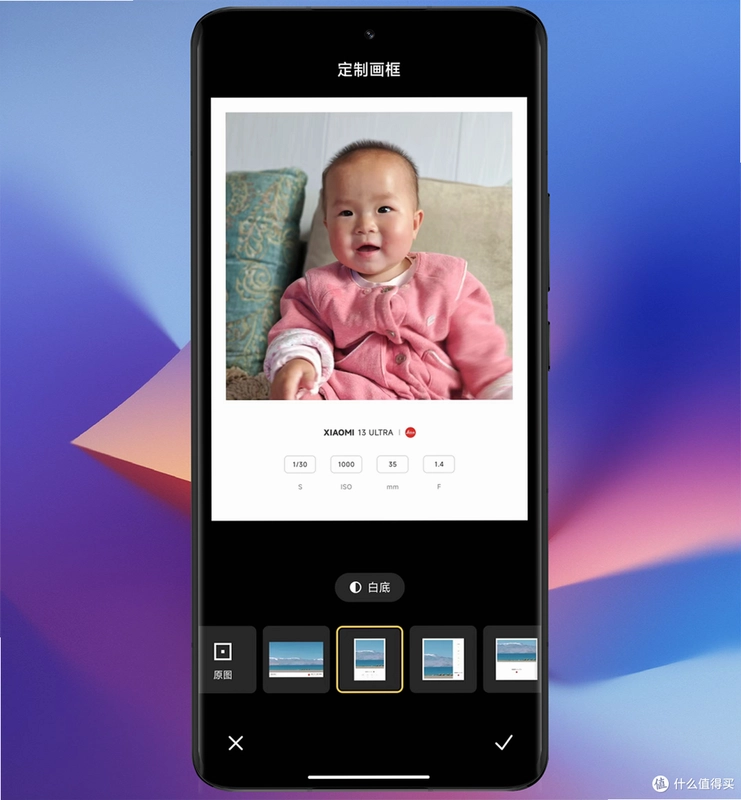
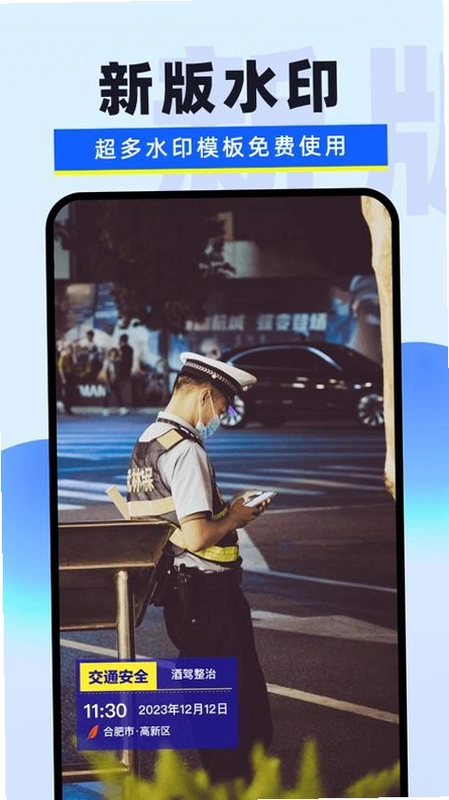
水印相机拍照是一款专为日常记录与办公打卡设计的智能影像工具。它打破了传统相机仅能记录画面的局限,将时间、地点、天气等关键信息自动嵌入照片之中,实现了“所见即所得”的数字化留痕。无论是户外作业打卡、旅行足迹留存,还是商务现场取证,这款应用都能通过精准的GPS定位与实时时间戳,确保每一张照片都具备真实可信的证据属性。其极简的操作逻辑让新手也能在几秒内完成设置,是提升工作效率与记录生活细节的得力助手。
核心特色功能解析
智能实时水印叠加:
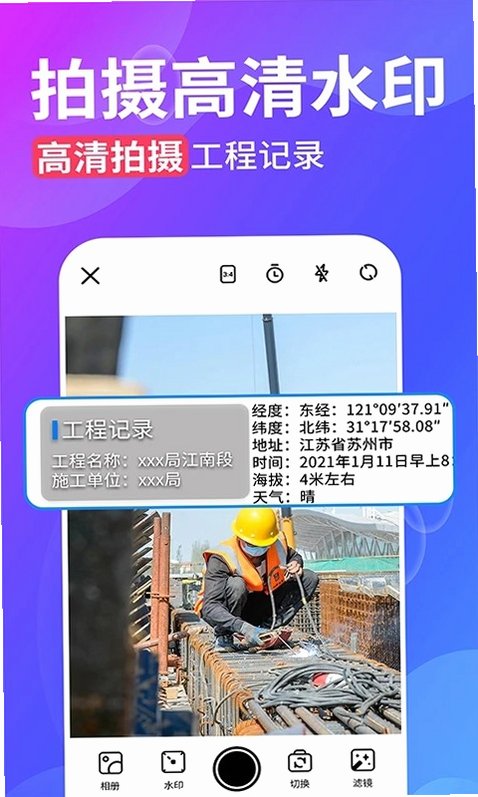
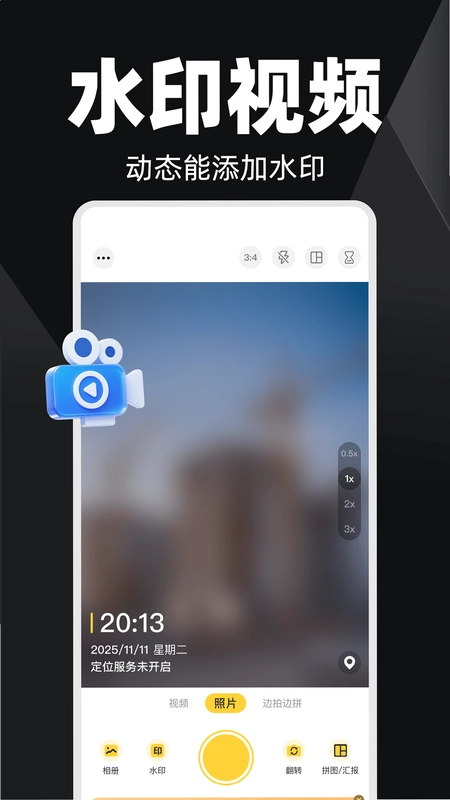
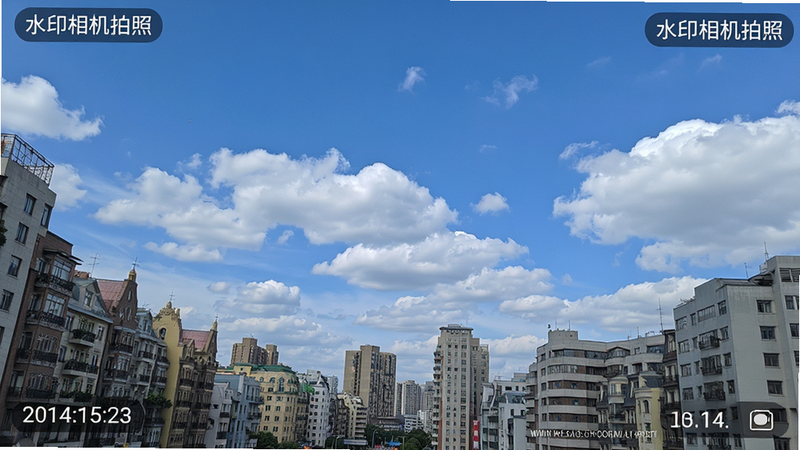
系统内置多种动态水印模板,能够实时捕获手机系统时间与GPS坐标,并在拍摄瞬间将“2026年X月X日 上午10:00 北京市朝阳区”等信息精准叠加在画面指定位置。支持自定义字体大小、颜色及透明度,确保水印既醒目又不遮挡主体画面,满足用户对照片真实性的严苛要求。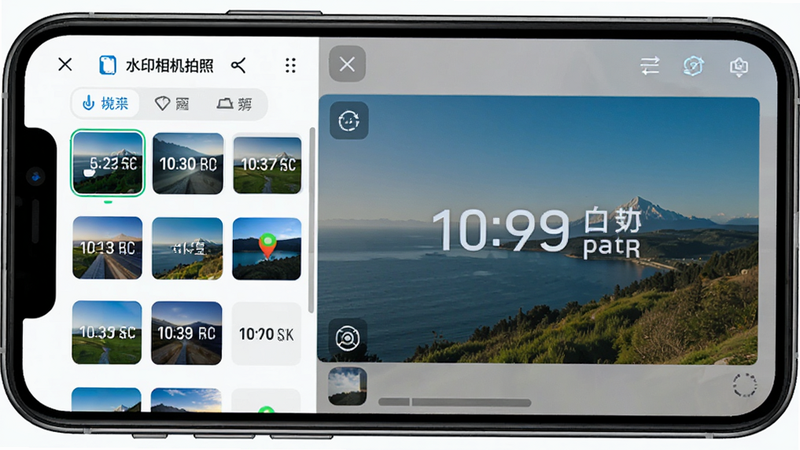
多场景模板自由切换:
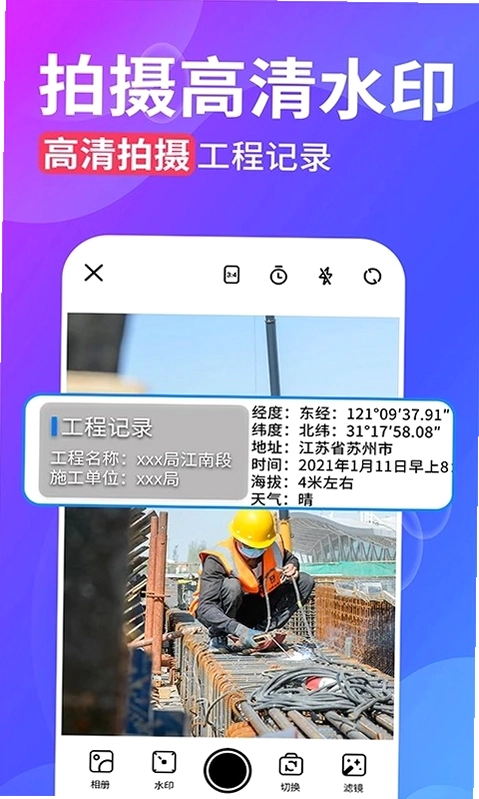
针对工作打卡、工程记录、旅游留念等不同场景,软件提供了超过50款预设水印模板。用户可根据需求一键切换“工作打卡”、“工程施工”或“简约旅行”模式,每种模式都经过专业设计师优化,兼顾美观与信息完整性,无需手动输入复杂参数即可快速开始拍摄。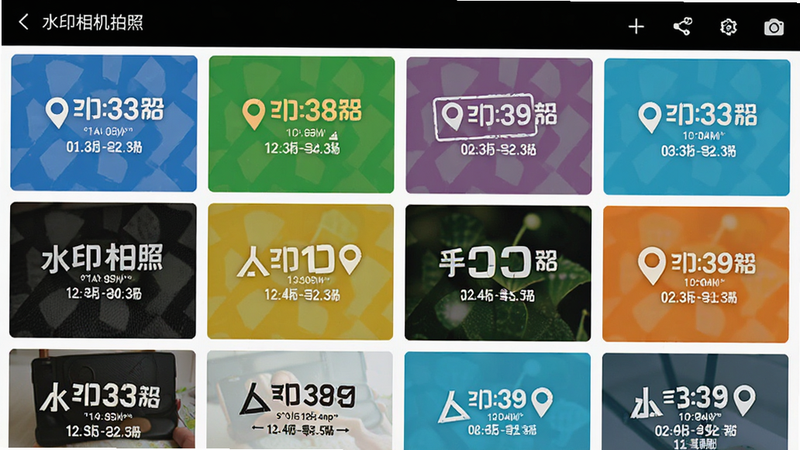
高清画质无损保留:
采用先进的图像压缩算法,在添加水印的同时最大程度保留原图画质,支持4K超清拍摄。即使后期放大查看细节,水印边缘依然平滑无锯齿,照片色彩还原度高,确保存档照片具备极高的查看价值与法律效力参考性。
操作亮点与系统适配说明
| 功能模块 | 操作方式 | 适用场景 | 注意事项 |
|---|---|---|---|
| 基础拍摄 | 点击底部圆形快门按钮 | 日常记录、随手拍 | 需开启相机权限 |
| 水印设置 | 点击左上角“设置”图标 | 自定义时间格式、字体 | 修改后需重启拍摄 |
| 定位校准 | 在设置中开启高精度GPS | 户外作业、工地打卡 | 室内信号弱时可能漂移 |
| 批量导出 | 相册页长按选择多张 | 工作汇报、云盘备份 | 需连接WiFi节省流量 |
移动端使用攻略与避坑指南
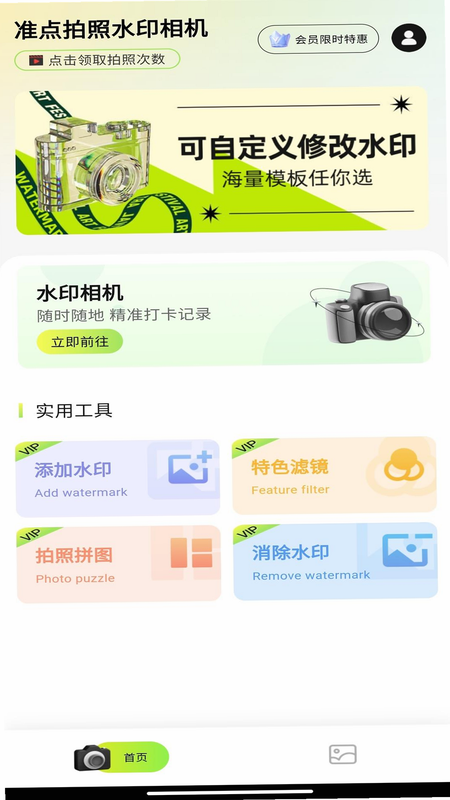
在使用水印相机拍照时,首先需确保手机系统权限设置正确。请务必授予应用“位置信息”和“相机”权限,否则水印中的地点信息将无法生成或显示为未知。
优化技巧:建议在户外开阔地带拍摄,以获得更精准的GPS定位;若室内信号不佳,可手动修正地址。
温馨提示:首次安装后,建议进入设置检查时间格式是否符合本地习惯,如12小时制或24小时制。
若遇到拍摄后照片未保存至相册的情况,请检查手机存储空间是否已满,或确认是否开启了“自动保存到相册”开关。
针对部分安卓机型出现的闪退问题,尝试清除应用缓存或更新系统至最新版本。
若需将照片用于正式报告,建议先使用软件内的“预览”功能确认水印位置无遮挡主体,再进行拍摄。
对于老旧机型,若出现卡顿现象,可降低拍摄分辨率至1080P以提升流畅度。
注意不要在弱光环境下过度提高ISO,以免水印区域出现噪点影响清晰度。
定期检查应用更新,以获取最新的水印模板与性能优化。
若发现定位偏差较大,可尝试开启“高精度模式”并等待定位稳定后再拍摄。
用户高频问答专区
水印相机拍照怎么弄
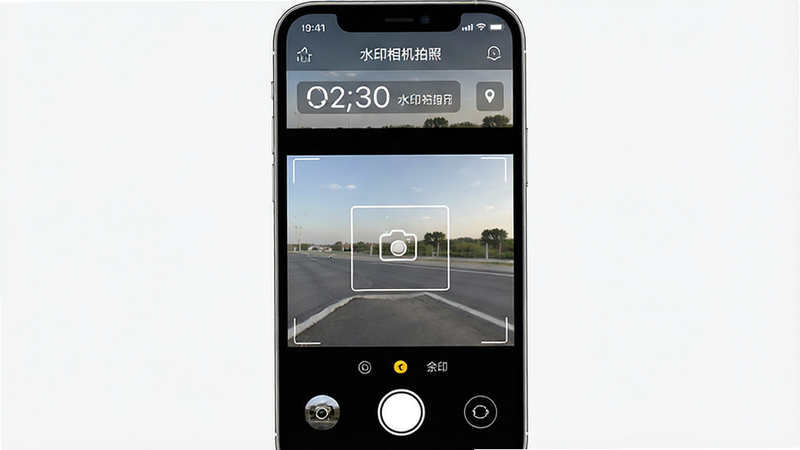
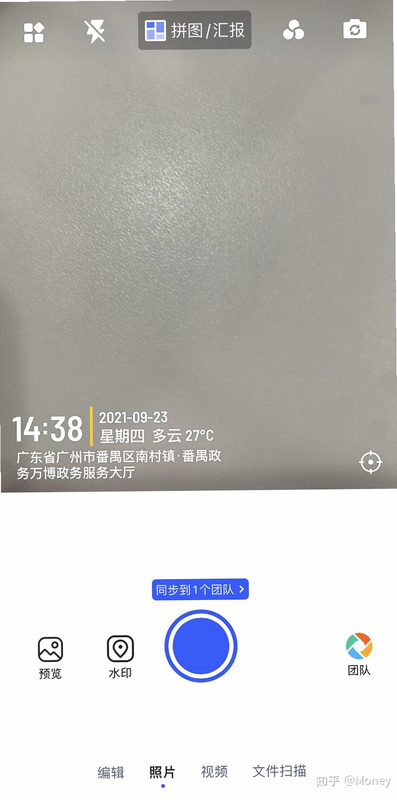
操作非常简单,打开APP后,界面默认即为拍摄模式。首先点击左上角的设置图标,选择您喜欢的水印模板(如“工作打卡”或“简约风格”)。确认时间格式和地点显示无误后,点击屏幕下方的白色圆形按钮即可开始拍摄。拍摄完成后,照片会自动保存至手机相册,您可以直接在相册中查看带有时间地点水印的照片。若需修改水印内容,可在拍摄前通过设置菜单进行个性化调整。

水印相机拍照时间怎么修改
软件支持自定义时间显示格式,但不支持手动篡改系统时间以伪造拍摄时间,这是为了保证照片的真实性与法律效力。您可以根据需要在设置中选择“24小时制”或“12小时制”,并调整日期显示顺序(如“2026-01-01”或“01/01/2026”)。若发现显示时间与手机系统时间不一致,请检查手机系统时间是否开启“自动设置时间”,并确保网络连接正常以同步时间。
水印相机拍照保存不到相册
若照片未自动保存,首先检查手机存储空间是否充足。其次,进入APP设置,确认“自动保存至相册”选项已开启。部分安卓手机由于权限管理严格,需手动授予应用“存储”权限。若问题依旧,可尝试重启应用或清除应用缓存。此外,确保手机相册应用未被设置为仅显示云同步照片,本地拍摄的照片应存储在内部存储的DCIM文件夹中。