在日常工作、学习或社交沟通中,精准地标注重点往往是提升信息传达效率的关键。很多用户在使用手机处理文档、截图或图片时,常因找不到合适的标注工具而苦恼。轻松画箭头是一款专为移动端设计的轻量级图片编辑工具,它摒弃了复杂繁琐的修图功能,将核心聚焦于“箭头绘制”与“路径指引”。无论是会议记录中的流程梳理,还是教学课件中的重点强调,这款软件都能让你在一秒内画出笔直、美观且符合视觉逻辑的箭头。它不需要复杂的参数设置,打开即画,画完即存,真正做到了让标注变得像呼吸一样自然,极大降低了用户的操作门槛,让每一次指向都清晰有力。
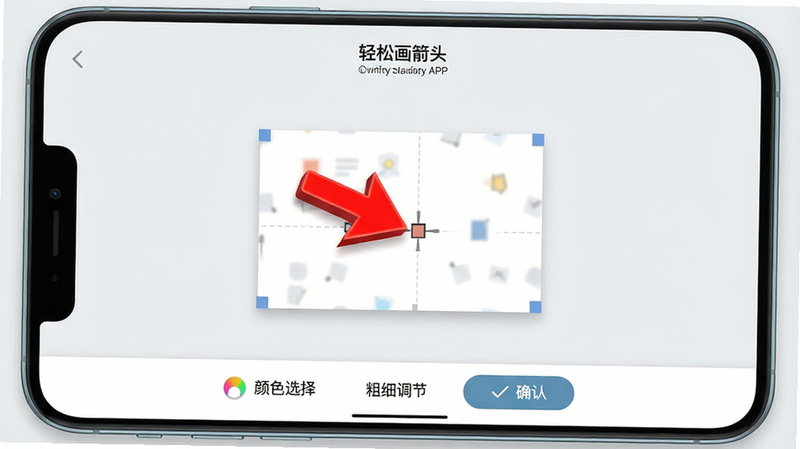
核心特色
极简极速体验:
软件启动速度极快,无需加载大量素材库,打开应用即可进入绘图状态。这种“零等待”的设计完美适配了用户临时需要标注的紧急场景,无论是快速回复微信好友的截图,还是课堂上即时演示,都能确保操作流畅无卡顿,让灵感不被技术阻碍。
智能吸附对齐:
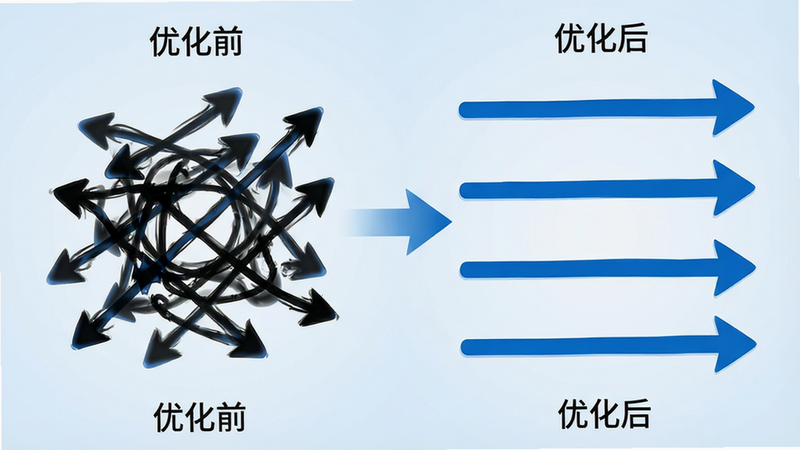
针对手机端小屏幕操作难点,轻松画箭头引入了智能辅助线功能。当箭头接近直线或特定角度时,系统会自动吸附对齐,确保画出的箭头笔直不歪斜。这一特性极大提升了标注的专业度,避免了手动绘制时常见的抖动和不规则现象,让每一次指向都精准到位。
多风格箭头库:
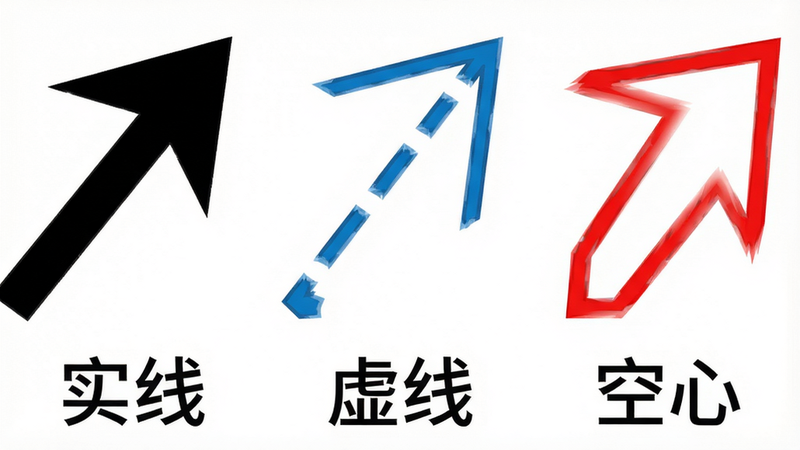
内置了多种符合不同场景需求的箭头样式,包括实线箭头、虚线箭头、空心箭头以及带有圆角或方角的装饰性箭头。用户可根据图片背景和内容逻辑,灵活切换样式,既能保持视觉统一,又能通过不同的线条形态传达不同的语义信息,如强调、连接或引导。
隐私本地处理:
所有绘图操作均在本地设备完成,不涉及云端上传或第三方服务器交互。这一设计从根源上保障了用户图片数据的安全性,特别适合处理包含敏感信息的工作文档或私人照片,让用户在享受便捷工具的同时,无需担忧隐私泄露风险。
操作说明与功能亮点
| 功能模块 | 操作方式 | 适用场景 | 效果优势 |
|---|---|---|---|
| 基础绘制 | 屏幕任意两点间滑动 | 快速标记重点 | 响应灵敏,无延迟 |
| 样式切换 | 点击底部工具栏图标 | 区分不同层级信息 | 视觉层次分明 |
| 颜色调整 | 点击色板选择 | 高亮警示内容 | 醒目且可定制 |
| 撤销重做 | 双击屏幕或点击按钮 | 修正绘制错误 | 操作容错率高 |
移动端使用攻略
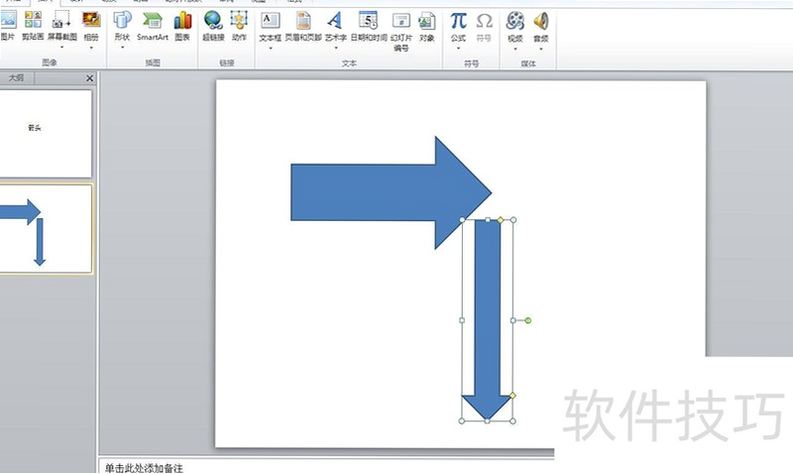
使用轻松画箭头时,请务必确保已授予存储权限,否则将无法读取相册图片或保存编辑后的文件,这是新手最容易遇到的“打不开”问题根源。在操作过程中,建议采用“两点定位法”:即先按住屏幕起点,松开后再拖动至终点,这样能更精准地控制箭头的长度和角度,避免手指遮挡视线导致的偏差。
对于屏幕较小的设备,若感觉箭头太细,可在设置中调整笔触粗细,适当加粗线条能显著提升在深色背景下的可见度。
如果遇到闪退或黑屏现象,通常是因为系统内存不足或应用版本过旧,建议清理后台运行程序,或检查是否更新至最新版本2.0.2,以确保图形渲染引擎的稳定运行。
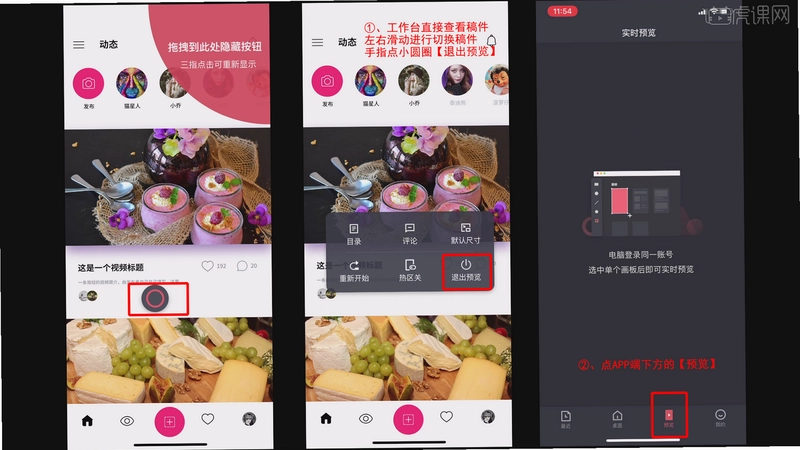
此外,注意区分“预览模式”与“编辑模式”,在预览状态下无法进行修改,需点击“返回编辑”才能继续操作,这一细节常被忽略导致用户误以为软件故障。
在iOS设备上虽无原生版本,但可通过网页版或类似功能的替代方案实现,而Android用户则可享受本地化的高效体验。
最后,定期清理缓存有助于保持应用响应速度,尤其是在处理高分辨率图片时,能避免因缓存堆积造成的加载缓慢。
若需进一步拓展功能,可搜索“手机图片标注工具”以获取更多同类优质应用推荐。
用户问答专区
画箭头怎么画才不歪
很多用户反映手动画箭头容易弯曲。其实,轻松画箭头内置了“直线吸附”算法,只要你的起笔和收笔动作相对平稳,系统会自动校正中间的抖动。建议在画长箭头时,采用“分段绘制”策略,即先画短直线,再延长,这样比一次性画长线更容易控制精度。同时,保持手腕放松,以肘部为支点进行大范围移动,也能有效减少手部细微颤抖带来的影响。
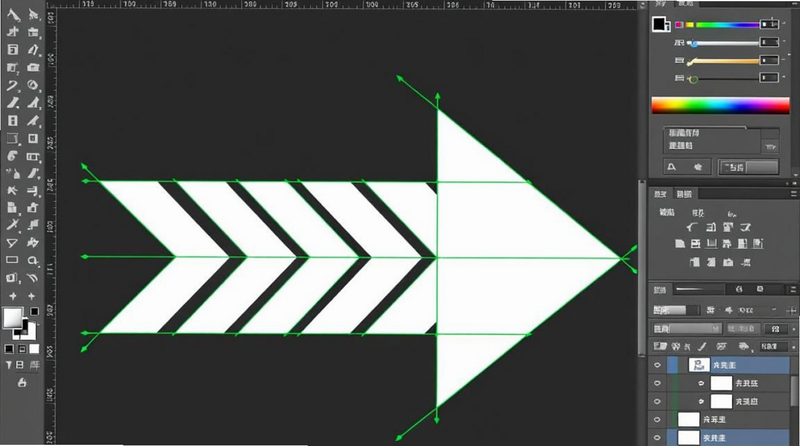
如何画更漂亮的箭头
美观的箭头不仅在于直,更在于“匹配”。首先,根据背景色调选择对比度高的颜色,例如白底用黑或红,深底用白或黄。其次,注意箭头的粗细与图片元素的比例协调,避免过细看不清或过粗显笨重。最后,利用“圆角”或“空心”样式增加设计感,让箭头看起来更轻盈、专业。记住,少即是多,保持简洁往往是最高级的标注美学。
箭头画法简单又漂亮的关键是什么
核心在于“一致性”与“留白”。在一组标注中,保持所有箭头的样式、颜色、粗细一致,能形成统一的视觉节奏。同时,注意箭头周围保留适当的“呼吸空间”,不要紧贴文字或边框,这样能让视线更顺畅地引导至目标点。此外,善用“虚线”表示推测或次要关系,“实线”表示确定或主要关系,这种语义化的视觉表达能让你的标注更具说服力。