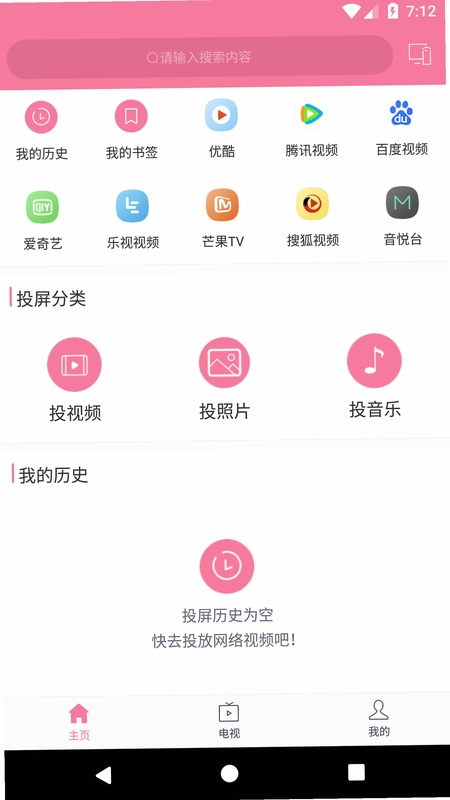
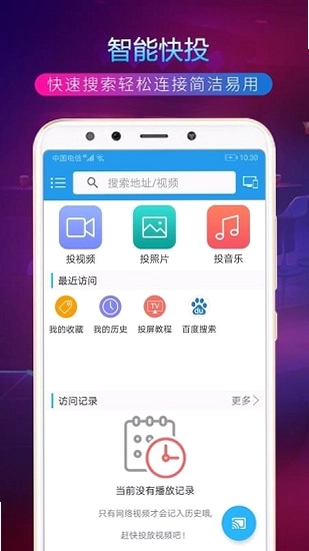
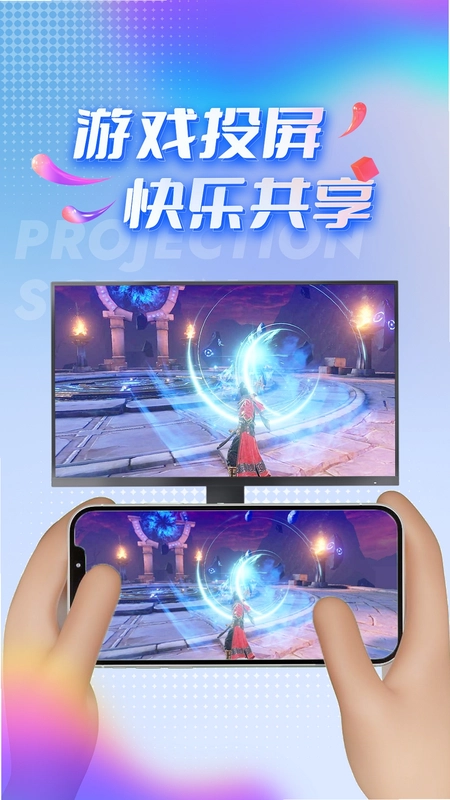
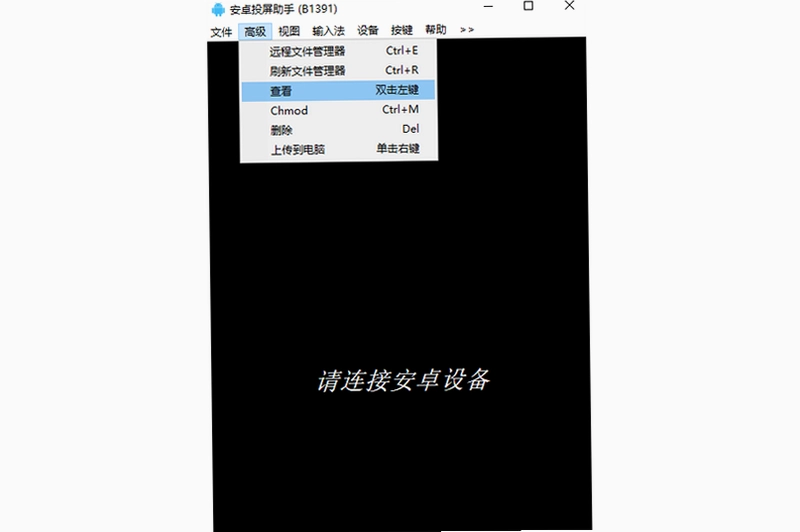
在移动办公与家庭娱乐日益融合的今天,大屏交互已成为提升体验的关键环节。投屏助手作为一款专为安卓系统打造的无线传输工具,致力于解决手机、平板与电视、电脑之间的内容同步难题。它无需繁琐的布线,通过稳定的局域网或Wi-Fi连接,即可实现高清视频、音乐、图片及屏幕画面的即时投射。无论是职场人士演示PPT,还是家庭用户分享精彩剧集,这款应用都能提供流畅、低延迟的视觉盛宴,真正让“小屏”内容在大屏上焕发新生,是提升日常工作效率与生活品质的得力助手。
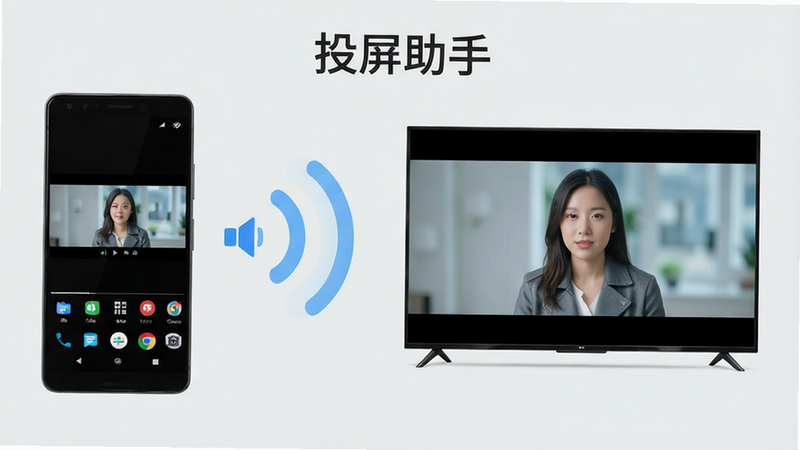
核心特色
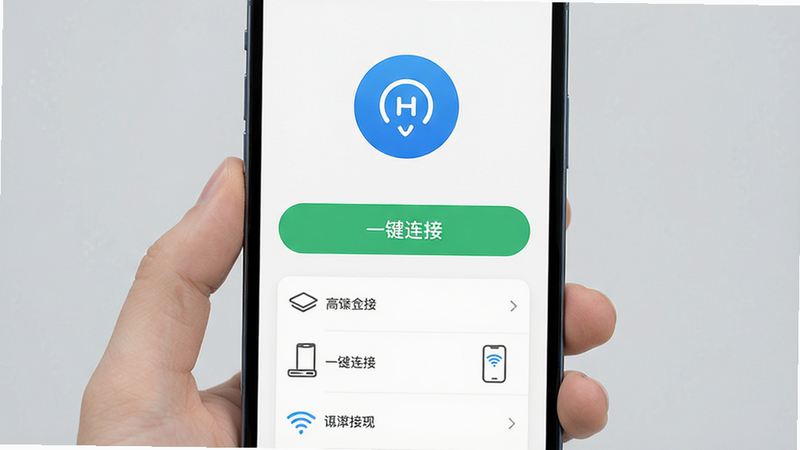
极速连接:
采用先进的网络传输协议优化,智能搜索附近可用设备,缩短连接等待时间。支持一键配对,大幅降低操作门槛,确保在办公会议或家庭娱乐场景中,随时开启,随时投射,不错过任何精彩瞬间。
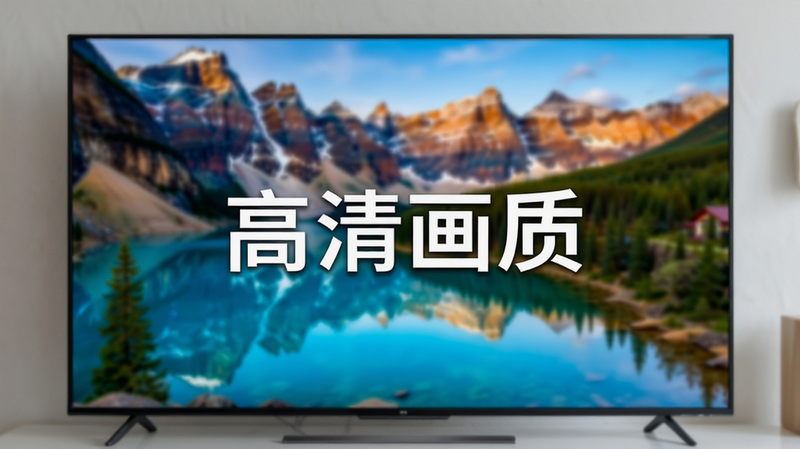
高清画质:
支持1080P乃至更高分辨率的视频流传输,保留原始色彩与细节。无论是观看4K电影还是展示设计稿,画面均能保持锐利清晰,色彩还原度高,拒绝模糊与色差,带来影院级的视觉享受。
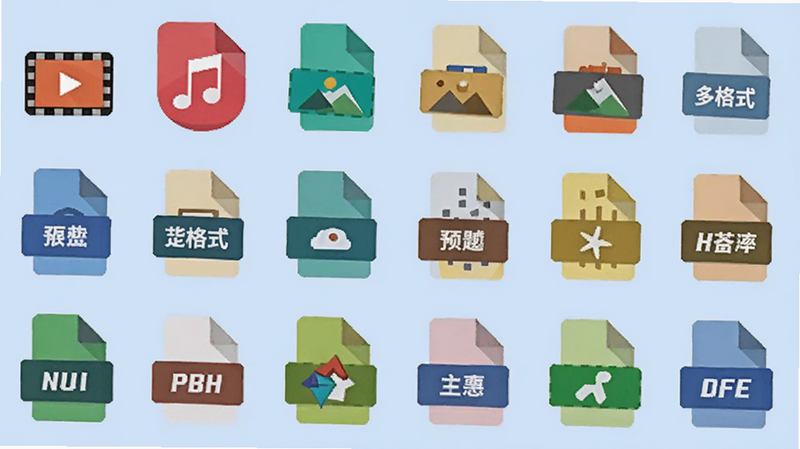
多格式兼容:
全面兼容主流视频格式(MP4, MKV, AVI等)、音频格式(MP3, FLAC等)以及常见图片格式(JPG, PNG等)。无需转换格式,直接选择文件即可投射,满足多样化内容分享需求,让文件传输变得简单直接。
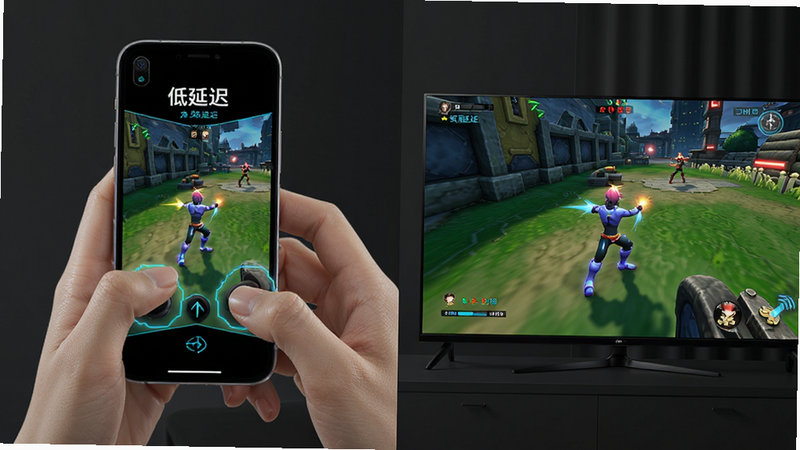
低延迟同步:
针对实时互动场景进行优化,确保屏幕镜像模式下操作与显示的高度同步。无论是玩游戏还是演示操作,几乎感受不到延迟,保证流畅的使用体验,避免因卡顿导致的操作失误或观看不适。
功能详解与参数对比
| 功能模块 | 支持协议 | 最大分辨率 | 适用场景 |
|---|---|---|---|
| 视频投屏 | DLNA/Miracast | 4K (3840x2160) | 家庭观影、旅行分享 |
| 屏幕镜像 | AirPlay/Miracast | 1080P (1920x1080) | 会议演示、游戏直播 |
| 音乐传输 | DLNA | N/A (音频流) | 家庭背景音乐、KTV |
| 图片画廊 | DLNA | 原图分辨率 | 相册分享、照片浏览 |
移动端使用攻略
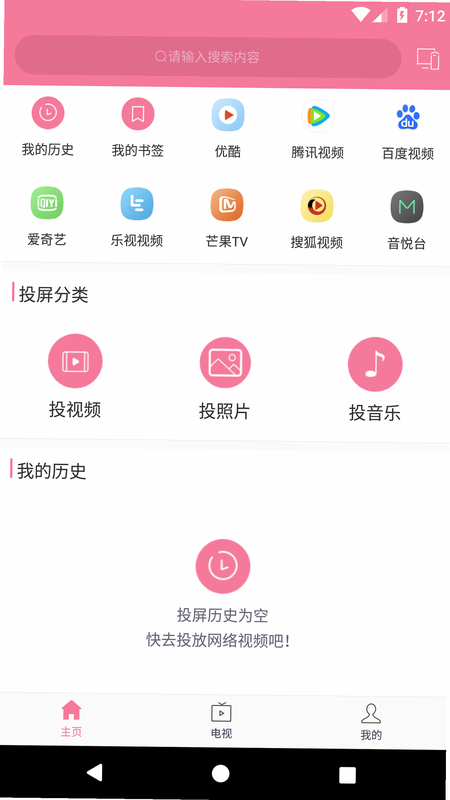
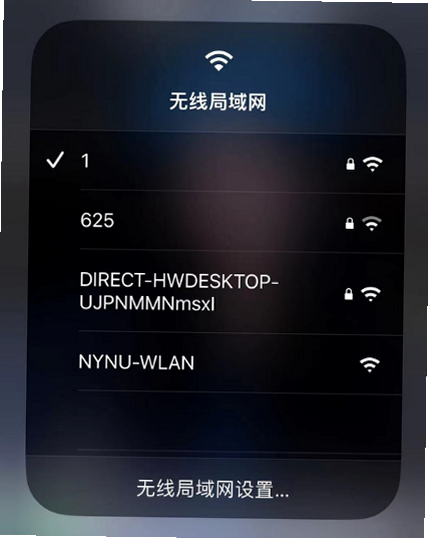
在使用投屏助手前,请确保手机与接收设备(电视/电脑)连接在同一个Wi-Fi网络下。这是实现无线投屏的基础,网络不稳定会导致画面卡顿或连接失败。安装应用后,首次启动需授予网络访问权限和存储读取权限,以便搜索设备并读取本地媒体文件。若权限弹窗被误拒,请前往系统设置中手动开启。
连接电视时,部分品牌电视需先在电视端安装对应的接收端应用(如海信、小米电视通常内置,无需额外安装)。点击应用内的“搜索设备”,等待发现目标设备后点击连接。
注意:切勿在连接过程中切换手机Wi-Fi或开启飞行模式,否则会导致连接立即中断。
若遇到画面黑屏,请检查手机是否锁屏或后台被清理。建议在设置中将该应用加入电池优化白名单,防止系统杀后台导致中断。
对于安卓10及以上版本,建议开启高性能模式,以提升处理速度,减少延迟。
若出现音频不同步,尝试重启应用或重启路由器。部分旧款电视可能不支持最新编码格式,建议转换视频格式后再试。
用户问答专区
投屏助手怎么关闭自动续费?
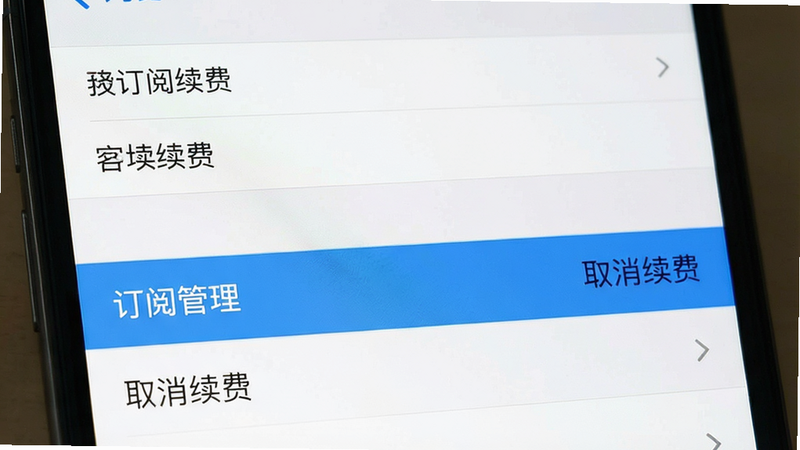
用户反馈中常有关于订阅服务的问题。若您在应用内购买了会员或增值服务,并发现自动续费,请进入应用内的“我的”或“设置”页面,找到“订阅管理”或“会员中心”,查看当前订阅状态并取消自动扣费。同时,建议您登录支付平台(如微信支付、支付宝或应用商店账户)查看订阅记录,从源头解除自动扣款协议,以避免不必要的费用产生。
投屏助手tv版和安卓版有什么区别?
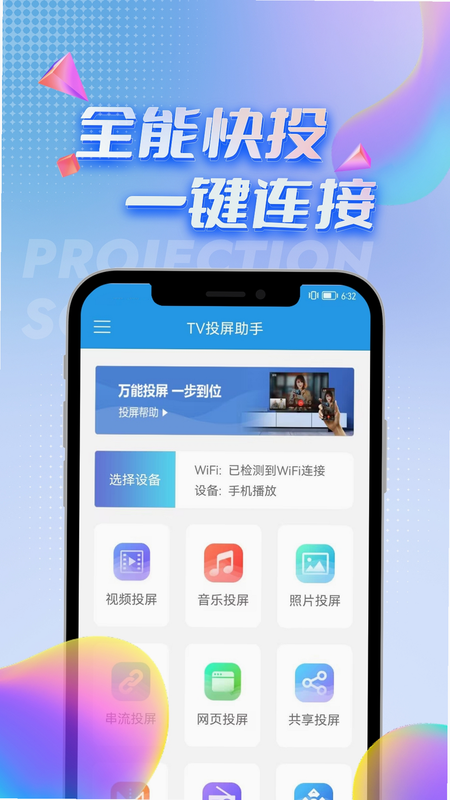
这两个版本主要区别在于运行环境和功能侧重。安卓版(手机/平板端)主要用于发起投屏请求,选择文件并控制播放,是投屏的“源头”。而TV版(电视/盒子端)通常作为接收端,负责显示画面和处理指令。部分TV版应用还具备本地媒体播放功能,但核心交互逻辑不同。用户需根据设备类型下载对应版本,手机端下载安卓版,电视端下载TV版,二者配合使用才能实现完整投屏体验。
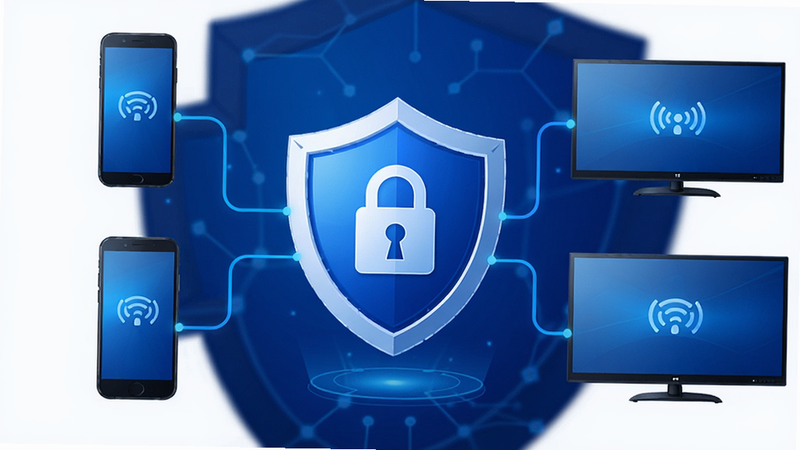
投屏助手安全吗? 会不会窃取隐私?
投屏助手作为一款正规发布的投屏工具,其核心功能是数据传输。在正常使用过程中,它仅访问您主动选择的媒体文件和网络连接信息,不会主动窃取联系人、短信或照片库中的私密数据。但请注意,投屏是将手机画面实时传输到公共或家庭大屏,避免在投屏状态下处理银行密码、支付验证码等敏感信息,以防旁人窥视。建议从官方渠道下载应用,避免安装破解版或捆绑恶意软件,确保软件本身的安全性。