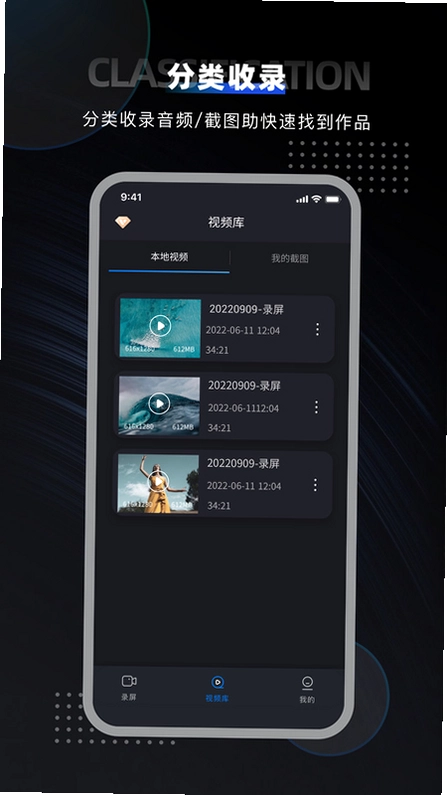
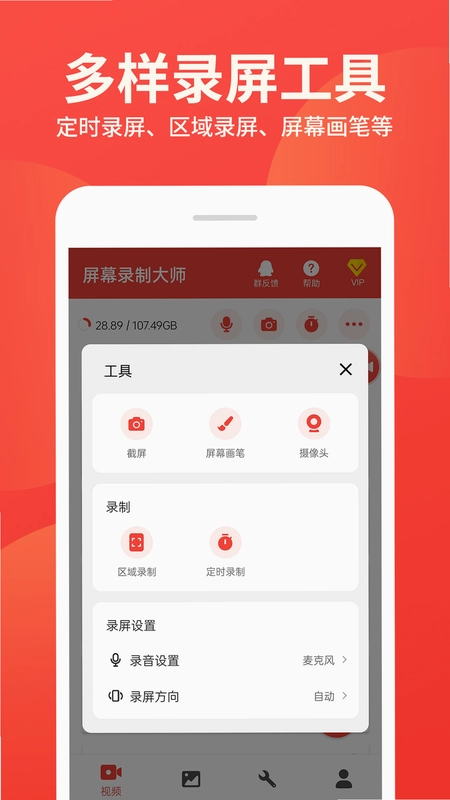

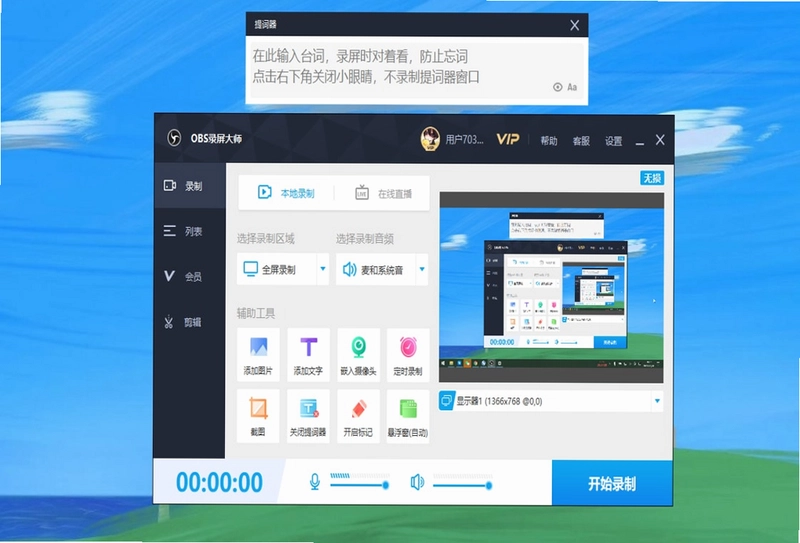

玩游戏、做教程、录直播……手机屏幕上的精彩瞬间总想保留下来。G1REC录屏大师正是为此而生一款轻量级、高画质的安卓屏幕录制工具。它不占用过多系统资源,却能稳定输出1080P甚至2K分辨率的视频,并且完美支持内录系统声音与麦克风声音同步。无论是记录游戏高光时刻,还是制作教学视频,G1REC录屏大师都能让你一键启动、轻松剪辑,真正做到“录得清晰、用得顺手”。
高清流畅录制体验
超清画质与帧率自适应
G1REC录屏大师支持从480P到2K多种分辨率选择,帧率最高可达60fps。在录制过程中自动根据手机性能调整编码参数,避免卡顿与掉帧。无论是快速移动的游戏画面还是静态的演示文档,都能呈现细腻流畅的视觉效果。
智能音频解决方案
内录+外录自由切换
市面上很多录屏软件无法录制手机内部声音,G1REC录屏大师通过系统音频捕获技术,完美录制游戏音效、视频通话等内音。同时支持麦克风实时旁白,并可分别调节内录与麦克风音量比例,让后期制作更灵活。
悬浮窗快捷控制
不中断操作的一键录制
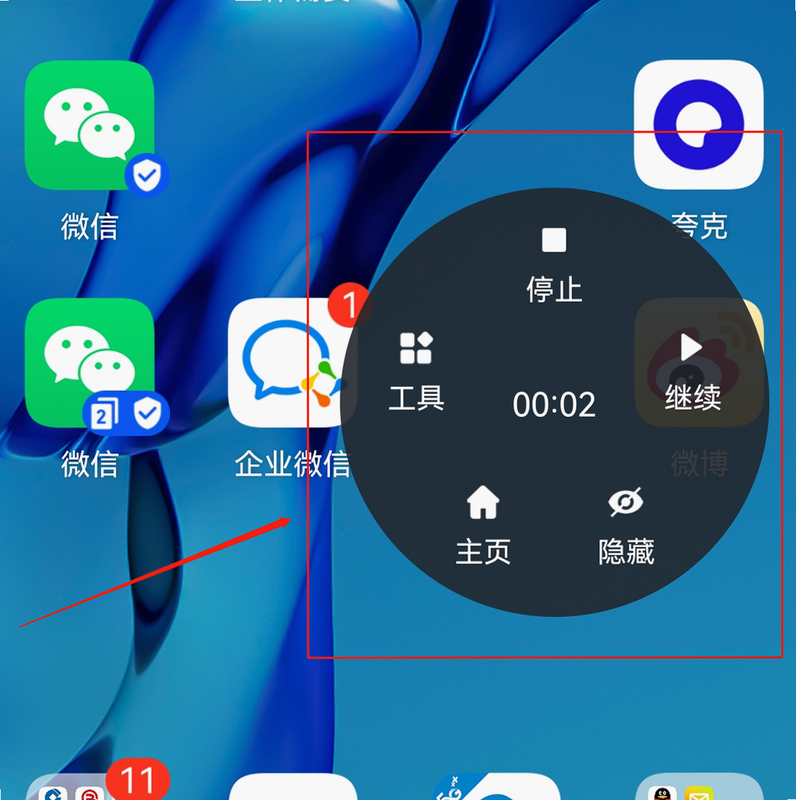
开启悬浮窗后,录屏、暂停、结束、截图等操作均可通过半透明悬浮球完成,无需切换应用。录制过程中还能实时显示录制时长、帧率、文件大小等参数,方便随时掌握录制状态。悬浮窗可随意拖动位置,不影响屏幕内容展示。
G1REC录屏大师核心操作说明
| 功能模块 | 操作步骤 | 注意事项 | 适用场景 |
|---|---|---|---|
| 基础录制 | 打开APP→点击红色录制按钮→允许权限→开始录制 | 首次使用需开启悬浮窗权限与存储权限 | 日常操作、教学演示 |
| 区域录制 | 设置中选择“区域录制”→拖动框选录制区域→确认 | 区域录制不支持横竖屏自动旋转 | 局部操作、隐私保护 |
| 音频设置 | 进入音频设置→勾选“内录音频”和“麦克风”→调节音量 | 部分安卓版本需开启“系统声音录制”辅助功能 | 游戏解说、直播回放 |
| 视频编辑 | 录制完成后点击编辑→裁剪、添加水印、变速→导出 | 编辑时建议关闭后台应用以防卡顿 | 内容创作、社交分享 |
使用指南
注意:首次安装后务必前往系统设置中开启“悬浮窗”和“存储”权限,否则无法正常录屏!
优化技巧:录制前关闭不必要的后台进程,将录制分辨率设为720P可平衡画质与文件大小。
温馨提示:录制过程中若弹出广告或通知,可开启“免打扰模式”避免被中断。
移动端操作:直接在手机上点击悬浮球即可开始/暂停,长按悬浮球弹出更多选项。电脑端如需录制安卓模拟器(如雷电、蓝叠),同样可以使用本APP,注意在模拟器中开启对应权限,并建议将分辨率设为模拟器原生分辨率。
常见问题:
- 闪退:请检查系统版本是否低于安卓5.0,或尝试清除缓存后重装。
- 黑屏:多为未开启“屏幕录制”系统权限,进入手机设置→应用管理→G1REC录屏大师→权限管理→开启“显示悬浮窗”。
- 卡顿:降低分辨率和帧率,关闭实时滤镜功能。
- 无声:确认内录开关已打开,部分MIUI或鸿蒙系统需在“辅助功能”中开启“录制系统声音”。
如果仍无法解决,可在站内搜索“录屏大师闪退解决方法”获取更多教程。
G1REC录屏大师怎么用?
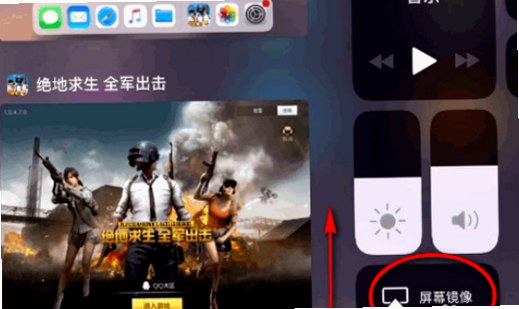
简单三步:下载安装→开启悬浮窗权限→点击录制按钮。第一次使用会引导你授权,按照屏幕提示操作即可。录制完成后,视频自动保存在相册或APP内置的“我的作品”中,支持一键分享到微信、抖音等平台。
录屏大师高清流畅吗?
G1REC录屏大师最高支持2K分辨率60帧录制,码率可手动调节,实际画质取决于手机硬件和录制内容。在主流中高端机型上,1080P 30fps录制效果非常清晰,色彩还原准确,无明显掉帧。如果你是游戏玩家,建议开启“游戏模式”会进一步提升流畅度。
录屏大师使用教程有哪些?
官方提供了图文教程和视频教学,在APP“帮助”中可以找到。常见教学内容包括:如何录制内部声音、如何添加水印、如何剪辑视频等。另外,在百度搜索“G1REC录屏大师 使用教程”也能找到大量玩家分享的经验,覆盖各种疑难杂症。