小伙伴们安利个超好用的截图工具——Screenshot X!不管是日常录屏、游戏截图都能用,全屏、矩形等各种截屏方式一键搞定。它自带标注、裁剪、马赛克这些美化编辑功能,还能自动整理截图文件,命名、格式转换都能搞定。悄悄说,它还能低调截屏不暴露窗口,偶尔还能玩游戏关卡挑战领福利,偶尔刷到的小惊喜也能随时截图分享给好友,操作简单好上手,随手就能调出悬浮窗用,简直太实用啦!
Screenshot X截图美化软件特色
1. 支持全屏、矩形等多种截屏方式
2. 配有标注、裁剪等多种编辑工具
3. 可设置自动命名、格式转换等功能
4. 编辑完成后支持导出与分享
5. 截屏时自动隐藏窗口,避免尴尬
Screenshot X截图美化软件优势
1、丰富多样的截图功能:支持全屏、矩形、任意形状等多种截屏方式,还可设置定时任务实现自动截图,适配不同场景下的截图需求。
2、便捷的编辑处理:提供标注、画笔、裁剪、马赛克等多种编辑工具,同时支持嵌入文本注释、添加打印标题,完成截图美化操作。
3、灵活的导出与分享:编辑完成后可选择多种导出格式,还支持微信、微博等平台一键分享,也能将截图直接粘贴到输入框中。
4、实用的文件管理:具备智能文件自动命名、格式转换及图像文件版本控制功能,支持批量编辑、导出或删除截图,可自定义保存路径。
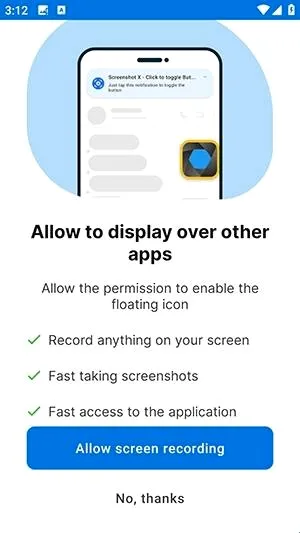
5、低调安全的截图体验:截图时自动隐藏窗口,避免出现尴尬情况,授权本地权限、打开悬浮窗后即可便捷使用,操作简单高效。
怎么使用
1、授权本地权限后就可以使用了。
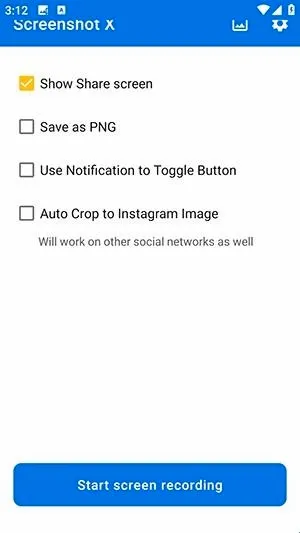
2、点击下方的开始。
3、上面的选项也可以自定义完成。
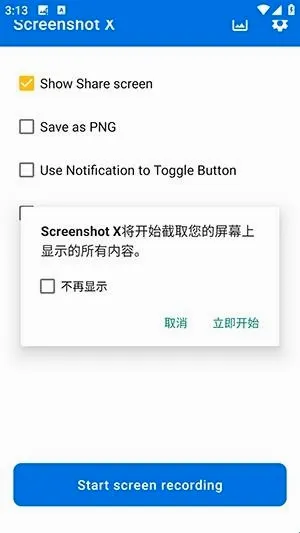
4、打开悬浮窗功能后就可以开始截屏了。
Screenshot X截图美化软件使用说明
1 安装并打开Screenshot X截图美化软件
2 首次启动按提示授权本地存储等必要权限
3 打开软件后,可先在设置里自定义截图、编辑相关的选项
4 开启悬浮窗功能,方便随时唤起截屏操作
5 如需全屏截图,直接点击悬浮窗的全屏按钮即可
6 如需矩形等其他形状截图,点击悬浮窗对应形状按钮操作
7 截完图后,可使用软件里的画笔、裁剪、马赛克工具进行美化
8 编辑完成后,选择保存选项,默认保存到相册里的ScreenshotX文件夹
9 若要修改保存路径,进入软件设置里调整即可
10 保存时软件会自动命名,也可按时间、截图类型等规则自动命名
11 如需分享截图,点击编辑页的分享按钮,选择目标平台发送
12 如需批量处理截图,长按选择多张后可批量编辑或导出删除
13 截图时软件会自动隐藏,避免尴尬,低调完成截图
14 若需定时截图,可在软件里设置定时任务,省心获取截图
15 截图支持一键分享到微信、微博等平台,还能直接粘贴到输入框
Screenshot X截图美化软件常见问题
1. Screenshot X截图美化软件需要授权权限才能用吗?
需要授权本地权限后就可以正常使用软件的全部基础功能。
2. Screenshot X支持哪些截屏方式?
支持全屏、矩形、任意等多种常用的截屏方式,满足基础截图需求。
3. 怎么修改Screenshot X的截图保存路径?
默认保存至相册的Screenshot X文件夹,可直接在软件的设置中修改保存路径。
4. 使用Screenshot X能对截图做哪些美化编辑?
提供标注、画笔、裁剪、马赛克等多种编辑工具,可完成基础的截图美化处理。
5. Screenshot X的截图能不能分享给他人?
可以,支持将编辑好的截图直接分享到微信、微博等常用平台,也可粘贴到输入框中分享。