




USB/IP 服务器是一款专为安卓用户设计的轻量级网络工具,旨在将本地 USB 设备通过 IP 协议暴露至局域网或互联网。它打破了传统物理连接的限制,让手机不仅能作为终端,还能成为远程访问外设的网关。无论是调试嵌入式设备、远程管理打印机还是跨平台文件传输,这款应用都能提供稳定的虚拟端口映射服务。界面简洁直观,无需复杂配置即可快速启动服务,适合开发者、IT运维人员及普通家庭用户使用,有效解决多设备间的数据互通难题。
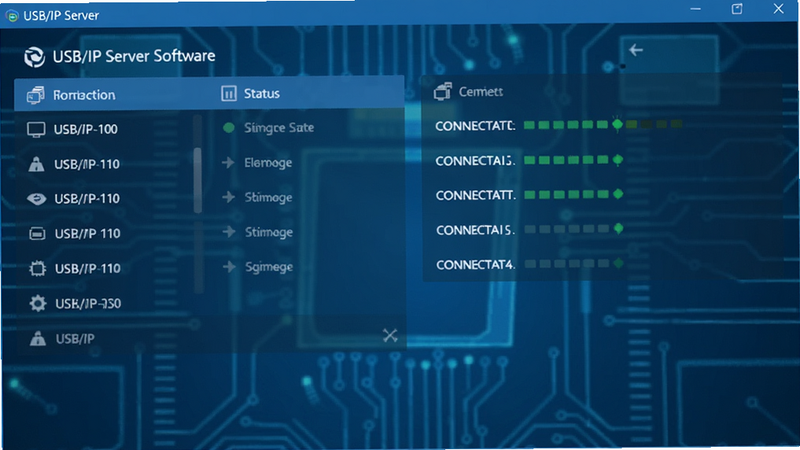
核心特色
虚拟 USB 端口映射:
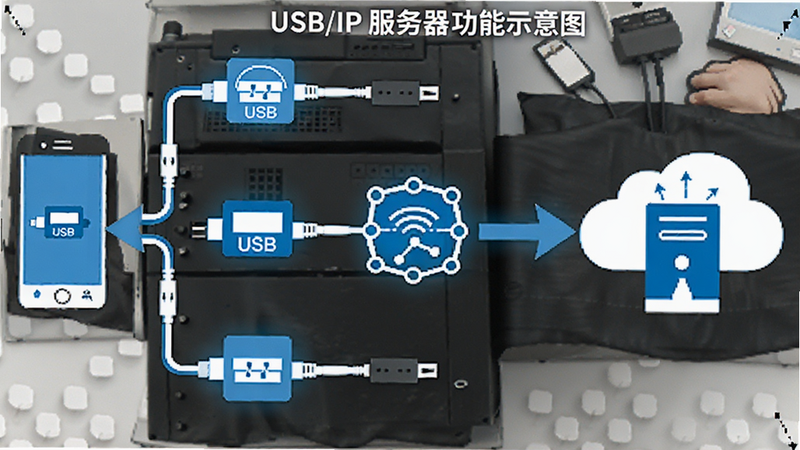
通过 TCP/IP 协议将本地 USB 设备转化为网络资源,实现远程访问。支持多种 USB 类设备如串口、打印机、存储盘等,无需额外驱动安装。
跨平台兼容性:
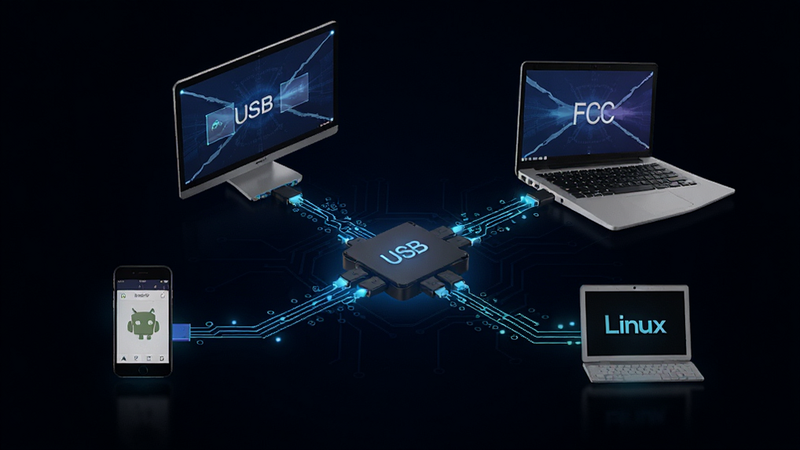
支持 Windows、Linux、Mac 及 Android 设备互连。只要网络通畅,即可在不同操作系统间共享 USB 资源,极大提升了多设备协同效率。
低延迟实时通信:
采用高效的数据传输机制,确保 USB 设备响应速度接近本地连接。对于实时调试和工业控制场景,提供稳定的低延迟体验,减少卡顿与断连风险。
操作说明与系统适配
| 操作环节 | 具体步骤 | 注意事项 | 适用场景 |
|---|---|---|---|
| 设备连接 | 将 USB 设备插入手机,确保驱动正常识别。 | 部分设备需开启 USB 调试模式。 | 调试嵌入式开发板 |
| 网络配置 | 在软件内设置端口号,确认防火墙允许该端口。 | 端口冲突会导致服务启动失败。 | 局域网内远程访问 |
| 客户端连接 | 在电脑端安装对应的 USB/IP 客户端,输入手机 IP 地址。 | 确保两端处于同一局域网或打通 NAT。 | 跨设备文件传输 |
| 安全设置 | 设置访问密码或限制特定 IP 段访问。 | 未加密传输存在数据泄露风险。 | 敏感数据远程管理 |

实用小贴士
新手在使用 USB/IP 服务器 时,常遇到权限不足导致设备无法识别的问题。
红色加粗:必须确保手机已开启“开发者选项”中的“USB 调试”,否则部分硬件无法通过网络映射。
蓝色加粗:建议关闭手机自带的省电模式,防止后台进程被系统强制终止导致服务中断。
深灰加粗:若连接频繁掉线,尝试固定手机 IP 地址或使用静态端口,避免 DHCP 动态分配带来的波动。
此外,若遇到“USB服务被禁用”报错,检查系统安全策略是否拦截了非标准端口。对于闪退问题,清理缓存后重新安装通常能解决。注意,不同安卓版本对 USB 权限的管控不同,Android 10 及以上版本可能需要额外授予存储权限才能读取外部设备数据。
用户问答专区
USB服务器如何配置安全策略?
在 USB/IP 服务器 中,安全配置至关重要。默认情况下,任何连接到同一局域网的设备都可能尝试访问。建议在设置中启用“IP 白名单”,仅允许特定电脑访问。同时,若通过公网访问,务必使用 HTTPS 加密通道或隧道协议,防止数据明文传输被嗅探。对于敏感设备,如工业控制器,应设置访问密码,并在每次连接前验证身份。

USB key 服务器支持哪些设备?
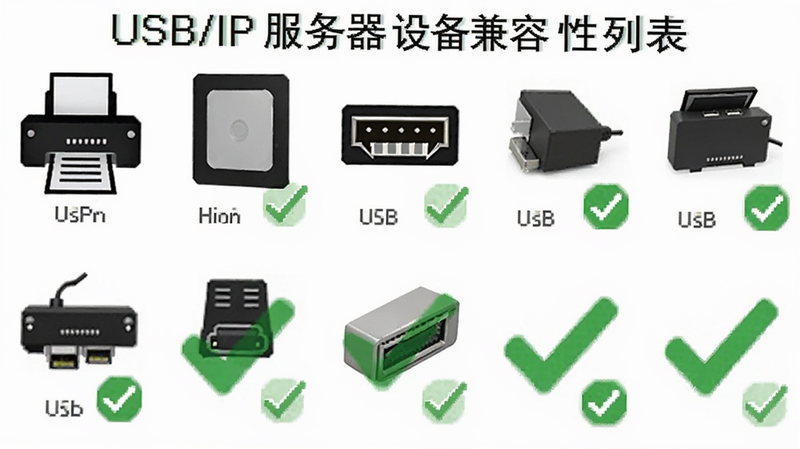
该软件主要支持标准 USB 类设备,包括串口 COM 口、存储设备、打印机等。但对于特殊协议设备(如某些加密狗或专用工业控制器),可能需要厂商提供特定的驱动支持。若设备无法识别,尝试更换 USB 端口或使用兼容性更好的线缆。部分老旧设备可能不支持 USB 3.0 协议,需降级至 USB 2.0 模式。
服务器usb接口没反应怎么办?
如果 USB/IP 服务器 显示连接成功但设备无反应,首先检查物理连接是否松动。其次,确认手机端是否已正确加载设备驱动。若问题依旧,重启服务进程或重启手机通常能恢复。网络延迟过大也可能导致响应超时,建议优化路由器 QoS 设置或使用有线网络连接以提升稳定性。