
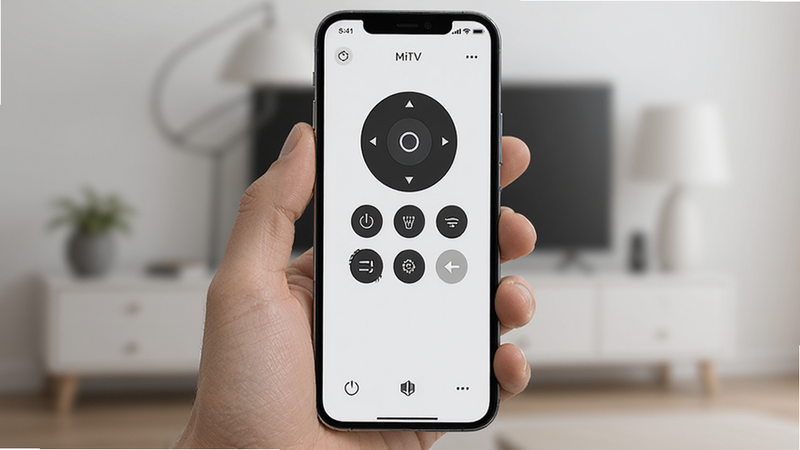
MiTV Control是一款专为小米电视及智能电视用户设计的远程操控应用。通过该工具,用户可以将智能手机转化为万能遥控器,实现对电视的开关、音量调节、频道切换及应用启动等操作。该版本4.0优化了连接稳定性,支持多设备协同,让家庭娱乐体验更加便捷高效,无需物理遥控器即可掌控全屋智能设备。
核心特色
多设备联动:
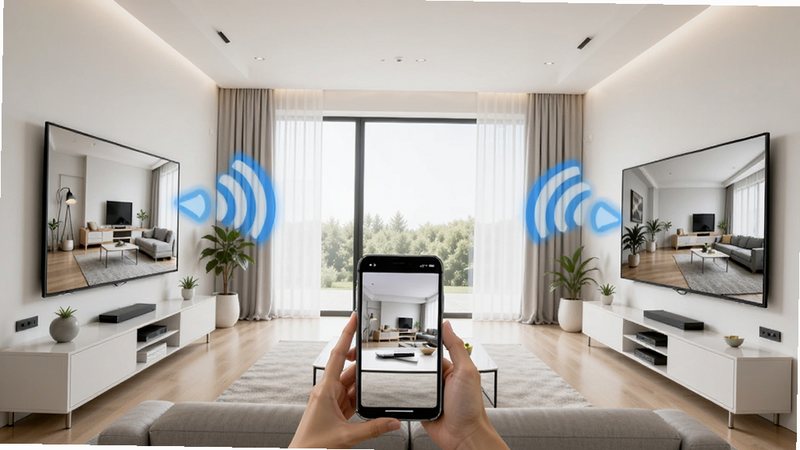
支持同时连接多个智能电视或机顶盒,用户可在不同房间切换控制目标,实现全屋智能设备的集中管理,打破传统遥控器单一控制的局限。
语音与手势控制:
内置语音指令识别功能,用户只需对着手机说出指令即可执行操作;同时支持手势滑动调节音量,提升操作直观性,减少误触风险。
低延迟响应:
采用优化的通信协议,确保指令传输速度极快,几乎无延迟感,尤其在游戏或高清视频播放场景下,操作流畅度显著提升。
系统说明与兼容性
| 功能模块 | 支持型号 | 操作方式 | 备注 |
|---|---|---|---|
| 基础控制 | 小米全系智能电视 | Wi-Fi / 蓝牙 | 需同一局域网 |
| 媒体播放 | MiTV OS 系统 | APP内嵌播放器 | 支持常见格式 |
| 系统设置 | MiTV Control 4.0 | 远程配置 | 需管理员权限 |
| 投屏功能 | Android / iOS | Miracast / DLNA | 部分型号不支持 |
实用小贴士
注意:首次安装MiTV Control时,请确保手机与电视处于同一Wi-Fi网络,否则无法建立连接。若出现闪退,尝试清除缓存或更新系统。
技巧:在设置中开启“自动重连”功能,可提升稳定性,避免频繁掉线。对于老旧电视,建议检查固件版本是否支持MiTV接口。
提示:若遇到黑屏问题,重启电视和手机即可解决,无需重新配对。
常见问题包括权限不足导致无法控制,需在手机设置中授予网络权限。对于部分型号不能投屏的情况,需确认电视是否支持Miracast协议,否则只能使用基础遥控功能。
MiTV Control 怎么用
用户常问“MiTV Control怎么连接电视”,其实步骤很简单:打开APP,扫描局域网内的电视设备,选择型号后点击连接即可。对于“MiTV型号不能投屏吗”的问题,部分非标准接口型号确实不支持投屏,但基础遥控功能依然可用。
MiTV系统安全吗
关于“MiTV系统安全吗”的疑问,该应用通过加密通道传输指令,数据不存储本地敏感信息,符合隐私保护标准。只要从正规渠道下载,安全性有保障。