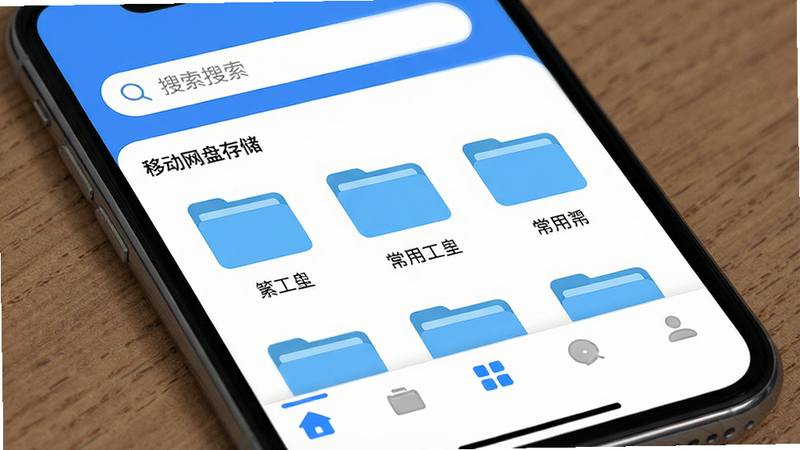
在数字化办公与个人数据备份日益频繁的今天,一款轻量、稳定且高效的移动端云盘工具显得尤为重要。移动网盘存储(1.0.4 安卓版)专为追求高效数据管理的用户打造,它不仅仅是一个简单的文件存放空间,更是一个集在线预览、快速传输、多端同步于一体的智能数据中枢。无论是工作文档、珍贵照片还是大型视频素材,用户都能通过这个应用实现“指尖上的数据中心”体验。它摒弃了传统网盘操作繁琐的痛点,通过极简的交互逻辑,让文件查找、分享与下载变得行云流水,真正做到了让数据管理不再成为负担,而是提升效率的得力助手。
核心特色
极速传输引擎:
采用多线程加速技术,大幅缩短大文件上传与下载等待时间,即使在网络波动环境下也能保持稳定的传输速度,让用户告别漫长的进度条焦虑,实现文件瞬间同步。
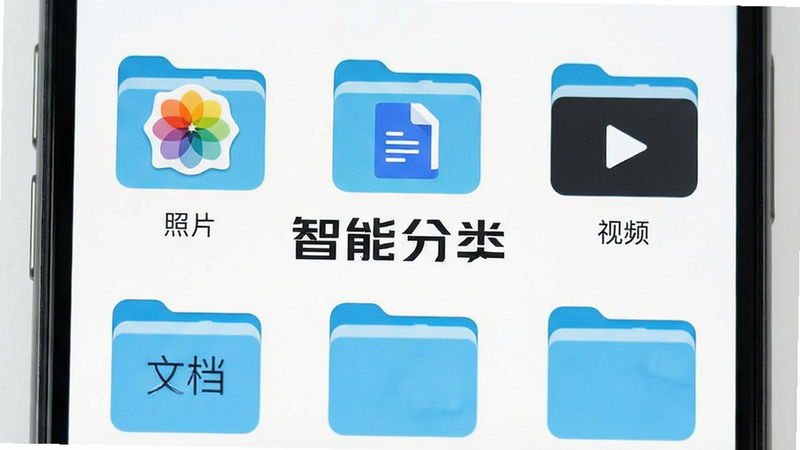
智能分类管理:
内置强大的文件识别算法,自动将图片、视频、文档、压缩包等文件归类至对应文件夹,并支持自定义标签与多级目录结构,让海量数据井然有序,查找特定文件只需秒级响应。
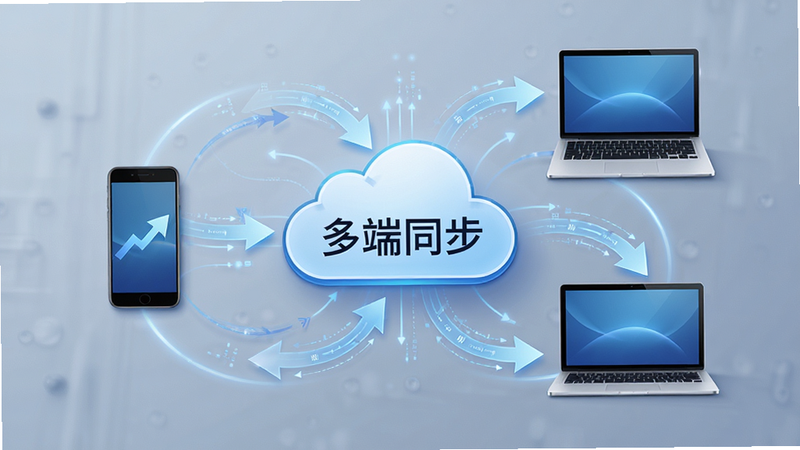
多端无缝同步:
支持安卓手机、平板电脑及电脑端数据实时同步,登录同一账号即可在任何设备间无缝切换工作场景,确保文件版本一致,避免数据冲突,实现真正的跨平台协作体验。
安全加密保障:
采用银行级 AES-256 加密标准保护用户数据,支持文件夹独立加密与操作日志记录,从传输过程到本地存储全程加密,全方位守护用户隐私安全,防止数据泄露。
系统说明与操作详解
| 功能模块 | 操作路径 | 适用场景 | 注意事项 |
|---|---|---|---|
| 新建文件夹 | 首页-点击“+”号-选择新建 | 项目资料归档 | 命名需规范,避免重名 |
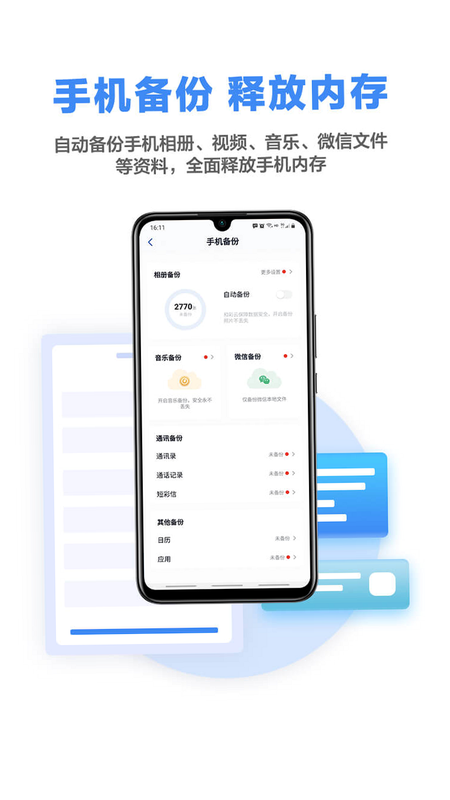
| 批量上传 | 文件列表-长按多选-点击上传 | 批量备份照片 | 建议Wi-Fi环境下进行 |
| 分享链接 | 文件详情-点击分享-复制链接 | 同事协作交换 | 设置有效期与密码更安全 |
| 清除缓存 | 设置-通用-清除缓存 | 释放手机存储空间 | 不会影响云端数据 |
移动端使用攻略
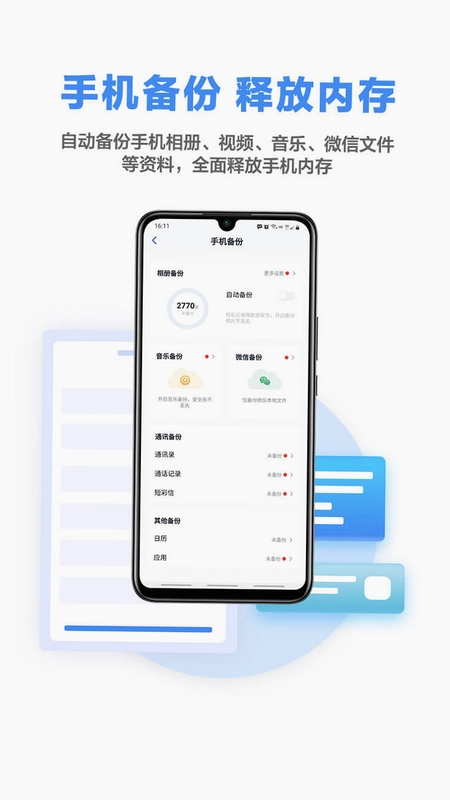
使用移动网盘存储时,首先要确保手机系统权限正常,特别是存储权限,否则可能导致上传失败或无法访问本地文件。切勿在公共Wi-Fi下进行敏感文件传输,必须开启应用内的传输加密功能,这是保障数据安全的第一道防线。若遇到上传速度慢的问题,建议检查网络信号强度,或关闭后台其他占用带宽的应用,并尝试重启应用以刷新连接状态。注意:定期清理本地缓存可避免手机存储空间不足导致的写入错误,特别是在拍摄大量视频后。对于经常闪退的用户,请检查安卓系统版本是否过旧,建议升级至Android 8.0以上,以确保兼容性与稳定性。此外,若下载文件后找不到,请进入手机文件管理器的“Download”或“Android/data/移动网盘存储”目录查找,不同品牌手机路径可能略有差异,需根据提示仔细定位。遇到黑屏或卡顿,强制停止应用进程并重新打开通常能解决问题。最后,建议开启自动备份功能,并设置仅Wi-Fi上传,以节省流量并实现数据的自动化管理。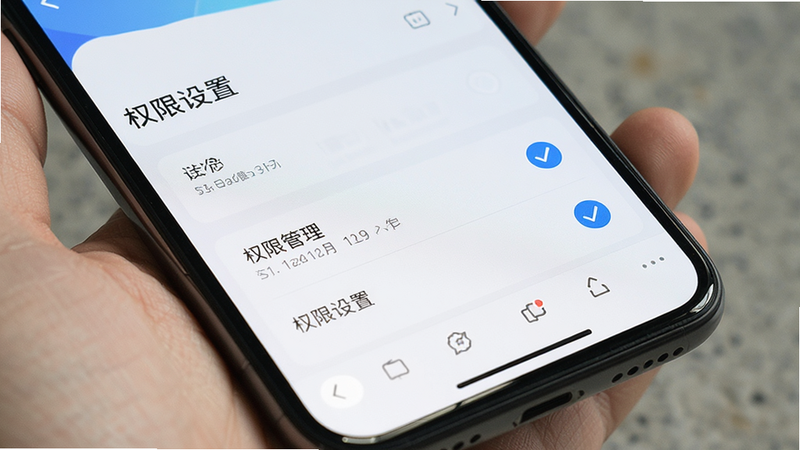
用户问答专区
移动网盘存储空间不足怎么办
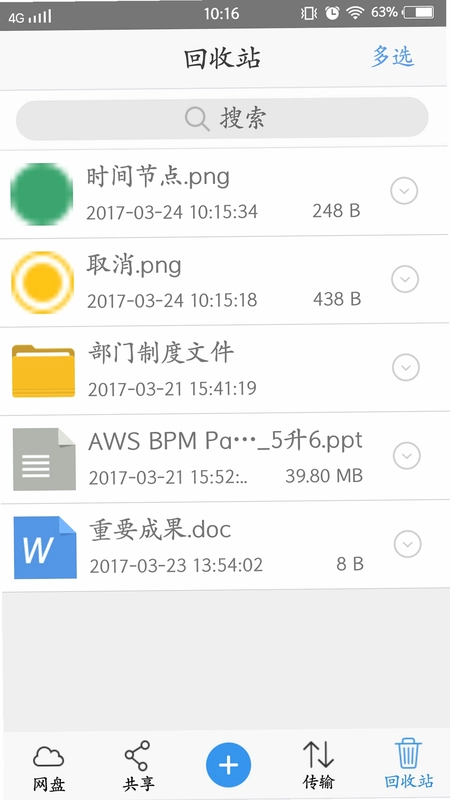
当提示存储空间不足时,首先应检查云端已用容量,删除不再需要的过期文件或清理回收站。若必须保留所有数据,可考虑升级存储套餐或购买额外空间包。此外,可以将低频访问的大文件转存至本地硬盘或外部存储设备,仅保留索引文件在云端,以缓解云端压力。定期整理文件夹结构,合并相似文件,也能有效优化空间利用率。
移动网盘下载的文件在哪
默认情况下,移动网盘下载的文件会保存在手机内部存储的“Download”文件夹中,或者应用专属目录“Android/data/com.hfpr.mobileclouddiskstorage/files”下。由于安卓系统版本不同,路径可能略有差异。建议直接在应用内点击“我的文件”-“已下载”查看,或打开手机文件管理器,搜索文件名即可快速定位。若仍未找到,请检查是否设置了自定义下载路径。
移动网盘文件夹加密安全吗
移动网盘采用先进的端到端加密技术,文件夹加密后,只有输入正确密码才能查看内容,数据在传输和存储过程中均处于加密状态,即使服务器被入侵,黑客也无法直接读取明文数据。建议为敏感文件夹设置高强度密码,并开启指纹或面部识别解锁,以进一步提升安全性。目前该加密机制符合主流安全标准,用户可放心使用。