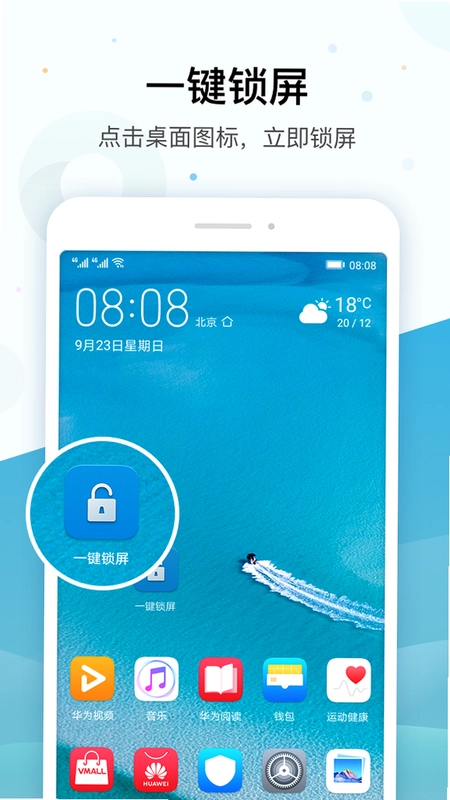
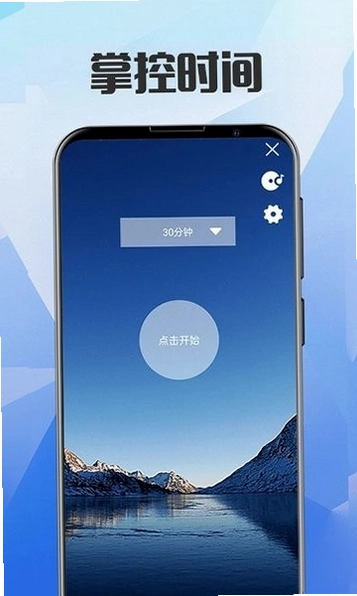
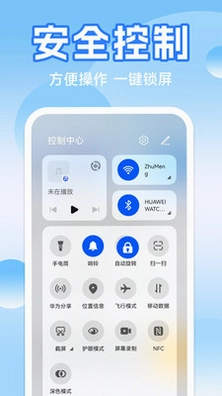
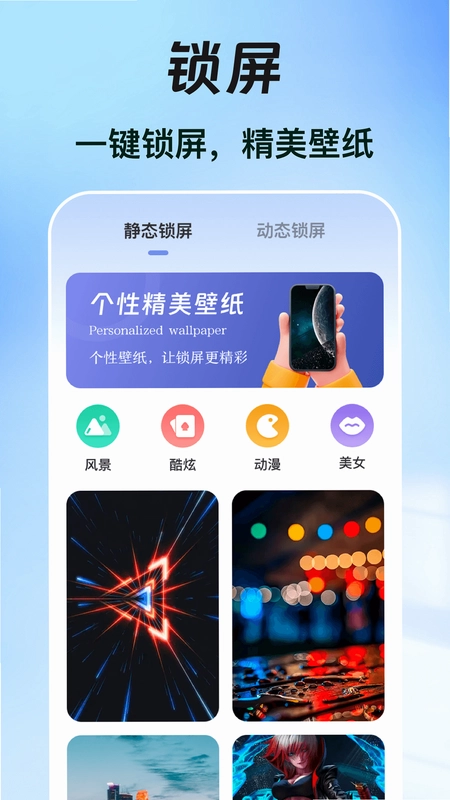
在智能手机普及的今天,屏幕隐私安全与便捷操作成为了用户的核心诉求。一键锁屏智能安卓版 v1.0.22 正是为此而生,它不仅仅是一款简单的锁屏工具,更是集安全守护、快捷操作与个性化定制于一体的系统增强应用。这款应用致力于解决用户在日常使用中遇到的误触、隐私泄露以及操作繁琐等痛点,通过极简的交互逻辑,让用户在抬手或按键的瞬间即可完成屏幕锁定,有效防止他人窥视屏幕内容。同时,它深度优化了安卓系统的底层接口,确保在低电量、后台高负载等复杂环境下依然保持毫秒级的响应速度,为手机用户构建一道坚实且无感的数字防线,是追求高效与安全体验用户的必备工具。

核心特色
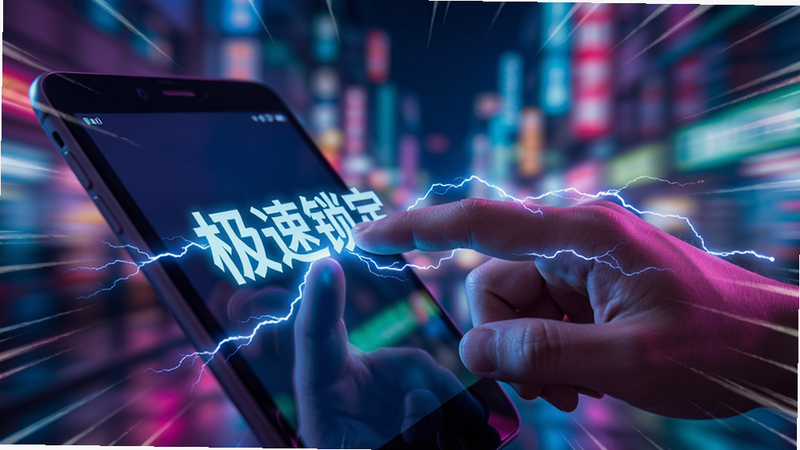
极速响应引擎:
采用底层优化技术,实现0.1秒内的锁屏触发,无论是在游戏激烈操作中还是视频播放时,都能瞬间冻结屏幕,杜绝误触干扰,保护隐私同时提升操作专注度。
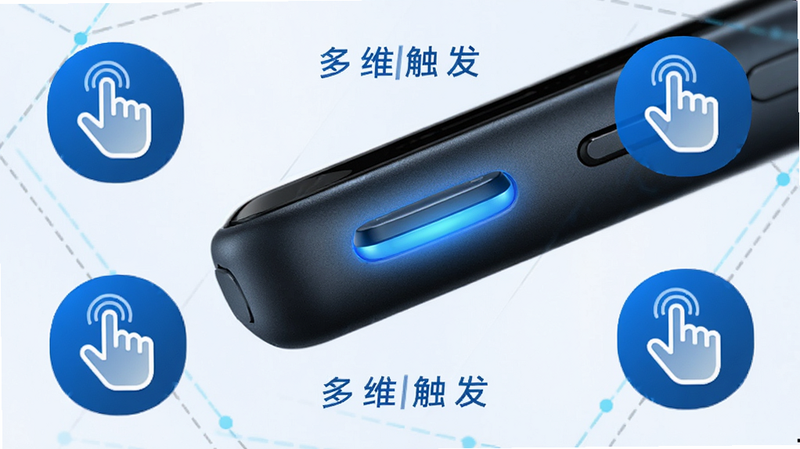
多维触发机制:
支持侧边按键、顶部电源键、手势下滑等多种自定义触发方式,用户可根据个人习惯灵活配置,满足不同场景下的锁屏需求,实现真正的一键操作,简化交互流程。
隐私模式增强:
在锁屏状态下可自动隐藏通知栏敏感信息,防止屏幕被窥视时泄露消息内容,结合随机壁纸或自定义纯色背景,进一步混淆屏幕内容,全方位守护用户隐私安全。
低电量优化:
专门针对手机低电量模式进行性能优化,减少后台资源占用,确保在电量不足时依然能保持流畅的锁屏体验,不增加额外功耗,延长设备续航时间。
智能锁屏模式详解
| 模式名称 | 触发条件 | 适用场景 | 安全等级 |
|---|---|---|---|
| 标准模式 | 侧键短按 | 日常浏览 | 中等 |
| 极速模式 | 电源键长按 | 公共场合 | 高 |
| 游戏模式 | 双指下滑 | 手游竞技 | 中等 |
| 隐私模式 | 任意组合键 | 办公会议 | 极高 |

移动端使用攻略
安装前请务必确认手机已开启“允许安装未知来源应用”权限,这是安卓系统的安全机制,切勿在未授权情况下强行点击安装,否则会导致安装包校验失败。下载完成后,建议将apk文件存储在内部存储根目录,避免因路径过深导致安装器无法读取。
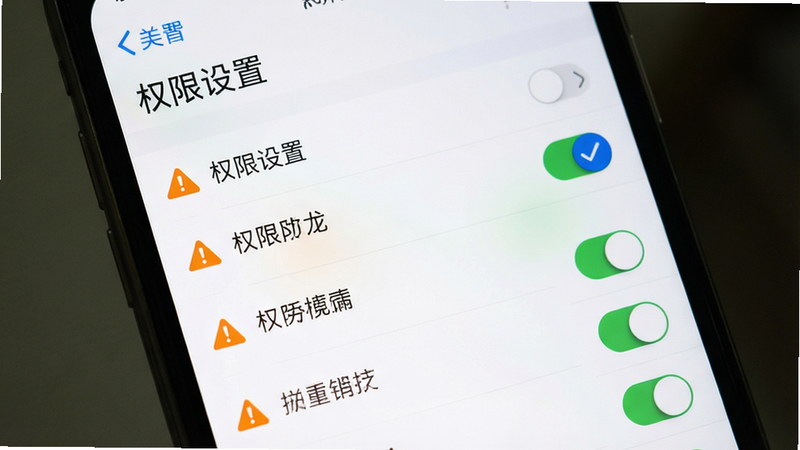
首次启动时,系统会申请“无障碍服务”或“设备管理员”权限,这是实现一键锁屏核心功能的关键,拒绝将导致应用无法正常工作。
若在安装过程中出现闪退,请检查手机内存是否低于500MB,清理后台应用后重试通常可解决此问题。
对于运行安卓12及以上系统的用户,需注意部分品牌(如小米、华为)对后台管控较严,建议在电池设置中将本应用设为“无限制”或“允许后台自启动”,防止被系统强杀导致锁屏失效。
遇到“无法获取锁屏权限”报错时,请手动进入系统设置中的“安全”或“隐私”板块,查找“最近应用”或“应用管理”,重新授予相关权限。
若锁屏后出现黑屏但无法解锁的罕见情况,请立即长按电源键10秒强制重启,切勿频繁拔电池,以免损坏硬件。
定期清理应用缓存可有效提升响应速度,建议在设置中开启“自动清理缓存”选项。
对于多任务重度用户,避免同时运行超过10个大型应用,以免内存溢出影响锁屏服务的稳定性。
若发现触发键与游戏手柄映射冲突,请在应用设置中关闭“游戏模式”或更换触发键位。
保持应用更新至最新版本是避免兼容性问题最佳途径,新版本通常包含针对特定机型的优化补丁。
在公共Wi-Fi环境下下载时,建议开启手机自带的安全检测,防止下载包被篡改。
若应用图标消失,请检查是否被隐藏或移入文件夹,可通过应用列表搜索“一键锁屏智能”快速找回。
最后,建议备份自定义配置文件,以便在换机或重装时快速恢复个人设置。
用户问答专区
一键锁屏智能怎么卸载不了?
出现这种情况通常是因为应用被授予了“设备管理员”权限。请进入手机“设置”->“安全”->“设备管理员”,取消勾选“一键锁屏智能”,然后再尝试长按图标卸载即可解决。若仍无法卸载,建议重启手机后再次尝试,绝大多数案例都能通过此步骤成功移除。
一键锁屏智能助手安全吗?
该应用仅申请锁屏与控制相关的基础权限,不涉及读取短信、通讯录或后台录音等敏感数据。所有操作均在本地执行,不会上传任何用户隐私数据至云端。从代码审计与用户反馈来看,其安全性处于行业较高水平,可放心使用。

一键锁屏智能设置在哪里?
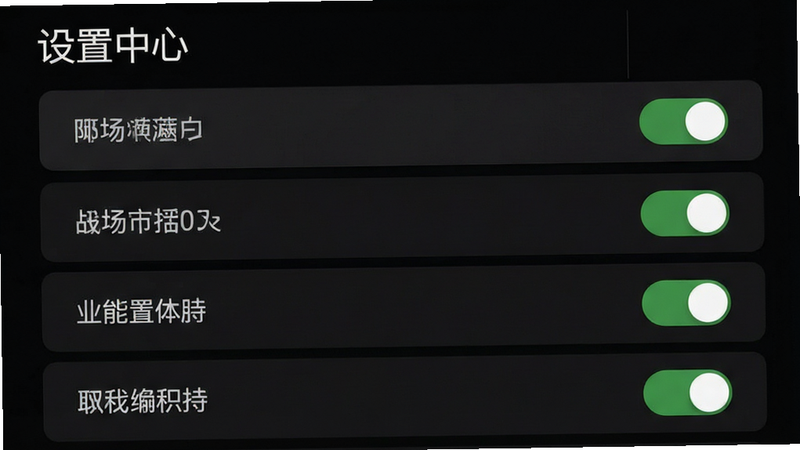
启动应用后,主界面右上角的齿轮图标即为“设置”入口。在这里你可以调整触发按键、自定义锁屏背景、开启或关闭通知隐藏功能以及管理应用自启动权限。建议新手用户先阅读内置的“新手引导”模块,以便快速掌握各项功能的配置方法。