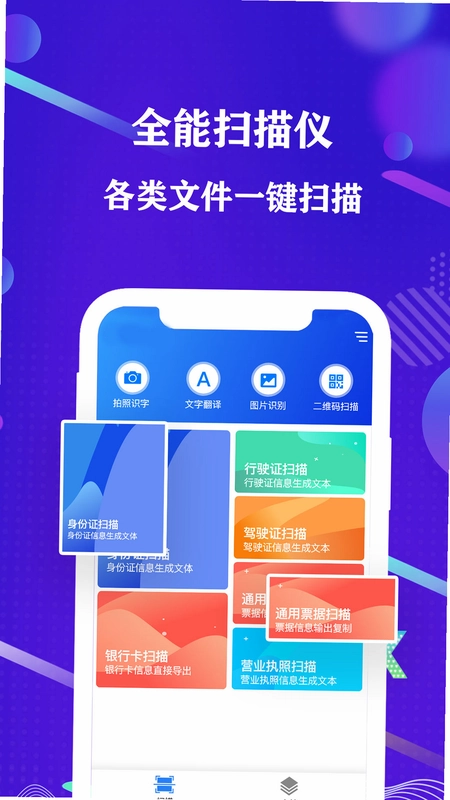
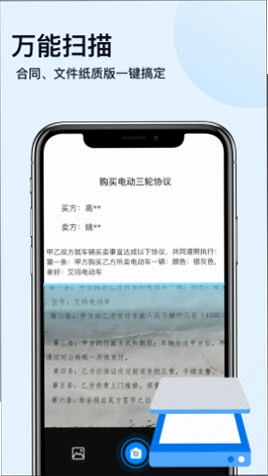
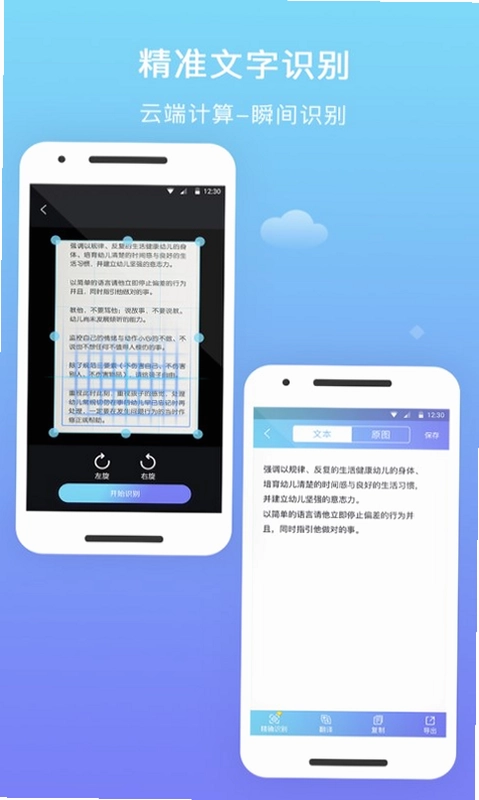
在移动办公日益普及的今天,纸质文档的电子化需求激增。撷劭全能扫描是一款专为安卓用户打造的轻量化文档处理工具,它打破了传统扫描软件臃肿复杂的壁垒,致力于提供“拍即扫、扫即修”的极致体验。不同于市面上部分功能冗余的软件,本作聚焦于核心扫描场景,无论是会议记录、书籍摘抄还是合同存档,都能通过简单的拍照操作转化为高清电子文档。其底层算法针对手机镜头畸变进行了深度优化,确保在手持拍摄不稳定或光线不均的情况下,依然能输出边缘整齐、文字清晰的PDF或图片文件,真正让手机成为随身携带的专业扫描仪,满足用户对高效、安全、便捷文档处理的核心诉求。
核心特色功能解析
智能边缘识别与自动裁剪:
传统扫描最头疼的就是文档边缘歪斜。撷劭全能扫描内置了先进的AI视觉引擎,能够毫秒级识别纸张轮廓。哪怕是在杂乱桌面上拍摄,系统也能精准锁定文档四角,自动完成透视矫正和背景去除。你只需将镜头对准文件,无需手动拖拽锚点,软件会自动生成矩形选区,一键剔除多余的桌面背景,让生成的扫描件如同专业扫描仪输出般平整、规整,彻底告别手动调整的繁琐操作。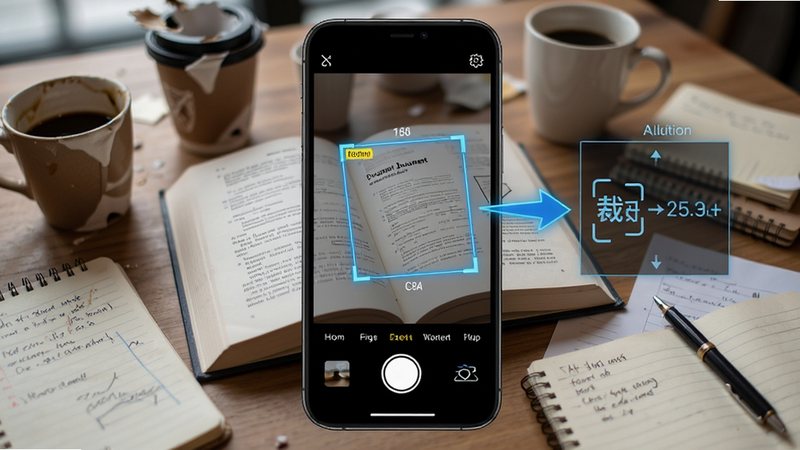
多模式高清滤镜增强:
针对不同的文档类型,软件提供了丰富的后期处理滤镜。除了常规的“增强对比度”,还特别加入了“黑白二值化”和“去阴影”模式。在光线昏暗或存在手影遮挡的情况下,开启“去阴影”滤镜可瞬间还原纸张白度;在处理打印文件时,“黑白二值化”能让文字笔画更锐利,背景纯白,极大降低文件体积,同时保持阅读舒适度。此外,还支持自定义亮度、对比度、饱和度调节,满足用户对图片质感的个性化需求。
OCR文字识别与导出:
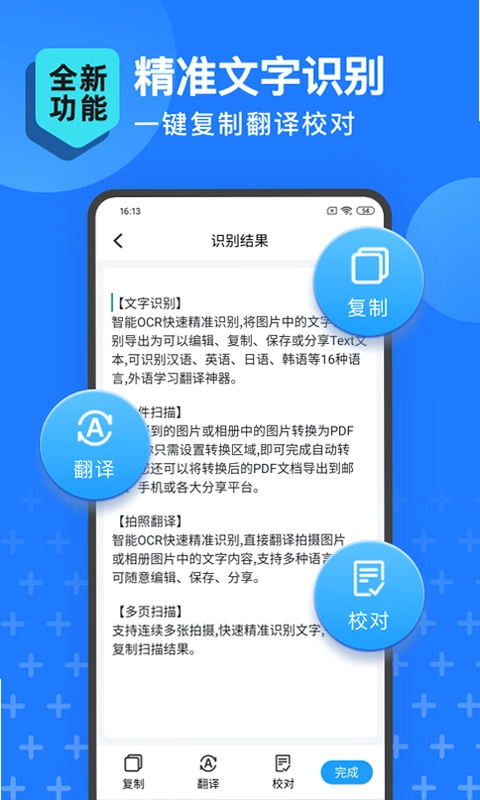
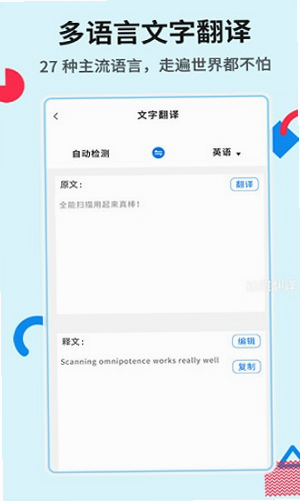
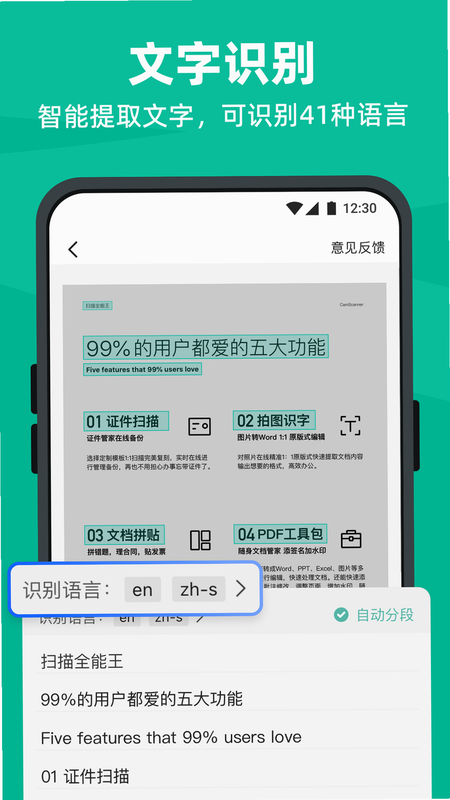
扫描不仅仅是图片,更是数据的载体。撷劭全能扫描集成了高精度OCR引擎,支持中英文混排识别。扫描完成后,用户可直接点击“文字识别”,系统将自动提取图片中的文本内容,并支持复制、导出为TXT或Word文档。这对于需要频繁录入数据的办公人员来说,堪称效率神器,有效解决了手机拍照后无法直接编辑文字的痛点,实现了从图像到可编辑文本的无缝转换。
操作规范与参数详解
常见扫描场景参数建议表
| 场景类型 | 推荐滤镜 | 分辨率设置 | 输出格式 |
|---|---|---|---|
| 会议手写笔记 | 增强对比度 | 150 DPI | JPG (小体积) |
| 正式合同/证书 | 去阴影+高清 | 300 DPI | PDF (高保真) |
| 书籍/杂志页面 | 黑白二值化 | 200 DPI | PDF (易编辑) |
| 彩色图表/PPT | 原图模式 | 300 DPI | PNG (无损) |
新手避坑指南与实用技巧
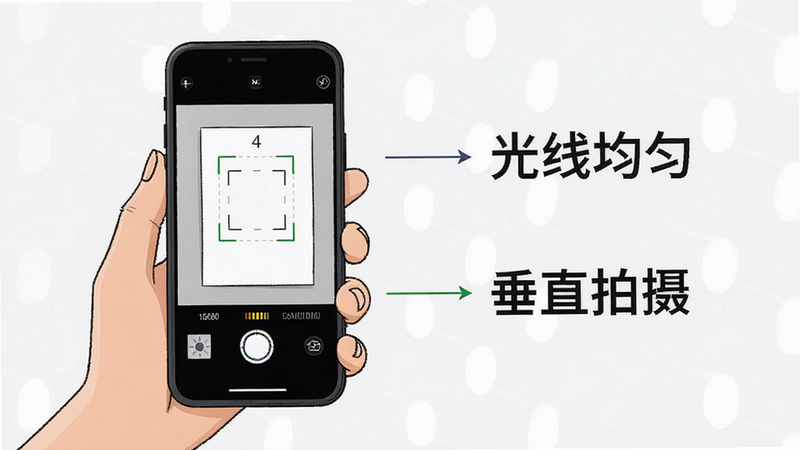
刚接触撷劭全能扫描的用户,往往容易陷入“拍得清楚”的误区,但实际上,拍摄环境的光线均匀度远比相机分辨率更重要。请务必避免在强逆光或昏暗角落拍摄,建议坐在窗边或开启室内顶部灯光,确保文档表面无阴影投射。
很多用户反馈扫描后文件过大,这是因为默认输出了高分辨率图片。这里有一个优化技巧:在设置中开启“智能压缩”,它会根据文档内容自动调整DPI,在保证清晰度的前提下将文件大小降低50%以上,非常适合微信传输。
关于权限设置,基础温馨提示:首次启动时,请允许相机和存储权限,否则无法保存扫描件至手机相册。若担心隐私,可在系统设置中限制后台运行权限,防止软件在后台意外唤醒相机。
如果在使用过程中遇到闪退或黑屏,通常是因为安卓系统版本过低或内存不足。建议清理后台应用,或更新至Android 8.0以上版本。对于老旧机型,强制操作:关闭“AI实时预览”功能,改为“手动对焦拍摄”,可显著降低CPU负载,避免卡顿。
此外,若识别准确率不高,请检查文档是否折叠或反光,必要时使用“去反光”滤镜辅助。若需长期保存,建议定期将重要文档备份至云端或电脑,避免手机丢失导致数据灭失。对于多页文档,优化技巧:使用“批量扫描”模式,连续拍摄多页后统一调整顺序,效率比单页模式提升3倍。
最后,注意区分“扫描”与“拍照”的区别,扫描模式会自动进行平面化矫正,而拍照模式保留原始畸变,处理正式文件时务必选择扫描模式。
用户高频问答专区
撷劭全能扫描免费版够用吗?
对于大多数日常办公和个人学习需求,撷劭全能扫描的免费功能完全足够。它提供了核心的拍照扫描、边缘裁剪、基础滤镜以及PDF导出功能,且没有强制弹窗广告干扰。高级功能如批量OCR识别、超大文档合并等通常属于增值服务,如果你只是偶尔扫描几张票据或笔记,直接使用免费版即可,无需额外付费。相比那些每天限制次数或强制看广告的竞品,这款软件的免费体验更为良心,是性价比极高的选择。
扫描全能王 AI 鉴伪功能在这里有吗?
需要注意的是,撷劭全能扫描主打的是“高效扫描与文档管理”,其核心优势在于图像处理和文件导出。虽然它具备基础的OCR识别能力,但并未集成复杂的“AI鉴伪”或“图片真伪检测”算法。如果你需要检测图片是否经过PS篡改,建议使用专门的图像取证工具。但对于日常办公中需要防止文档被恶意修改的需求,你可以利用软件生成的PDF文件自带的时间戳和元数据功能,在一定程度上证明文件的生成时间和来源,这比单纯的图片更具法律效力。
如何批量管理已扫描的文档?
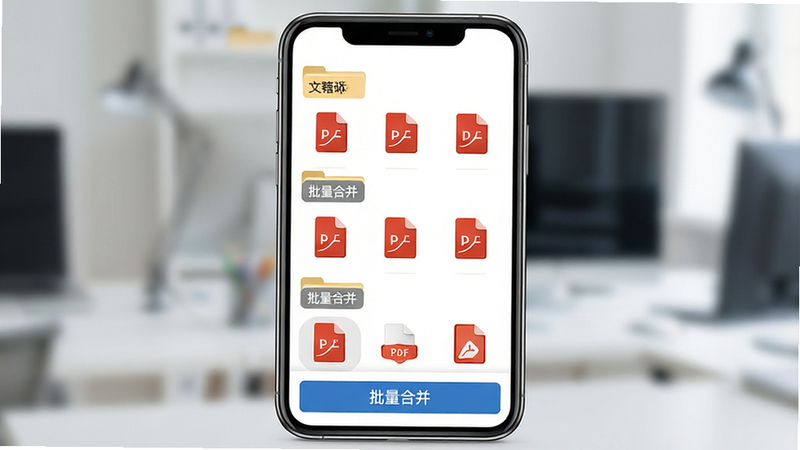
软件内置了“文档库”管理界面,所有扫描过的文件会自动按时间顺序排列。你可以长按任意文件,选择“合并”功能,将多张图片合成一个多页PDF,方便统一打印或发送。此外,支持对文件夹进行重命名,建议按照“日期+项目名”的规则建立文件夹,如“202310会议记录”,这样在后续查找时能极大提升效率。若文件过多,可开启“云同步”功能(若已登录账号),实现多设备无缝切换,随时随地访问你的数字档案。