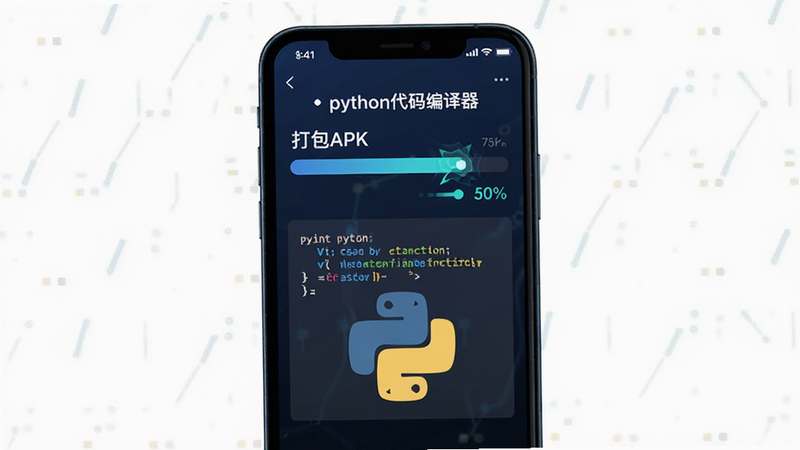

对于很多想在手机上学习python或者临时调试代码的朋友来说,寻找一款轻量、稳定且无需复杂环境配置的编译器一直是个痛点。python代码编译器 安卓版应运而生,它不仅仅是简单的代码编辑器,更是一个集成了语法高亮、实时编译与运行反馈的完整开发环境。这款应用专为Android用户设计,打破了传统PC端开发工具的局限,让你随时随地都能编写、测试并运行Python脚本。无论是学生党做课后作业,还是开发者进行碎片化编程,它都能提供流畅的体验。界面简洁直观,去除了冗余功能,专注于核心的代码编写与执行效率,真正实现了“手机即电脑”的编程自由。其内置的Python解释器经过深度优化,确保在移动端硬件限制下依然能保持较好的响应速度,让你告别“写完代码没地方跑”的尴尬,享受指尖上的编程乐趣。
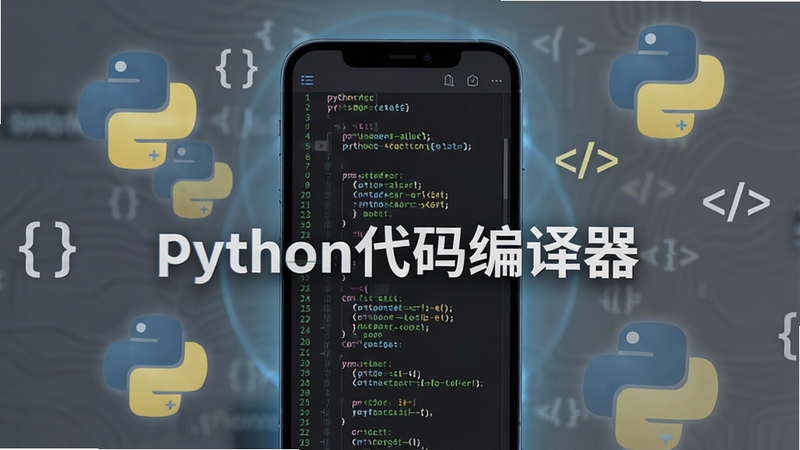
核心特色
轻量极速编译:
针对移动端性能深度优化,内置精简版Python解释器,无需下载庞大的依赖包,打开即用。无论是简单的脚本逻辑验证,还是小型数据处理任务,均能实现秒级响应,彻底解决手机运行Python代码慢、卡顿的难题,让你在任何网络环境下都能高效工作。
智能语法高亮:
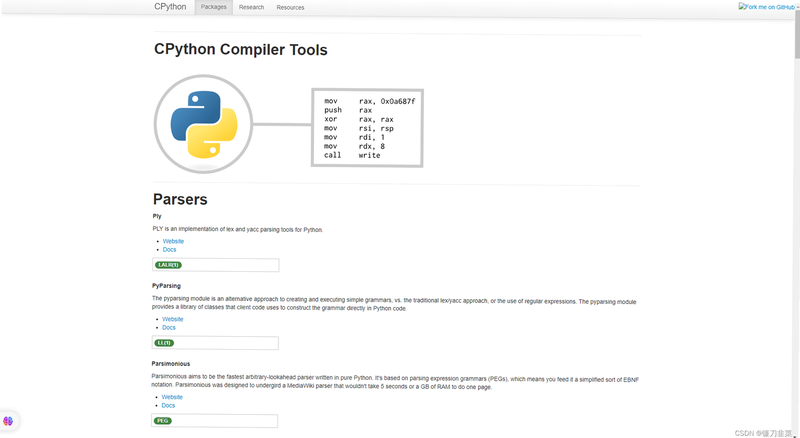
支持多种Python语法元素自动识别与色彩区分,关键字、字符串、注释、函数调用等均有不同颜色标识。这种视觉辅助极大降低了代码阅读难度,帮助开发者快速定位错误逻辑,提升编码效率。即使是在小屏幕手机上,也能通过清晰的色彩对比保持专注,减少视觉疲劳,让复杂的逻辑结构一目了然。
离线独立运行:
完全支持离线使用,无需连接互联网即可进行代码编写与编译运行。这对于在地铁、飞机或网络信号不佳的场景下尤为实用。你可以专注于代码逻辑本身,而不必担心断网导致的中断。同时,本地运行也保障了代码数据的安全隐私,避免敏感脚本上传云端带来的泄露风险,真正做到数据不出手机,安全可控。
多文件管理:
支持创建、保存、打开多个.py文件,并具备基本的文件目录管理能力。你可以将相关脚本集中在一个文件夹中管理,方便团队协作或项目迭代。相比单文件编辑器,多文件支持让模块化编程成为可能,你可以将工具函数写在单独文件中,主程序调用,结构更清晰,更符合正规开发习惯。
系统说明与配置要求
| 配置项目 | 最低要求 | 推荐配置 | 说明备注 |
|---|---|---|---|
| Android版本 | Android 5.0+ | Android 8.0+ | 低版本可能出现兼容性问题 |
| 存储空间 | 50MB | 100MB | 需预留临时文件空间 |
| 运行内存(RAM) | 2GB | 4GB+ | 影响多文件编译速度 |
| 网络连接 | 无需 | 无需 | 支持完全离线使用 |
| 屏幕尺寸 | 5.0寸 | 6.0寸+ | 大屏编写体验更佳 |
新手避坑指南
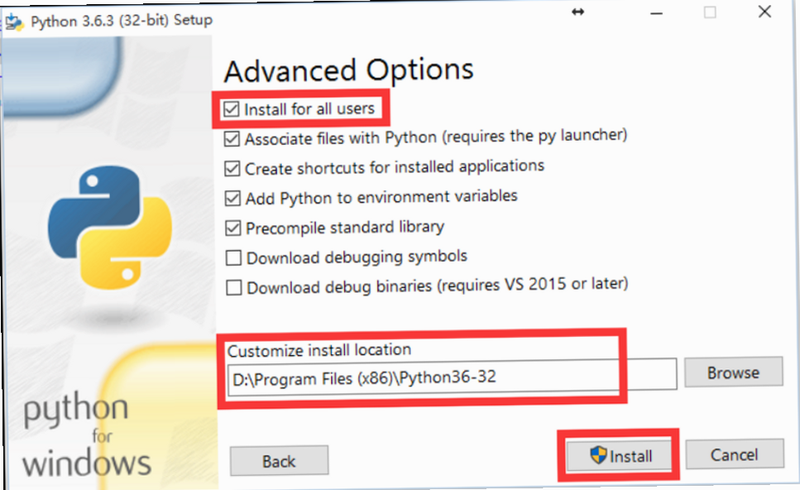
重要提示:安装前请确保已授予应用“存储权限”和“文件访问权限”,否则无法读取或保存代码文件,这是新手最容易忽略的步骤。
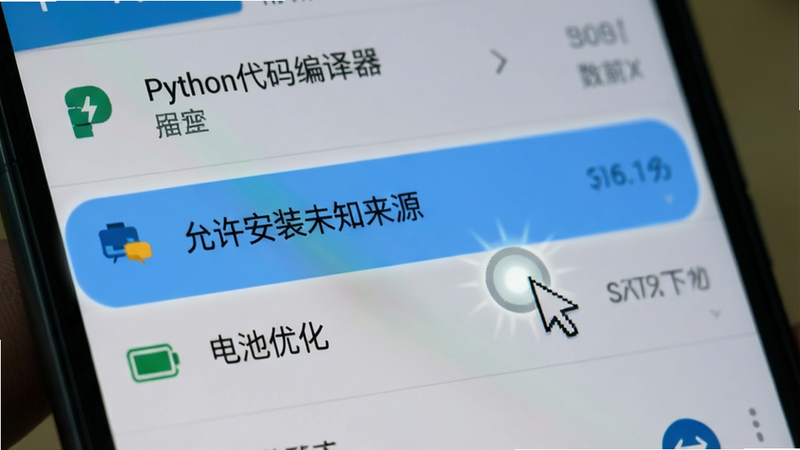
在使用 python代码编译器 时,许多用户会遇到“安装失败”或“运行闪退”的问题。这通常是因为安卓系统默认禁止安装未知来源应用。你需要进入手机“设置”->“安全”或“隐私”,开启“允许安装未知应用”,并针对该应用单独授权。这是移动端安装APK包的硬性门槛,切勿跳过。
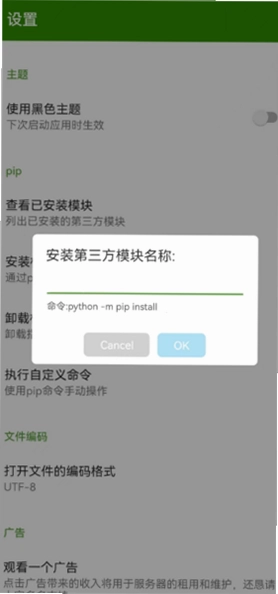
关于代码运行报错,若出现“ModuleNotFoundError”,这并非软件故障,而是当前环境缺少第三方库(如numpy, pandas)。由于手机端无法像PC那样直接pip install任意库,建议仅使用Python标准库进行开发,或提前在PC端打包好依赖环境。若必须使用特定库,请确认该库是否有安卓预编译版本,或者寻找替代的标准库实现方案。
在存储选择上,建议将代码文件保存在手机内部存储的根目录下,而非SD卡,因为SD卡读写速度较慢且容易断连,会导致编译中断或文件损坏。内部存储的IO性能更稳定,适合频繁读写操作。
针对后台管控,如果你发现编译过程中应用被系统强制关闭,请检查手机电池优化设置。进入“设置”->“电池”->“应用启动管理”,将 python代码编译器 设置为“手动管理”,并勾选“后台运行”和“自启动”。安卓系统激进的后台清理机制是大型应用闪退的元凶,关闭电池优化能显著提升运行稳定性。
最后,温馨提示:长时间编译大型脚本会发热,建议避免在充电状态下进行高负载运算,以保护电池健康。若遇到黑屏无响应,尝试清除应用缓存,而非直接卸载重装,这样能保留你的代码数据。
用户问答专区
python代码编译器 安卓版 靠谱吗?
从用户反馈来看,这款应用在稳定性和易用性方面表现良好。它没有复杂的广告干扰,启动速度快,核心功能聚焦。对于初学者学习Python语法、验证简单算法逻辑来说,它是一个靠谱的工具。当然,对于需要调用大量第三方库(如机器学习框架)的专业开发,它可能不如PC端IDE强大,但对于日常脚本编写和移动端调试,其可靠性完全满足需求。
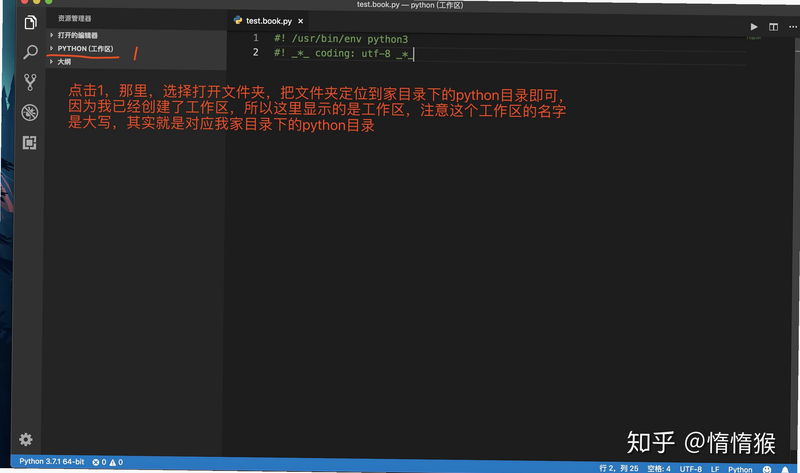
如何 在 python代码编译器 中 删除 光标?
你提到的“删除光标”可能是指删除输入错误或恢复误触操作。在编辑界面中,长按光标位置可以唤起文本操作菜单,选择“删除”或“撤销”。如果是光标位置漂移或无法移动的问题,通常是因为屏幕触控灵敏度设置问题,建议调整系统灵敏度,或在应用内检查是否有锁定光标模式。此外,确保没有开启“语音输入”等可能干扰光标焦点的辅助功能。
python代码编译器 可以 制作APP吗?
python代码编译器 本身是一个运行Python代码的环境,它不能直接“制作”原生Android APK应用。但是,你可以利用它编写Python脚本,并通过特定的打包工具(如BeeWare或Kivy,如果这些库已在环境中预装或支持)来生成简单的跨平台应用包。不过,对于绝大多数用户而言,更常见的用法是编写自动化脚本、数据处理工具或学习编程逻辑,而不是直接打包发布商业APP。若需制作正式APP,建议使用专业的Android Studio或跨平台框架如Flutter/React Native。