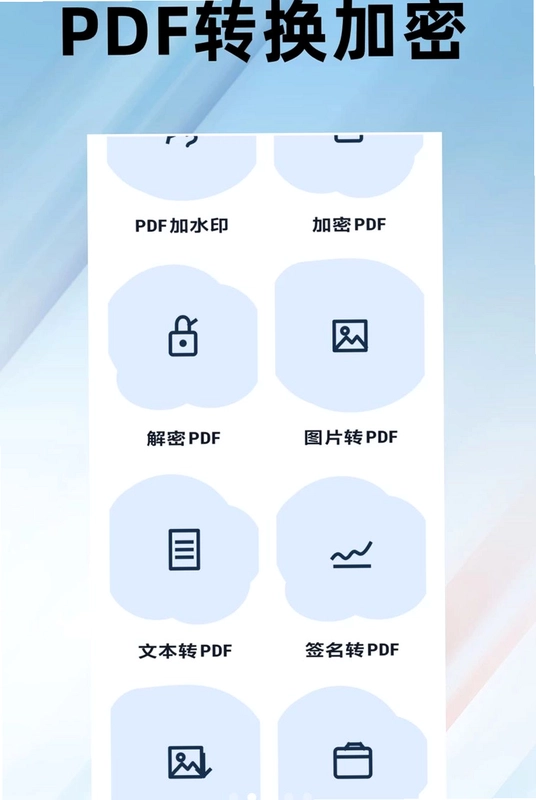
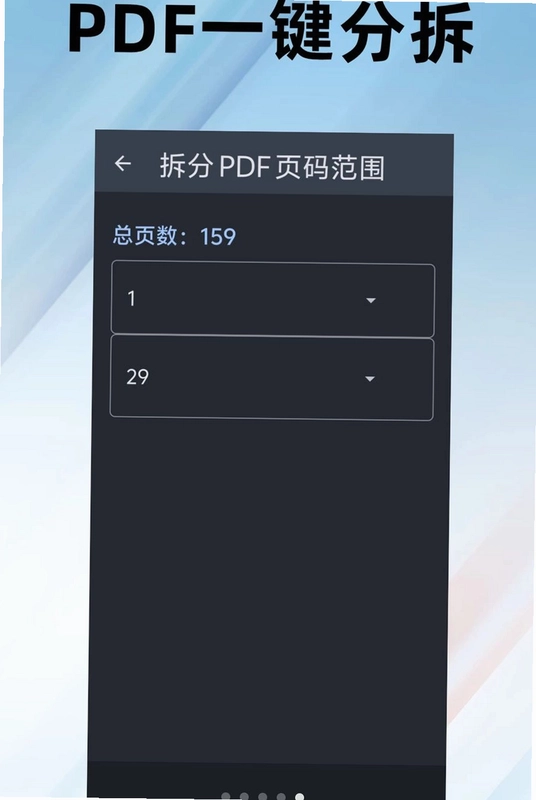

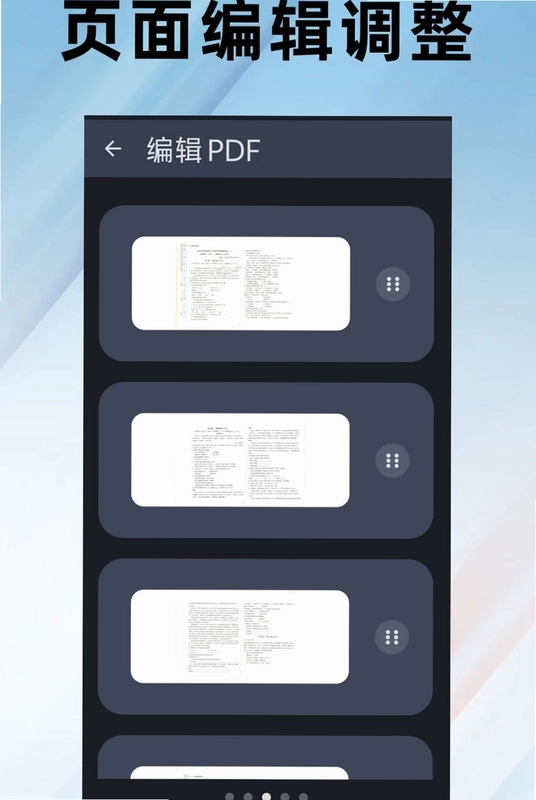
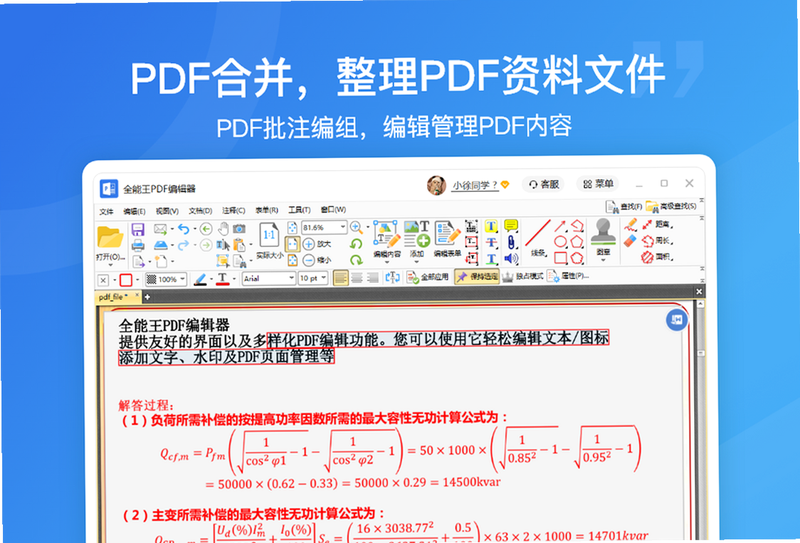
PDF编辑全能王是一款专为安卓用户打造的轻量化文档处理神器,它打破了传统PDF软件只能查看不能修改的局限,集成了文字编辑、图片插入、页面管理、格式转换及手写签名等核心功能。无需安装复杂的PC端软件,手机即可轻松实现PDF文件的深度定制,无论是办公汇报、学习资料整理还是电子合同签署,都能提供流畅、安全且高效的解决方案,让移动办公从此告别繁琐。
核心特色
智能文字编辑:
支持对PDF文件中的文字内容进行直接增删改查,无论是修正错别字、更新数据还是补充说明,操作体验接近原生Word文档。软件具备强大的OCR识别引擎,能精准定位文本位置,避免编辑后格式错乱或字体丢失,确保修改后的文档依然保持原有的排版美感,满足专业办公对文档规范性的严苛要求。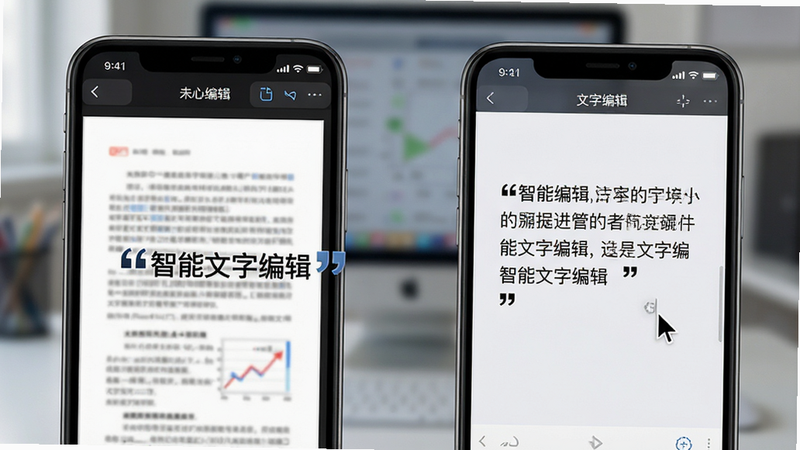
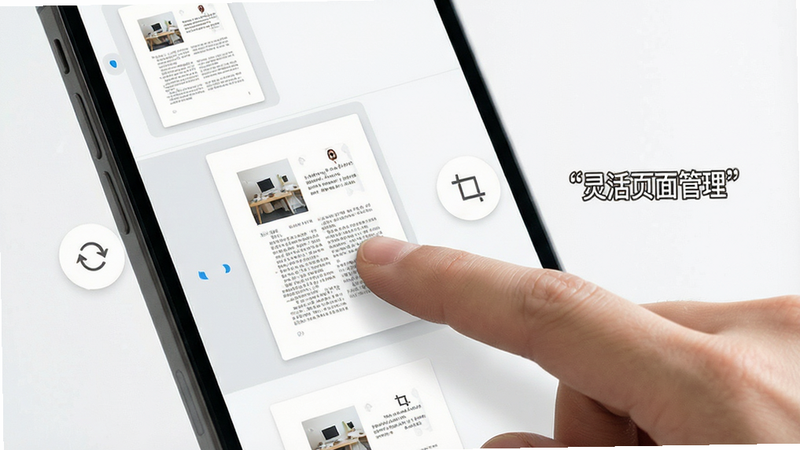
灵活页面管理:
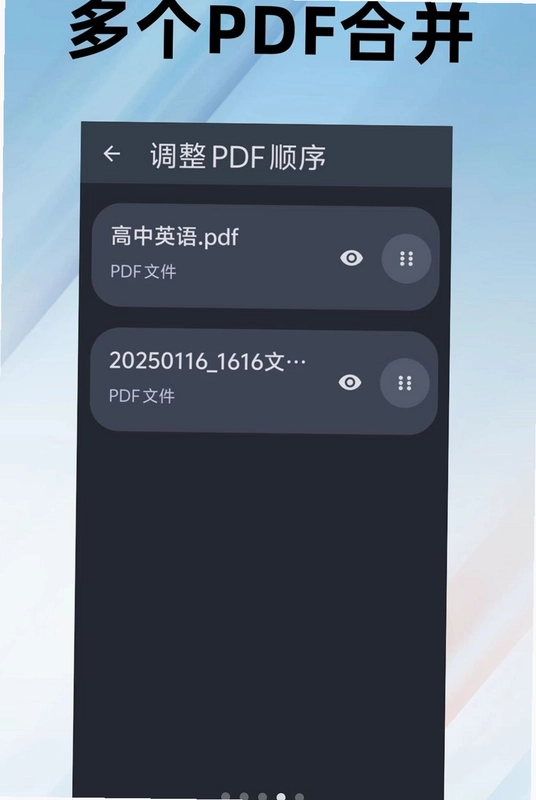
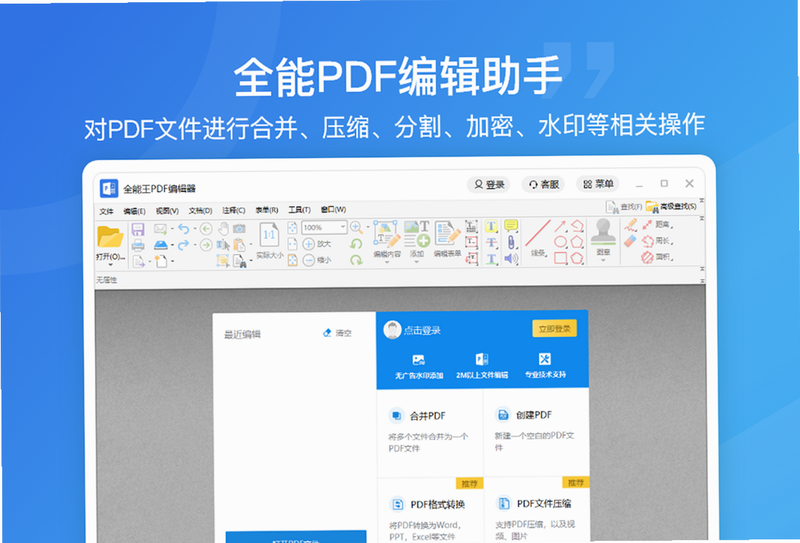
提供旋转、裁剪、提取、合并、删除及重排序等全方位页面操作。用户可以像切蛋糕一样随意调整PDF页面顺序,将分散的文件合并为一个,或从大型报告中提取关键页。所有操作均支持多选和批量处理,大幅提升处理效率,特别适合需要整理多份资料的用户。
便捷手写签名:
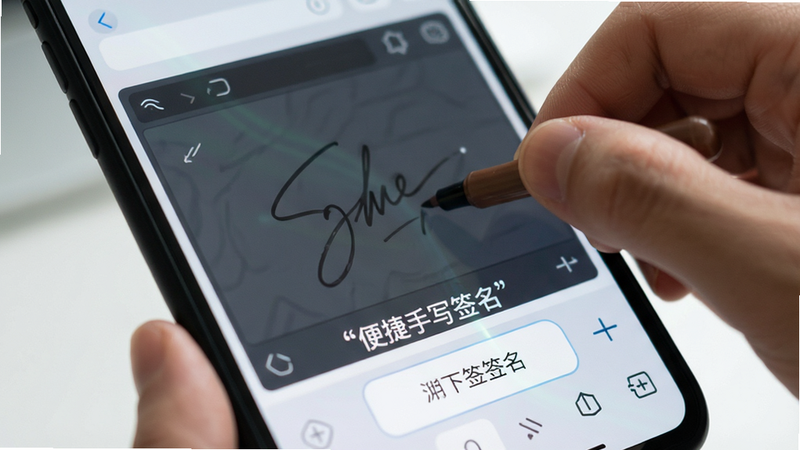
内置手写板功能,用户可直接在屏幕上手写签名并插入到PDF指定位置,支持调整大小、透明度和位置。这对于需要签署电子合同、表单填写的场景极为实用,无需打印扫描,一键完成签署流程,既安全又高效,完全符合电子化办公的合规需求。
极速格式转换:
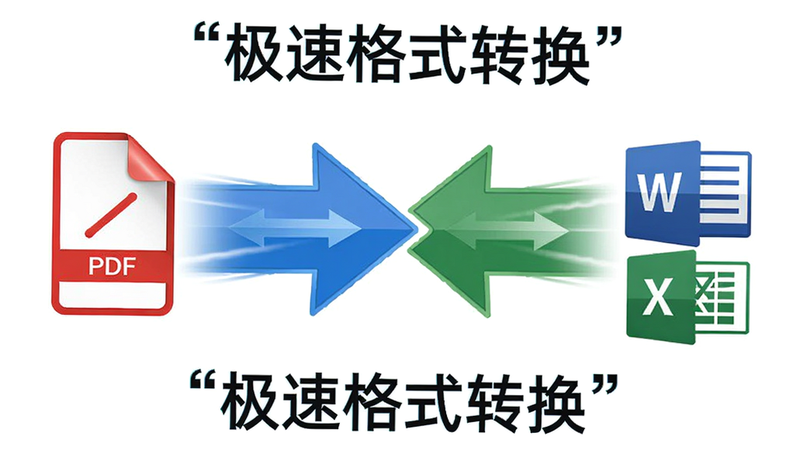
支持PDF与Word、Excel、图片等多种格式的双向转换。无论是需要将PDF转为可编辑文档,还是将图片合并为PDF,软件都能在短时间内完成处理,保持内容清晰度和版式稳定性,是移动端文档格式转换的首选工具。
操作说明与系统适配
| 功能模块 | 操作方式 | 适用场景 | 注意事项 |
|---|---|---|---|
| 文字编辑 | 点击编辑图标,直接点击文本修改 | 合同修正、资料更新 | 建议先备份原文件 |
| 页面管理 | 长按页面缩略图,选择旋转/提取/删除 | 报告整理、多文件合并 | 注意页面顺序确认 |
| 手写签名 | 进入签名模式,手写后点击插入 | 电子合同、表单签署 | 签名位置需精准调整 |
| 格式转换 | 选择转换格式,点击开始转换 | PDF转Word、图片转PDF | 大文件转换需等待片刻 |
移动端使用攻略
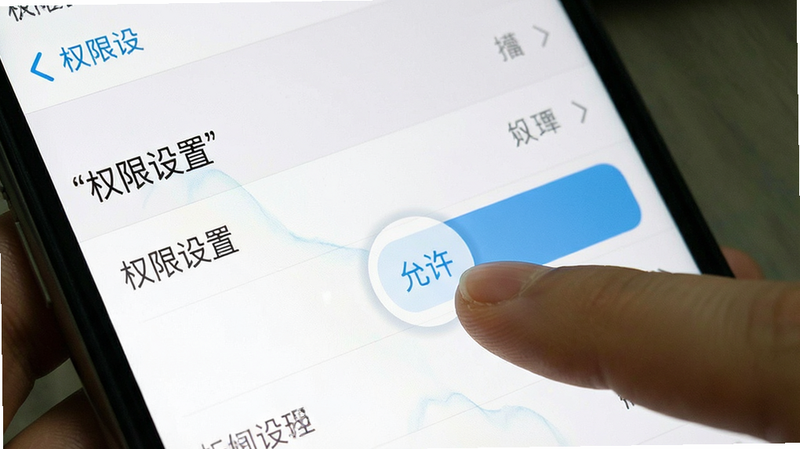
高危避坑:首次安装时,务必检查是否勾选了“开机自启动”和“后台常驻”权限,避免不必要的流量消耗和电池损耗。
优化技巧:在处理超过50MB的大型PDF文件时,建议保持Wi-Fi连接环境,并关闭其他后台运行的大型应用,以确保转换和渲染速度最大化。
基础提示:若遇到闪退或黑屏现象,请尝试清理软件缓存,或检查手机存储空间是否低于500MB,低存储状态极易导致文档渲染失败。
安装过程中,部分安卓机型可能会拦截未知来源应用,请在设置中允许来自此来源的应用安装,切勿随意点击“取消”导致安装中断。
在使用手写签名功能时,建议在光线充足的环境下操作,以确保手写识别的清晰度。
当需要频繁编辑同一文档时,建议将其添加至“最近使用”列表,以便快速调用。
注意区分“保存副本”与“覆盖原文件”,误操作覆盖可能导致原数据丢失,建议养成先备份的习惯。
若软件运行卡顿,可尝试重启应用或手机,通常能解决临时的内存溢出问题。
定期检查软件更新,新版本通常会修复已知漏洞并优化性能。
在公共Wi-Fi环境下,避免上传包含敏感信息的PDF文件,以保护隐私安全。
如果忘记密码或账号锁定,可通过绑定的手机号进行重置,确保账号安全。
用户问答专区
PDF全能王有哪些功能?
PDF全能王的核心功能涵盖文档编辑、页面管理、格式转换及签名签署等。用户可以直接修改PDF中的文字内容,调整页面顺序、旋转或删除特定页面,支持将PDF转换为Word、Excel或图片格式,也支持将多张图片合并为PDF。此外,还内置手写签名功能,方便用户快速签署电子合同。这些功能使得它成为移动端处理PDF文档的高效工具。
如何卸载PDF全能王?
卸载步骤简单明了:首先在手机桌面长按PDF全能王的图标,选择“卸载”;或者进入手机的“设置”-“应用管理”-“PDF全能王”,点击底部的“卸载”按钮。确认卸载后,软件及其数据将从手机中移除。如果卸载后桌面图标仍存在,可能是缓存残留,重启手机即可消失。确保在卸载前已备份重要文档,以免数据丢失。
PDF全能王安全吗?
PDF全能王作为一款正规发布的办公工具,注重用户隐私和数据安全。软件在本地处理文档,大部分编辑操作无需上传至云端,降低了数据泄露风险。同时,软件遵循相关法律法规,不会对用户设备进行恶意控制或窃取敏感信息。用户在使用时,仍建议保持警惕,仅从官方渠道下载,避免安装不明来源的变种版本,以确保护航数字资产安全。