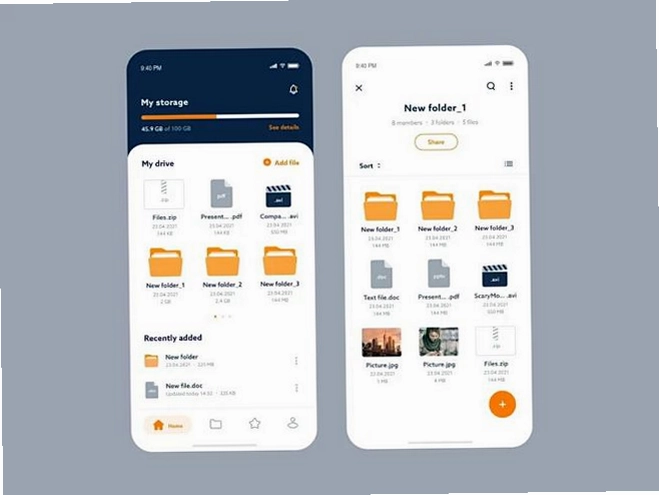
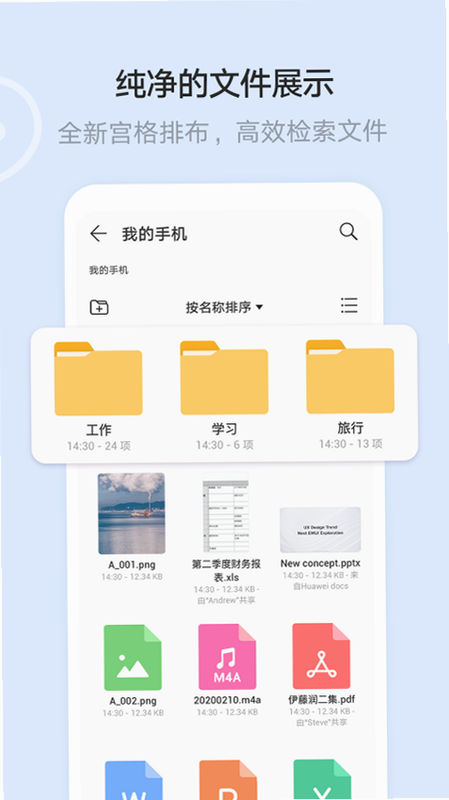
作为华为手机内置的默认系统应用,文件管理器不仅是存储空间的“管家”,更是连接手机与电脑、云端与本地的核心枢纽。在16.3.0.304版本中,它进一步整合了智慧生活生态,通过智能分类算法,将照片、视频、文档、音频等海量数据一目了然地呈现。对于经常处理工作文档或喜爱整理素材的用户而言,其流畅的拖拽体验与强大的搜索响应速度,极大地降低了数据管理的门槛,让手机存储变得井然有序且高效透明。
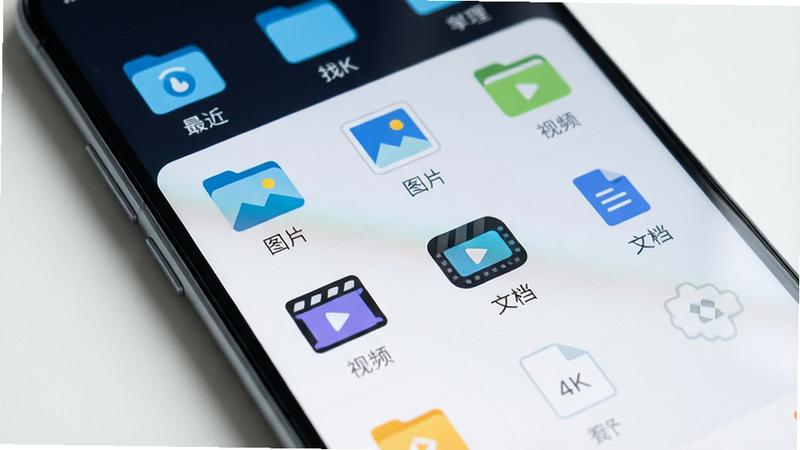
核心特色
智能分类与快速检索:
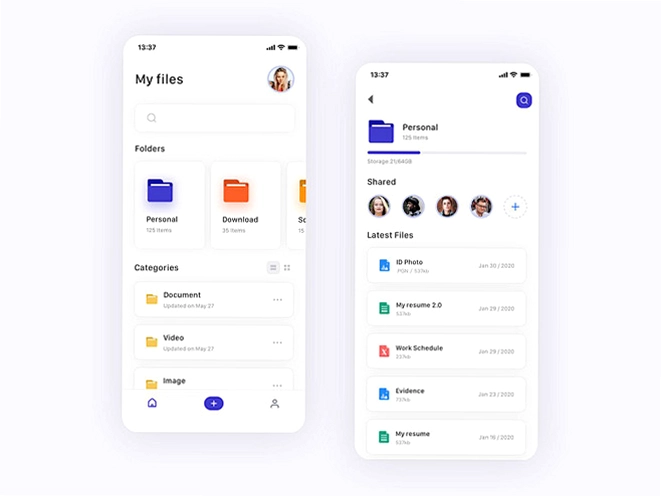
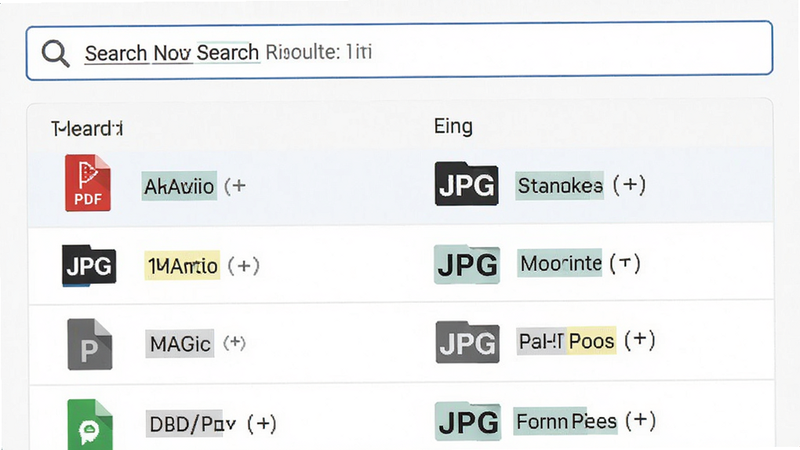
基于AI识别技术,自动将杂乱无章的文件按类型、时间、大小进行智能归档。内置高速索引引擎,支持模糊搜索、关键词精准匹配,即便在万级文件库中也能秒级定位目标文档,解决“找不到文件”的痛点。
多格式预览与编辑:
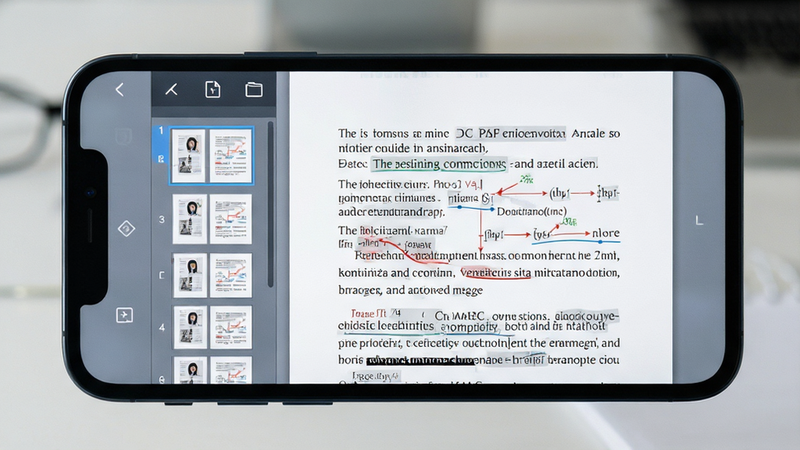
原生支持Office文档、PDF、代码文本等多种格式的在线预览,无需安装第三方应用即可查看内容。部分版本支持简单的文本编辑与批注功能,满足临时修改与查看需求,提升办公效率。
本地与云端无缝同步:
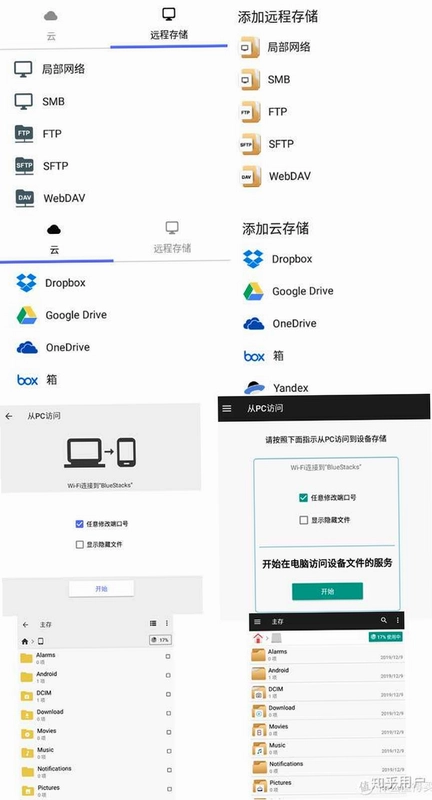
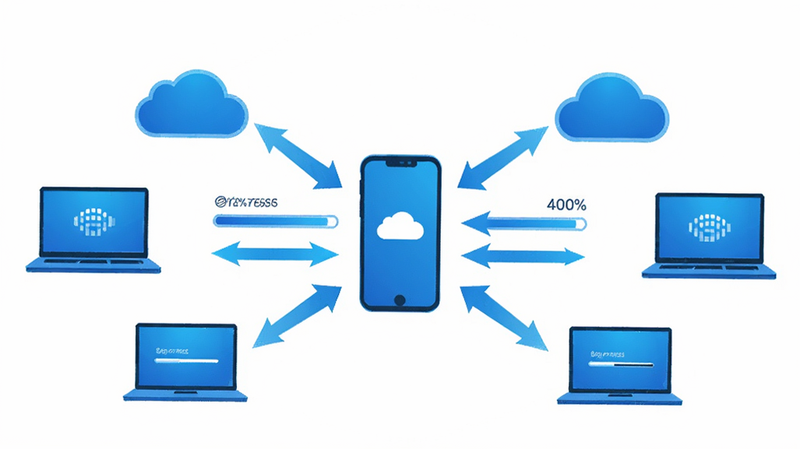
深度集成华为云空间,支持文件自动备份与多设备同步。无论在哪台华为设备上修改文档,其他终端均可实时获取最新版本,实现数据的安全流动与跨屏协作,确保重要资料不丢失。
安全加密与隐私保护:
提供私密空间功能,支持对敏感文件进行隐藏与加密保护。结合生物识别技术,确保只有授权用户才能访问核心数据,全方位守护个人隐私与商业机密安全。
系统说明与操作亮点
| 功能模块 | 操作方式 | 适用场景 | 效率提升点 |
|---|---|---|---|
| 智能分类 | 自动识别/手动拖拽 | 素材整理、项目归档 | 减少手动分类时间90% |
| 快速搜索 | 关键词/模糊匹配 | 查找历史文档、发票 | 秒级响应,支持拼音搜索 |
| 云同步 | 一键备份/自动同步 | 多设备办公、数据备份 | 避免数据丢失,跨屏协作 |
| 私密空间 | 隐藏/加密文件夹 | 保护隐私照片、敏感文档 | 生物识别解锁,安全无忧 |
移动端使用攻略
高危避坑:切勿在未备份的情况下直接删除“Android/data”目录下的应用数据,这可能导致APP崩溃或登录状态丢失,操作前请务必确认文件来源与重要性。
优化技巧:建议开启“智能分类”自动整理功能,并定期使用“清理建议”模块清除缓存与重复文件,可有效释放存储空间,提升系统响应速度。
基础温馨提示:在WiFi环境下进行大文件传输或云同步,可避免消耗过多移动流量,同时确保同步过程稳定流畅。
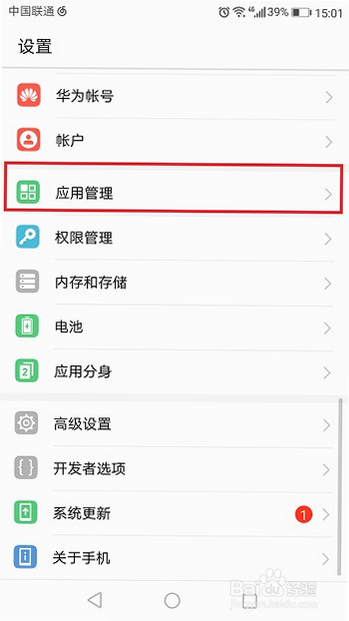
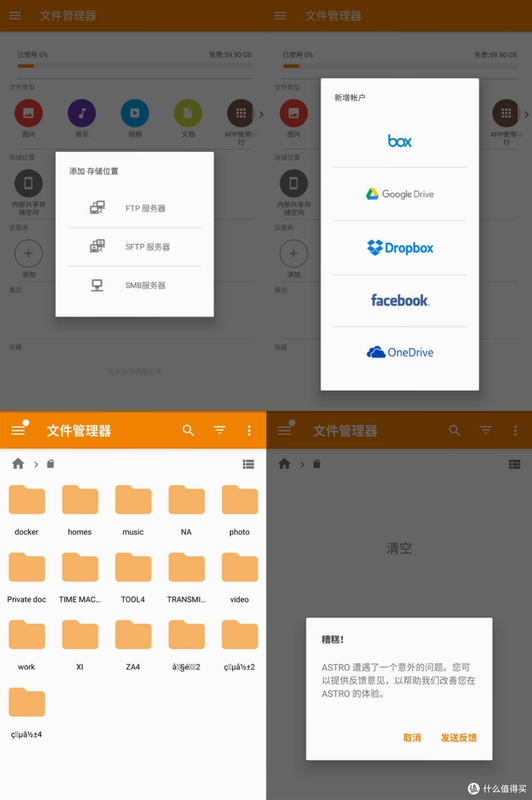
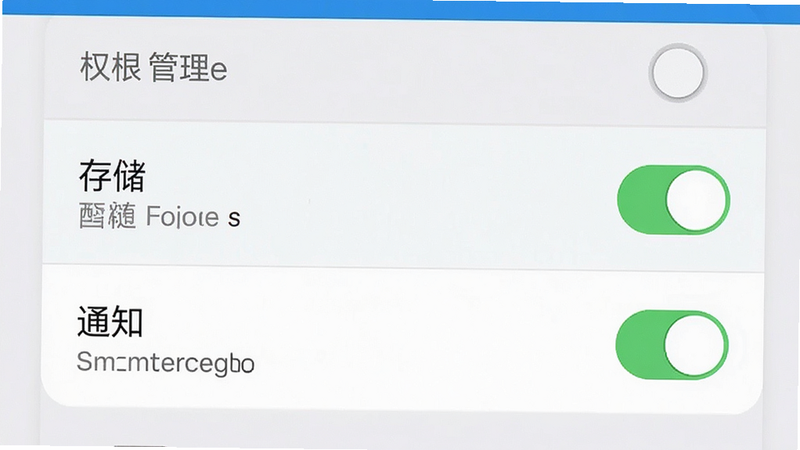
安装与权限设置:首次安装后,系统会请求存储权限与通知权限,请允许以便正常读写文件。若遇到权限弹窗无法关闭,可在“设置-应用管理”中检查权限状态,必要时清除应用缓存。
运行优化与后台管控:若发现搜索卡顿,建议关闭后台不必要的APP,释放内存资源。对于大型视频文件,建议先下载到本地再播放,避免在线加载造成的延迟与画质损失。
常见报错解决:若出现“文件已损坏”或“无法预览”提示,通常是因为文件扩展名被修改或编码问题。尝试重新命名文件,确保后缀名正确(如.pdf, .docx)。若仍无法解决,可尝试使用第三方阅读器打开,或检查网络连接是否稳定。
重要提醒:定期清理回收站,防止误删文件被永久覆盖,建议设置回收站保留时间为30天以上,以便有足够时间恢复误操作。
用户问答专区
华为文件管理安全吗
作为华为官方出品的系统级应用,其安全性极高。它经过华为实验室严格的安全测试,具备数据加密、隐私保护等多重防护机制。相比第三方文件管理器,它更少收集用户隐私数据,且与鸿蒙系统深度集成,能有效防止恶意代码注入,是管理手机文件最可靠的选择。
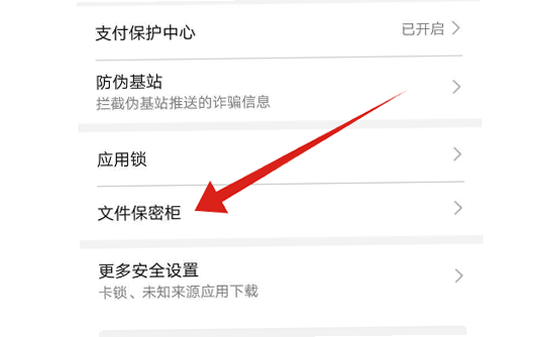
文件管理怎么备份照片到电脑
最简单的方法是通过USB数据线连接电脑,在手机上选择“文件传输”模式,然后在电脑的资源管理器中打开华为手机存储,进入DCIM/Camera文件夹,即可批量复制照片。若使用华为电脑,可直接通过“多屏协同”功能,拖拽照片文件即可实现无缝备份,操作更加便捷高效。
文件管理里的文件删除后能恢复吗
删除的文件会先进入“回收站”,在回收站保留期内(通常7-30天,视版本而定)可以一键恢复。但一旦手动清空回收站,文件将从存储中永久删除,普通用户很难恢复。因此,重要文件建议提前备份至云端或电脑,以防万一。