

还在为手机上看不了Excel、改不了数据而头疼吗?小哇表格制作专为安卓用户打造,无需电脑辅助,随时随地满足你对电子表格的所有需求。它不仅仅是一个简单的查看器,更是一个强大的移动端办公助手。无论是日常记账、工作报表、还是学生成绩统计,这款应用都能通过直观的触控操作,让你在指尖轻松完成复杂的数据排版与计算。告别繁琐的公式记忆,采用可视化界面设计,即使是零基础的办公新手,也能在几分钟内上手,真正实现移动办公的高效与便捷。

核心特色
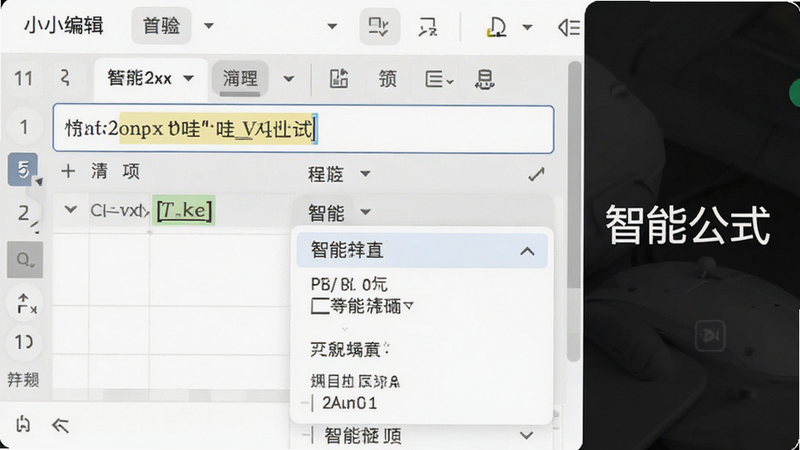
智能公式辅助:
内置了常用数学、逻辑及文本函数库,当用户输入“=”时,应用会智能联想并推荐相关公式。对于复杂的嵌套函数,提供实时预览功能,确保计算结果准确无误,极大降低了使用门槛,让数据处理变得简单直观。
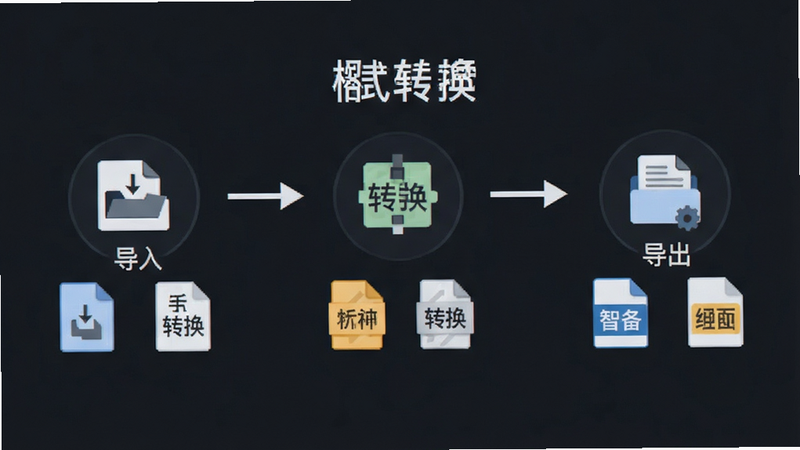
多格式无缝转换:
支持将Excel、WPS等主流办公格式文件快速导入,并完美保留原有格式、字体及边框样式。同时支持导出为PDF、图片等多种格式,方便在微信、邮件中分享,彻底解决跨平台数据兼容性问题,确保数据在不同设备间流转不失真。
云端同步与备份:
提供安全的云端存储空间,支持自动同步最新版本。无论更换手机还是丢失文件,均可通过账号一键恢复,确保重要数据资产的安全。同时支持多人协作编辑,实时查看他人修改痕迹,提升团队协作效率。

操作详解与系统适配
| 操作场景 | 具体步骤 | 适用机型 | 注意事项 |
|---|---|---|---|
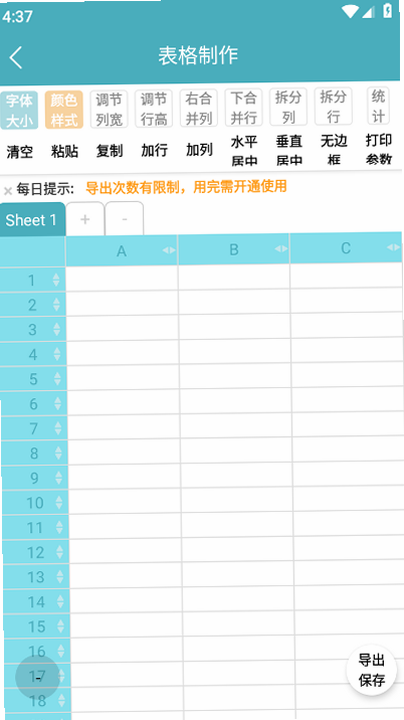
| 新建工作表 | 点击右下角“+”号,选择空白或模板 | 全安卓机型 | 建议命名以便区分 |
| 调整列宽 | 双击列标边缘,或手动拖动 | 触屏手机 | 注意屏幕方向切换 |
| 数据筛选 | 选中表头,点击工具栏“筛选” | 全安卓机型 | 大数据量建议筛选前保存 |
| 打印导出 | 菜单-导出-PDF/图片 | 需联网或本地打印机 | 检查纸张尺寸设置 |
移动端使用攻略
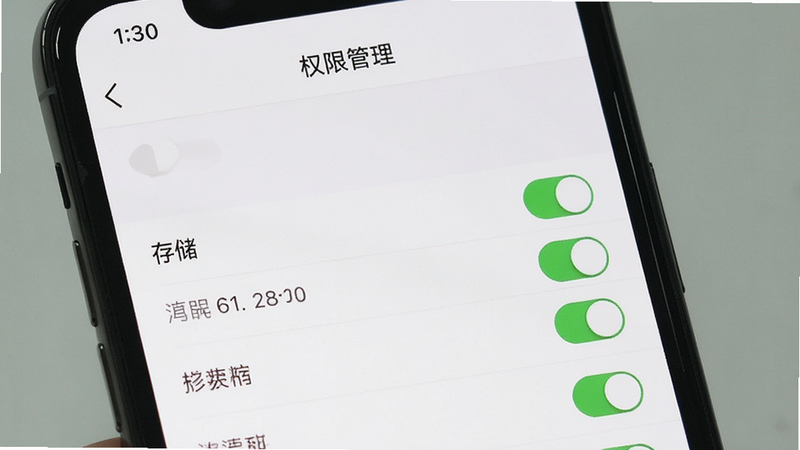
在使用小哇表格制作前,请务必注意以下关键事项,以确保最佳体验。重要提示:首次安装时,若提示权限请求,请允许“存储”权限,否则无法读取或保存本地Excel文件,这是导致“文件找不到”报错的最常见原因。
对于安卓用户,建议在设置中将该应用设为“电池优化白名单”,防止后台被系统强制清理导致未保存数据丢失。
优化技巧:在处理超过500行的复杂表格时,建议关闭屏幕自动旋转,并使用横屏模式进行编辑,这样可以一次性看到更多列,减少横向滑动的频率,提升编辑效率。
若遇到闪退或黑屏现象,通常是由于内存不足或版本兼容性问题。请尝试清除应用缓存,或检查是否有可用的系统更新。若问题依旧,可尝试重新安装应用,确保安装包完整性。
在输入数据时,若发现数字变成科学计数法(如1.23E+10),这是因为默认格式为“常规”。基础温馨提示:选中该列,点击格式设置,选择“文本”或“数字”,并保留适当的小数位数,即可恢复正常显示。
此外,建议在Wi-Fi环境下进行大型文件的上传与下载,以节省流量并提高稳定性。若需长期保留重要表格,务必开启云同步功能,避免手机损坏或丢失带来的数据灾难。
用户问答专区
小白怎么制作表格?
对于新手来说,制作表格其实非常简单。首先打开小哇表格制作,点击“新建”按钮。你可以选择“空白工作表”从零开始,也可以选择一个内置模板(如记账表、课程表)快速填充。接着,点击单元格输入内容。如果需要调整列宽,只需双击列标题即可自动适应内容。最后,利用工具栏中的“加粗”、“边框”、“背景色”等功能美化表格。整个过程无需复杂操作,跟着界面指引走即可轻松完成。

表格制作教程从零开始
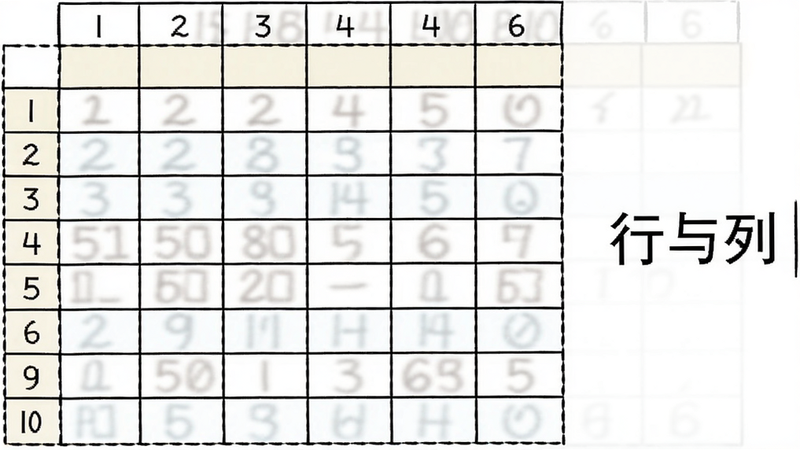
从零开始学习表格制作,核心在于理解“行”和“列”的概念。行是横向的数据条目,列是纵向的属性字段。在小哇表格制作中,建议先规划好表头,例如“姓名”、“日期”、“金额”。然后依次填入数据。如果需要计算总和,选中数据区域,点击工具栏的“求和”图标即可。进阶用户还可以学习使用VLOOKUP等函数进行数据匹配,但基础操作完全依赖拖拽和点击,非常直观。
表格如何制作?
制作表格的步骤可以分为三步:一是创建,选择新建文件;二是录入,输入数据并调整格式;三是优化,添加公式、筛选条件及视觉效果。小哇表格制作提供了丰富的快捷键(如长按单元格弹出菜单),让操作更流畅。此外,支持撤销/重做功能,误操作可随时回退,让你大胆尝试各种排版方案,直到满意为止。