



在数字化办公日益普及的今天,一款高效、稳定且安全的移动办公软件成为了职场人的必备工具。悠悠办公作为专注于企业级移动服务的应用,旨在打破时间与空间的限制,让审批、沟通、文件管理变得触手可及。它不仅仅是一个简单的打卡工具,更是连接员工与企业管理层的桥梁。通过深度整合业务流程,悠悠办公帮助团队提升协作效率,实现信息实时同步,确保工作指令传达无误。无论是日常考勤、项目进度追踪,还是紧急事务处理,它都能提供流畅的操作体验,让移动办公不再是负担,而是助力职业发展的得力助手。

核心特色
智能考勤系统:
悠悠办公内置先进的GPS定位与WiFi围栏技术,确保打卡数据的真实与准确。支持多种考勤模式,如标准坐班、弹性工作制及外勤打卡,系统自动计算工时,生成月度报表,让考勤管理变得透明且高效,彻底告别繁琐的手工统计。

高效审批流程:
支持自定义审批流,无论是请假、报销还是用章申请,均可在线发起并实时跟踪状态。系统支持多级别审批,自动提醒待办事项,确保流程不卡顿、不遗漏,让决策速度大幅提升,业务流转更加顺畅。

安全文件管理:
采用端到端加密技术,保障企业文档在传输与存储过程中的安全。支持在线预览、编辑及版本控制,即使离线状态下也能查阅关键资料,确保数据不丢失、不泄露,为企业信息安全筑起坚实防线。

操作流程详解
| 操作模块 | 关键步骤 | 注意事项 | 效率提升点 |
|---|---|---|---|
| 初始登录 | 输入工号/手机号,验证短信或密码 | 确保网络通畅,避免验证码延迟 | 支持指纹/面部识别快捷登录 |
| 发起申请 | 选择模板,填写事由,上传附件 | 附件格式需符合规定,大小限制内 | 常用模板置顶,一键复用 |
| 审批跟踪 | 查看进度条,接收状态推送 | 被驳回时及时修改重新提交 | 实时通知,无需反复询问 |
| 数据报表 | 导出月度考勤/业务统计 | 建议定期备份重要数据至云端 | 可视化图表,直观分析趋势 |
移动端使用攻略
1. 高危避坑:首次安装时,请务必从官方渠道下载,切勿使用第三方破解版,以防隐私泄露或账号被封禁。
2. 优化技巧:在设置中开启“消息免打扰”例外,确保重要审批通知不被静音,以免错过紧急工作。
3. 基础提示:安卓用户建议在“电池优化”中将悠悠办公设为“无限制”,防止后台被系统杀进程导致打卡失败。
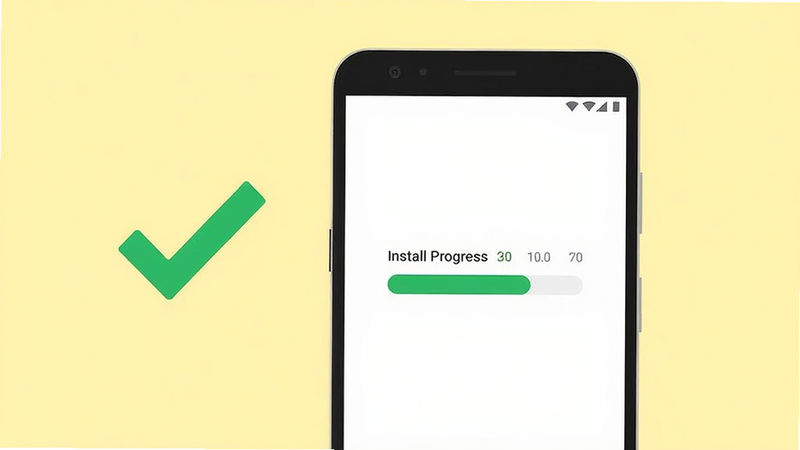
4. 安装过程中若提示“未知来源应用”,请允许该权限,这是安卓系统的标准安全机制,确认安装包来源可信即可继续。
5. 遇到闪退或卡顿,优先检查手机存储空间是否充足,建议保留至少2GB可用空间,并清理应用缓存。
6. 网络连接不稳定时,可尝试切换WiFi与4G/5G网络,或使用代理设置优化数据通道。
7. 若出现黑屏现象,多为GPU渲染冲突,尝试重启应用或更新手机显卡驱动(若为定制系统)。
8. 对于多设备用户,确保账号同步正常,避免数据冲突,建议在单设备上进行重要数据编辑。
9. 权限设置中,允许“位置信息”访问是考勤功能的必要条件,但可设置为“仅在使用期间允许”以保护隐私。
10. 定期检查应用更新,新版本通常包含性能优化与Bug修复,保持最新状态能获得最佳体验。
11. 若忘记密码,可通过绑定手机号或邮箱找回,切勿尝试暴力破解,以免触发安全风控。
12. 在使用外部浏览器访问内嵌网页时,建议关闭“硬件加速”选项以提升兼容性。
用户问答专区
悠悠办公怎么登陆不了?
若遇到无法登录的情况,首先检查网络连接是否正常,尝试切换WiFi或移动数据。其次,确认输入的账号密码是否正确,注意大小写及空格。若均无误,可能是服务器维护,请稍后重试。若持续报错,建议卸载重装或联系IT管理员协助排查账号状态。

悠悠办公HRP如何绑定?
HRP绑定通常由企业IT部门统一配置。若需自行绑定,请在个人中心找到“账号关联”或“HRP同步”选项,输入工号或关联代码进行验证。若提示授权失败,请检查网络权限或联系系统管理员刷新授权码。确保手机时间同步,避免因时间偏差导致验证超时。
悠悠办公app怎么请假?
打开悠悠办公首页,点击“工作台”进入审批中心,选择“请假”模板。填写请假类型、起止时间、请假事由及附件(如医院证明),确认无误后提交。提交后可在“我的申请”中查看进度,上级审批通过后即生效。建议提前申请,以便领导安排工作交接。







支持( 0 ) 盖楼(回复)